
Integração com o X (Twitter)
A integração com o X (antigo Twitter) permite programar e publicar posts na conta da sua empresa direto pelo sistema, junto com as outras redes sociais, no módulo de Posts Sociais.
Diferente do Instagram, do Facebook e do LinkedIn, a conexão com o X exige um passo a mais: você precisa criar um aplicativo próprio no portal de desenvolvedores do X. Esta página explica por que isso é necessário e mostra o caminho completo.
Por que a conexão exige um aplicativo seu
Seção intitulada “Por que a conexão exige um aplicativo seu”O X cobra pelo uso da API de quem é dono do aplicativo, e não de quem autoriza a conta. Se todas as empresas usassem um aplicativo único da plataforma, o consumo de todo mundo cairia na mesma conta e você não teria controle nem previsibilidade do que gasta.
Com o aplicativo próprio:
- Você contrata e paga apenas o seu consumo, direto com o X.
- O limite de publicações é seu, e não é dividido com outras empresas.
- Você acompanha o gasto no painel do X, com transparência total.
As publicações continuam saindo no nome da sua conta do X: o sistema apenas usa o aplicativo para publicar em seu nome.
Antes de começar
Seção intitulada “Antes de começar”Você vai precisar de:
- Uma conta no X que será usada para publicar.
- Acesso ao portal de desenvolvedores do X.
- Um cartão para comprar créditos de API no X (sem saldo, o X recusa as publicações).
Passo 1: Crie o aplicativo no X
Seção intitulada “Passo 1: Crie o aplicativo no X”- Acesse o portal de desenvolvedores do X e entre com a conta que vai publicar.
- Crie um projeto e, dentro dele, um aplicativo. O nome é livre: use algo que identifique sua empresa.
- Abra as configurações do aplicativo, na seção User authentication settings, e clique em configurar.
Passo 2: Configure a autenticação do aplicativo
Seção intitulada “Passo 2: Configure a autenticação do aplicativo”Ainda nas configurações de autenticação do aplicativo:
- Habilite o OAuth 2.0.
- Em permissões, escolha a opção que inclui leitura e escrita (Read and write). Sem a permissão de escrita, o sistema consegue ler a conta mas não consegue publicar.
- Em tipo de aplicativo, escolha Web App.
- No campo de URL de retorno (Callback URI / Redirect URL), informe exatamente o endereço mostrado na janela de conexão do sistema. Ele aparece logo abaixo dos campos de credenciais, e tem o formato
https://seu-endereco/api/oauth2/callback.
Passo 3: Copie as credenciais
Seção intitulada “Passo 3: Copie as credenciais”Na aba Keys and Tokens do aplicativo, localize a seção do OAuth 2.0 e copie:
- o Client ID;
- o Client Secret.
Guarde o Client Secret com cuidado: o X mostra o valor uma única vez. Se você perder, é possível gerar outro no mesmo lugar.
Passo 4: Compre créditos de API no X
Seção intitulada “Passo 4: Compre créditos de API no X”No painel do X, adicione créditos à sua conta de desenvolvedor. A cobrança é por uso, descontada a cada publicação. Publicações que contêm links custam bem mais caro do que publicações apenas com texto e imagem, o que vale considerar ao montar o conteúdo.
Sem saldo, a conexão até funciona, mas cada tentativa de publicar é recusada pelo X.
Passo 5: Conecte no sistema
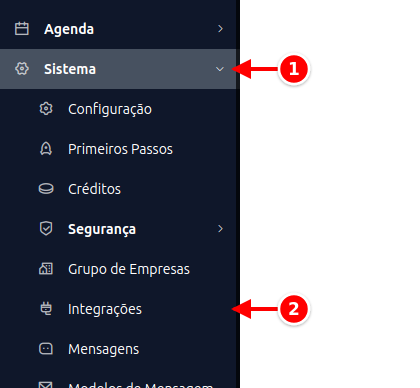
Seção intitulada “Passo 5: Conecte no sistema”- No menu lateral, clique em Sistema.
- Clique em Integrações.
- No campo de busca, digite “twitter” ou “X” e localize o card do X.
- Clique em Conectar.
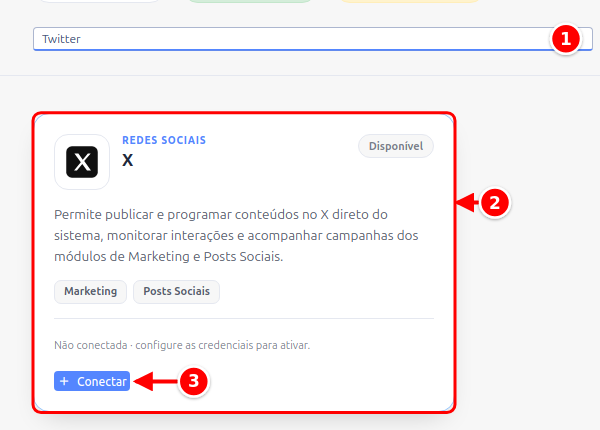
- Busca: procura a integração pelo nome.
- Card X: mostra para que serve a integração e a situação, Não conectada enquanto você não autoriza.
- Conectar: abre a janela de conexão.
A janela Conectar X traz as instruções para criar o aplicativo e os campos para as credenciais.
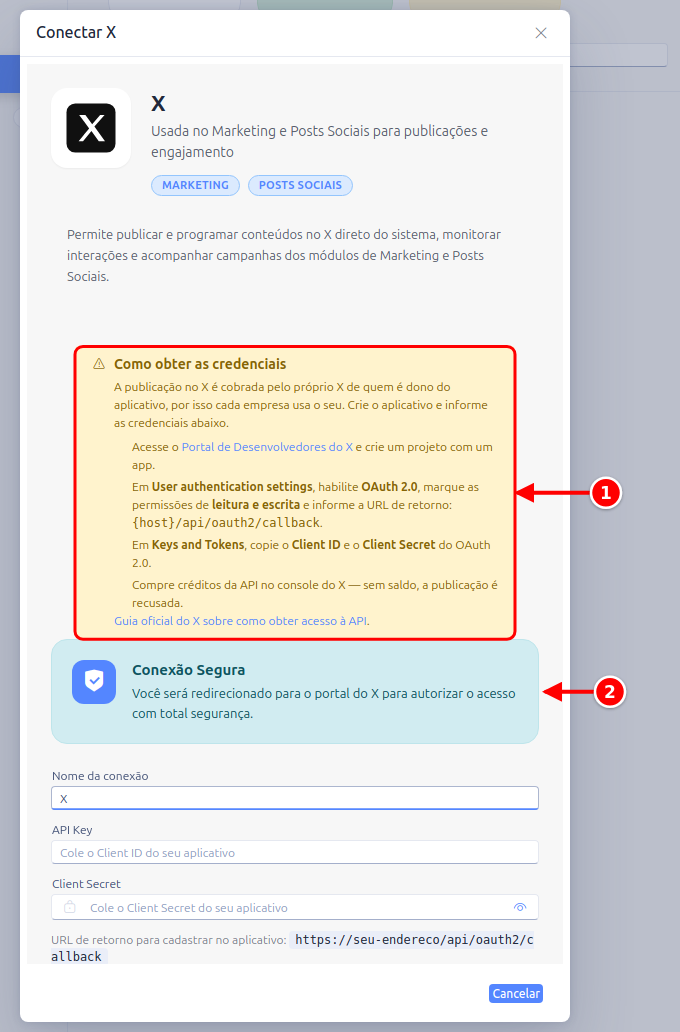
- Como obter as credenciais: o resumo dos passos 1 a 4 desta página, com o link para o portal de desenvolvedores do X.
- Conexão Segura: avisa que você será levado ao portal do X para autorizar o acesso.
Role a janela até os campos e preencha as credenciais.
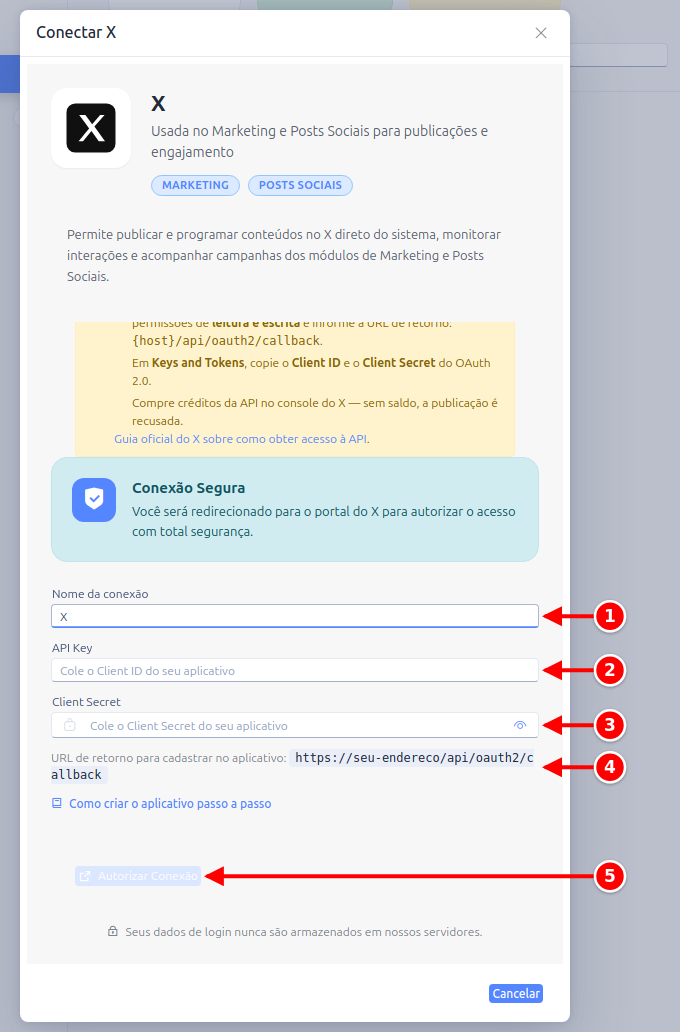
- Nome da conexão: um nome para identificar a conta (por exemplo, o perfil que será usado).
- API Key: cole aqui o Client ID copiado no passo 3.
- Client Secret: o Client Secret copiado no passo 3. O olho à direita mostra o valor digitado.
- URL de retorno para cadastrar no aplicativo: o endereço que você informou no passo 2. Ele precisa ser idêntico ao cadastrado no aplicativo do X.
- Autorizar Conexão: abre a janela do X pedindo que você autorize o aplicativo. O botão só habilita depois que a API Key é preenchida.
Confirme a autorização na janela do X. A janela fecha sozinha e a conexão aparece como conectada.
Pronto: ao criar um post social, a conta do X passa a aparecer entre as redes disponíveis.
Problemas comuns
Seção intitulada “Problemas comuns”“Something went wrong” na tela do X. Quase sempre é o endereço de retorno cadastrado no aplicativo diferente do que o sistema usa. Compare os dois caractere por caractere. Também acontece quando o OAuth 2.0 não foi habilitado no aplicativo.
A conexão foi feita, mas a publicação falha. Verifique se o aplicativo está com permissão de escrita e se há saldo de créditos na sua conta do X. Ambos são recusados pelo X, não pelo sistema.
A conexão parou de funcionar depois de um tempo. O acesso concedido pode ser revogado na sua conta do X. Refaça a conexão pelo mesmo caminho. As credenciais do aplicativo continuam valendo, basta autorizar de novo.
Não encontro o Client Secret. Ele só aparece no momento em que é gerado. Na aba Keys and Tokens, use a opção de gerar novamente e informe o novo valor no sistema.
Limite de caracteres
Seção intitulada “Limite de caracteres”Contas comuns do X publicam textos de até 280 caracteres. Contas com assinatura Premium têm limite maior. O sistema avisa quando o texto ultrapassa o limite, destacando o trecho que seria cortado na pré-visualização do post.