
Mensagens
A tela de Mensagens é a central de comunicação do sistema. Ela permite criar, acompanhar e gerenciar mensagens de diversos tipos e canais, com registro completo de interações.
É aqui que você confere se um e-mail ou WhatsApp enviado ao cliente foi entregue, lido ou falhou, e por quê.
Como acessar
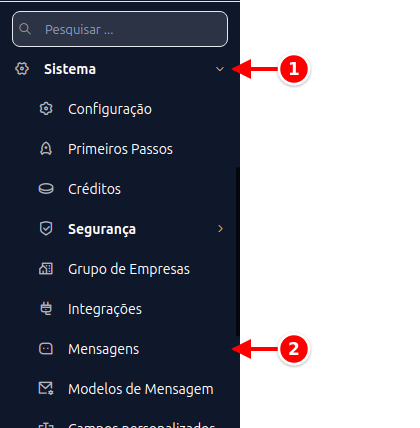
Seção intitulada “Como acessar”- No menu lateral, clique em Sistema.
- Clique em Mensagens.
A listagem
Seção intitulada “A listagem”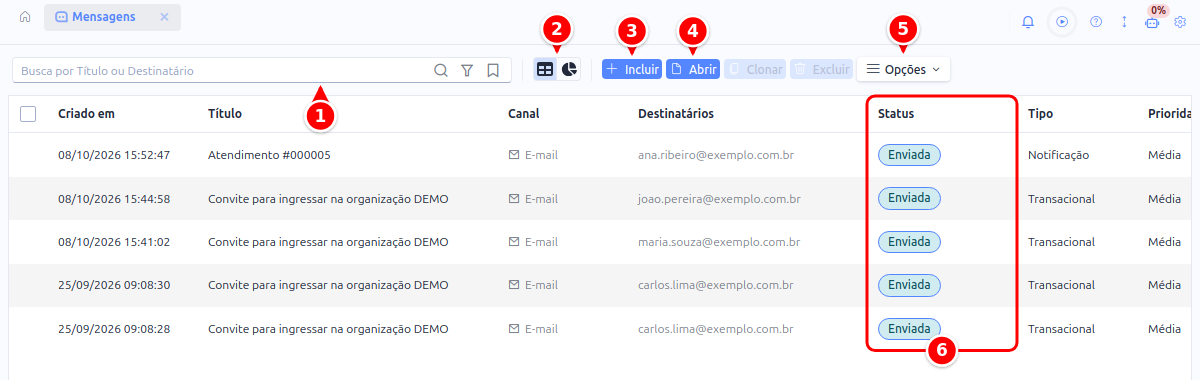
- Busca por Título ou Destinatário: digite parte do título ou do e-mail ou telefone do destinatário e aperte Enter.
- Modos de exibição: alterna entre a listagem e o painel de mensagens, com os números por canal e por situação.
- Incluir: abre o formulário para criar uma mensagem.
- Abrir: abre a mensagem selecionada. Dois cliques na linha também abrem.
- Opções: as outras ações da tela, como exportar e configurar colunas.
- Status: a situação de cada mensagem. Veja os status disponíveis.
Abrir uma mensagem
Seção intitulada “Abrir uma mensagem”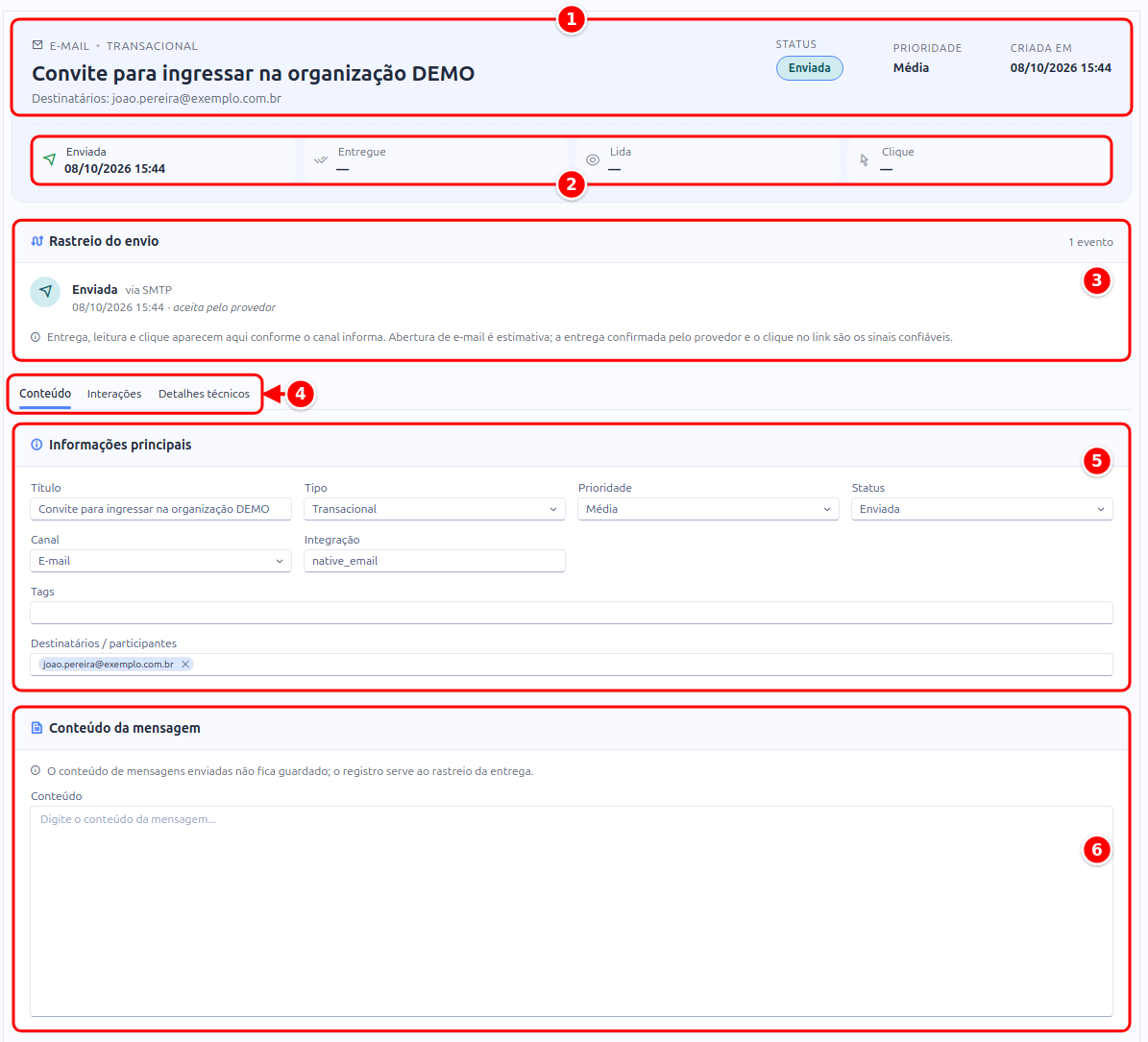
- Cabeçalho: o canal, o tipo, o título, os destinatários, o Status, a Prioridade e a data de criação.
- Marcos do envio: Enviada, Entregue, Lida e Clique, com a data de cada um. Um traço significa que o marco ainda não aconteceu.
- Rastreio do envio: cada evento informado pelo canal, com a hora. Veja Rastreio do envio.
- Abas: Conteúdo, Interações e Detalhes técnicos.
- Informações principais: Título, Tipo, Prioridade, Status, Canal, Integração, Tags e Destinatários / participantes.
- Conteúdo da mensagem: o texto. Nas mensagens enviadas pelo sistema o conteúdo não fica guardado, e o registro serve ao rastreio da entrega.
Campos da mensagem
Seção intitulada “Campos da mensagem”Os campos ficam na aba Conteúdo. As abas Interações e Detalhes técnicos completam o cadastro.
| Campo | Descrição |
|---|---|
| Título | Título da mensagem. Obrigatório, entre 3 e 200 caracteres. |
| Tipo | Tipo da mensagem (ver tabela abaixo). |
| Status | Estado atual da mensagem (ver tabela abaixo). |
| Prioridade | Nível de prioridade: Baixa, Média, Alta ou Urgente. |
| Canal | Canal de origem ou envio da mensagem. |
| Integração | Integração utilizada no envio (opcional). |
| Tags | Etiquetas para categorização (ex: Suporte, Financeiro, Vendas, Produto). |
| Destinatários / participantes | Quem recebeu a mensagem ou participa da conversa. |
| Conteúdo | Corpo da mensagem. |
Tipos de mensagem
Seção intitulada “Tipos de mensagem”| Tipo | Descrição |
|---|---|
| Chat | Conversa em tempo real. |
| Ticket | Chamado de atendimento. |
| Artigo | Publicação informativa. |
| Base de Conhecimento | Documentação interna. |
| Transacional | Mensagem de sistema (ex: confirmação de pedido). |
| Notificação | Aviso ou alerta ao usuário. |
| Campanha | Mensagem de campanha de marketing. |
Status disponíveis
Seção intitulada “Status disponíveis”| Status | Descrição |
|---|---|
| Enviada | Aceita pelo provedor de envio. |
| Entregue | Chegou ao destinatário. |
| Lida | O destinatário abriu ou leu a mensagem. |
| Clicou no link | O destinatário clicou no link da mensagem. |
| Falha | Não foi entregue. O motivo aparece no Rastreio do envio. |
| Pendente | Aguardando ação. |
| Aberta | Mensagem em andamento. |
| Resolvida | Problema resolvido. |
| Fechada | Mensagem encerrada. |
| Rascunho | Mensagem não publicada. |
| Publicada | Conteúdo publicado (artigos/base de conhecimento). |
| Arquivada | Mensagem arquivada para histórico. |
Canais de comunicação
Seção intitulada “Canais de comunicação”Web, WhatsApp, Telegram, E-mail, Telefone, SMS, Facebook, Instagram e X.
Rastreio do envio
Seção intitulada “Rastreio do envio”Nas mensagens enviadas pelo sistema, o topo da tela mostra os marcos Enviada, Entregue, Lida e Clique, com a data de cada um, ou Falha, quando a mensagem não foi entregue.
O cartão Rastreio do envio lista cada evento informado pelo canal e, quando a mensagem não foi entregue, mostra o motivo. A abertura de e-mail é uma estimativa; a entrega confirmada pelo provedor e o clique no link são os sinais confiáveis.
Como criar uma mensagem
Seção intitulada “Como criar uma mensagem”- Na listagem, clique em Incluir.
- Preencha o Título da mensagem.
- Selecione o Tipo, Status, Prioridade e Canal.
- Opcionalmente, adicione Tags e Destinatários / participantes.
- Digite o Conteúdo da mensagem.
- Clique em Salvar.
Interações
Seção intitulada “Interações”A aba Interações registra toda a comunicação relacionada à mensagem.
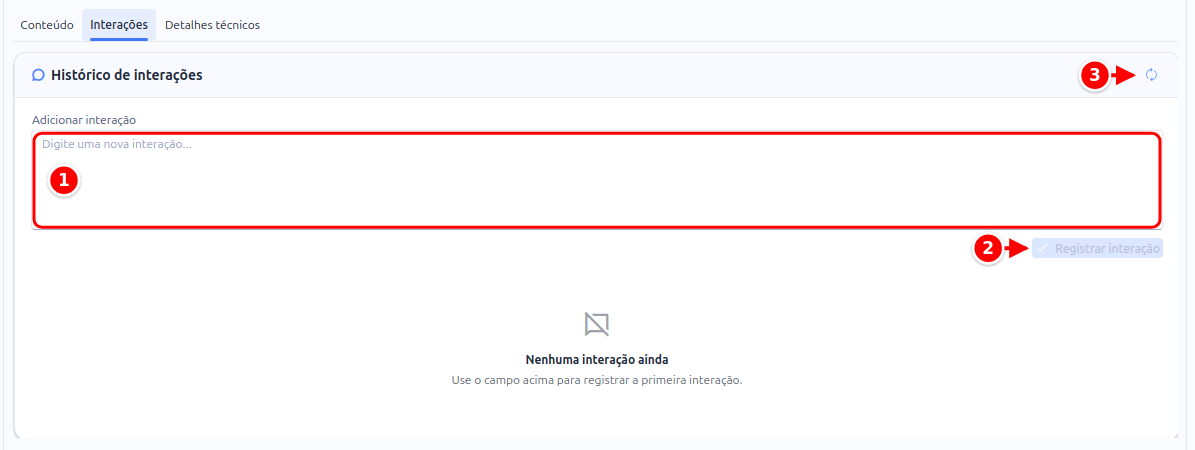
- Adicionar interação: o campo onde você escreve o texto.
- Registrar interação: grava o texto na lista. O botão só habilita depois que você digita.
- Atualizar: recarrega a lista de interações.
Como adicionar uma interação
Seção intitulada “Como adicionar uma interação”- Abra a mensagem desejada.
- Na aba Interações, digite o texto no campo Adicionar interação.
- Clique em Registrar interação.
Cada interação exibe o autor, a data/hora e o canal de origem.
Atualizando interações
Seção intitulada “Atualizando interações”Clique em Atualizar para recarregar a lista de interações com as informações mais recentes.
- Use Tags para organizar mensagens por área (Suporte, Financeiro, Vendas).
- As interações mantêm um histórico completo da comunicação, facilitando o acompanhamento.
- O campo Canal permite rastrear a origem de cada mensagem (ex: WhatsApp, E-mail).
- Utilize o tipo Base de Conhecimento para documentar procedimentos internos que a equipe pode consultar.