
Devolução de vendas
Use o módulo de Devolução para registrar mercadorias que o cliente devolveu, devolver o estoque e, se quiser, gerar uma carta de crédito para uso em compras futuras.
Como acessar
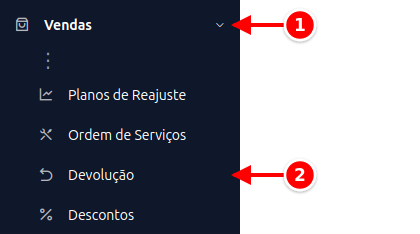
Seção intitulada “Como acessar”- No menu lateral, clique em Vendas.
- Clique em Devolução.
Na listagem você vê a situação, o número, o cliente, a data, o nº da carta de crédito (quando já foi gerada) e o total.
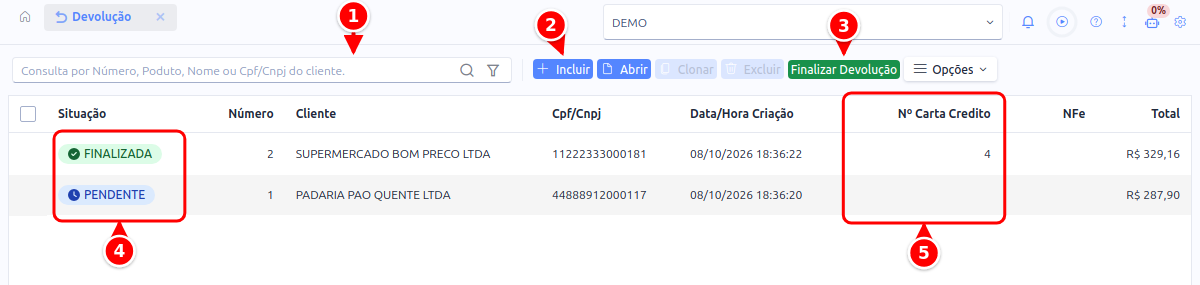
- Consulta: procura por número, produto, nome ou CPF/CNPJ do cliente.
- Incluir: começa uma devolução nova.
- Finalizar Devolução: finaliza a devolução selecionada.
- Situação: pendente, finalizada ou cancelada.
- Nº Carta Credito: o número da carta de crédito, quando já foi gerada.
Criar uma devolução
Seção intitulada “Criar uma devolução”- Clique em Incluir.
- Selecione o Cliente.
- Informe o Número do pedido de origem, se quiser: o sistema traz o cliente, a chave da nota e os itens que ainda podem ser devolvidos daquele pedido.
- Informe a Chave da NF-e de origem (quando a venda teve nota).
- Na aba Produtos, adicione os itens e as quantidades devolvidas.
- Clique em Salvar.
A devolução nasce como PENDENTE. O número é gerado automaticamente.
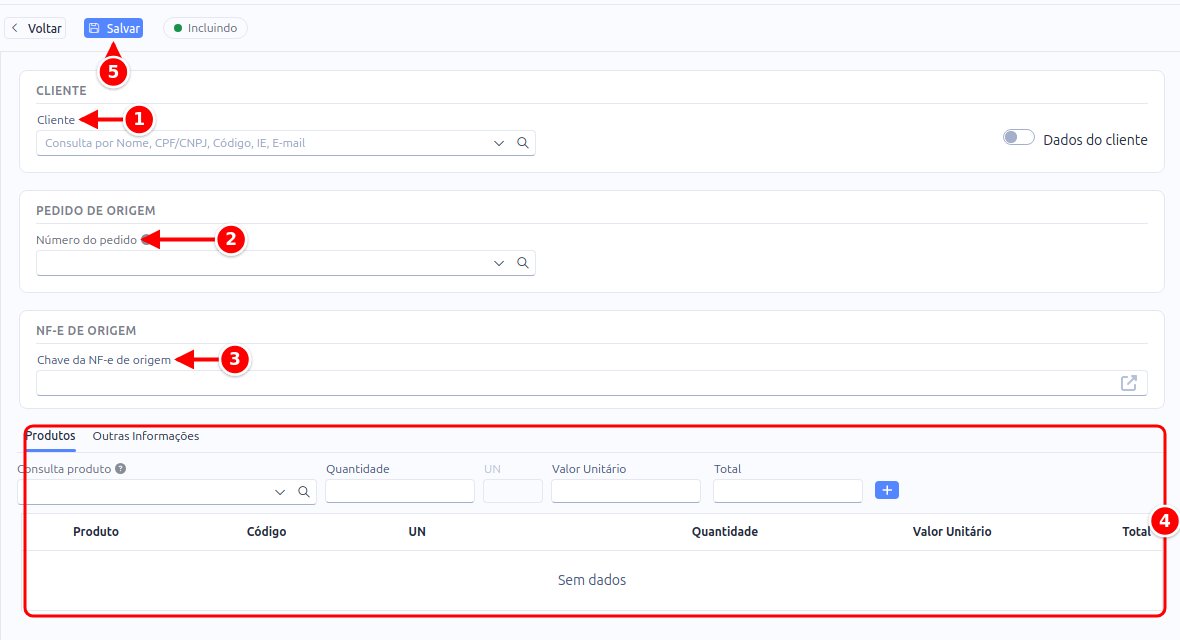
- Cliente
- Número do pedido: o pedido de origem, se houver.
- Chave da NF-e de origem
- A aba Produtos, com os itens e as quantidades devolvidas.
- Salvar
Gerar a partir do pedido
Seção intitulada “Gerar a partir do pedido”Na listagem de devoluções, o botão Gerar a partir do pedido monta a devolução direto de um pedido fechado:
- Clique em Gerar a partir do pedido.
- Informe o Número do pedido.
- Em Itens a devolver, ajuste a quantidade de cada item. Deixe zero no que não vai voltar. Os botões Zerar quantidades e Devolver tudo ajudam a preencher.
- Clique em Gerar devolução.
Itens já devolvidos em outra devolução do mesmo pedido não aparecem de novo. Se o pedido já tem uma devolução em aberto, o botão vira Abrir devolução em aberto.
Situações
Seção intitulada “Situações”| Situação | O que significa |
|---|---|
| PENDENTE | Ainda pode editar cliente, produtos e observações. |
| FINALIZADA | Não edita mais. Pode gerar carta de crédito, gerar NF-e ou cancelar. |
| CANCELADA | Encerrada. Sem novas ações. |
Finalizar a devolução
Seção intitulada “Finalizar a devolução”Com a devolução PENDENTE e salva:
- Clique em Finalizar Devolução.
- Se quiser já criar o crédito do cliente, marque Gerar CARTA DE CREDITO ao finalizar devolução?.
- Confirme em Finalizar Devolução.
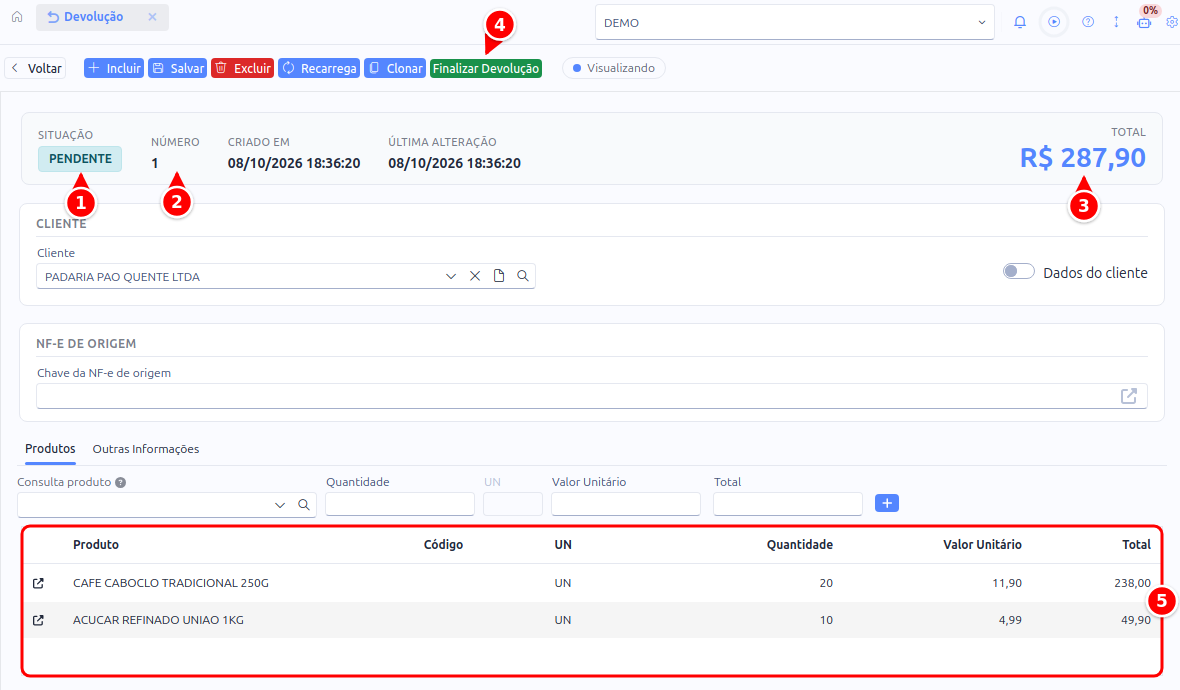
- Situação: PENDENTE.
- Número da devolução.
- Total dos produtos devolvidos.
- Finalizar Devolução
- Os produtos devolvidos.
Ao clicar em Finalizar Devolução, o sistema pergunta se quer gerar a carta de crédito:
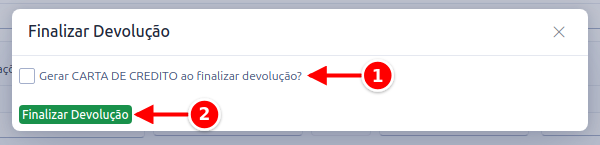
- Gerar CARTA DE CREDITO ao finalizar devolução?
- Finalizar Devolução: confirma.
Depois de finalizada, a tela mostra o link da carta de crédito (quando existir), como no exemplo Nº 4.

- Situação: FINALIZADA.
- Carta de crédito: clique no número para abrir a carta.
- Gerar NF-e
- Cancelar
Gerar carta de crédito depois
Seção intitulada “Gerar carta de crédito depois”Se finalizou sem gerar a carta:
- Abra a devolução FINALIZADA.
- Use a ação de Gerar Carta de Crédito.
O valor da carta é o total da devolução. O cliente usa esse crédito em novas vendas. Veja pagar venda com carta de crédito.
Clique no número da carta no cabeçalho para abrir o cadastro em Financeiro > Carta de Crédito.
Gerar NF-e de devolução
Seção intitulada “Gerar NF-e de devolução”Com a devolução FINALIZADA, use Gerar NF-e. A nota referencia a NF-e de origem. Enquanto a nota não for enviada à SEFAZ, a tela mostra um aviso com o botão Abrir NF-e para conferir e emitir. Depois, o número da nota fica no cabeçalho da devolução, no item NF-e. Detalhes em Devolução de nota.
Cancelar
Seção intitulada “Cancelar”Com a devolução FINALIZADA, use Cancelar se o registro estiver errado ou o cliente desistir. A situação passa a CANCELADA.
Abas do cadastro
Seção intitulada “Abas do cadastro”Produtos
Seção intitulada “Produtos”Itens e quantidades devolvidas. Produtos com grade (variações) mantêm a variação da venda original, para o estoque voltar no produto-filho certo.
Outras Informações
Seção intitulada “Outras Informações”Campo Observação, para anotações sobre a devolução.
Campos principais
Seção intitulada “Campos principais”| Campo | Descrição |
|---|---|
| Situação | PENDENTE, FINALIZADA ou CANCELADA. |
| Número | Sequencial automático. |
| Cliente | Quem está devolvendo. |
| Chave da NF-e de origem | Chave (44 dígitos) da nota da venda original. |
| Carta de crédito | Número da carta gerada (após finalizar/gerar). |
| Total | Soma dos produtos devolvidos. |