
Impressão de Etiquetas
Imprima etiquetas em impressora comum ou em impressora de etiquetas, configure cada modelo de etiqueta que você trabalha ou altere os modelos já existentes.
Cadastrando um modelo de etiqueta
Seção intitulada “Cadastrando um modelo de etiqueta”Para cadastrar ou alterar um modelo:
- No menu lateral, clique em Cadastros Gerais.
- Clique em Etiquetas.
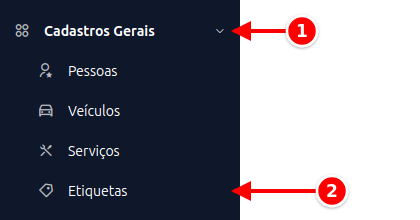
A lista mostra os modelos já cadastrados. Clique em Incluir para criar um modelo novo ou abra um modelo existente para alterar.
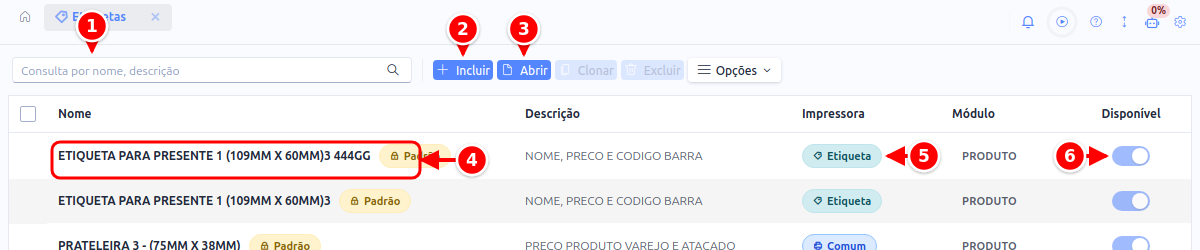
- Consulta por nome, descrição: busca o modelo.
- Incluir: cria um modelo novo.
- Abrir: abre o modelo selecionado.
- Nome: o nome do modelo. A marca Padrão indica um modelo do sistema, que não pode ser alterado.
- Impressora: Etiqueta (impressora térmica) ou Comum (folha A4).
- Disponível: liga e desliga o modelo na hora de imprimir.
Os modelos padrão do sistema não podem ser alterados. Para usar um deles como base, abra o modelo e clique em Clonar para editar: o sistema cria uma cópia que você pode mudar.
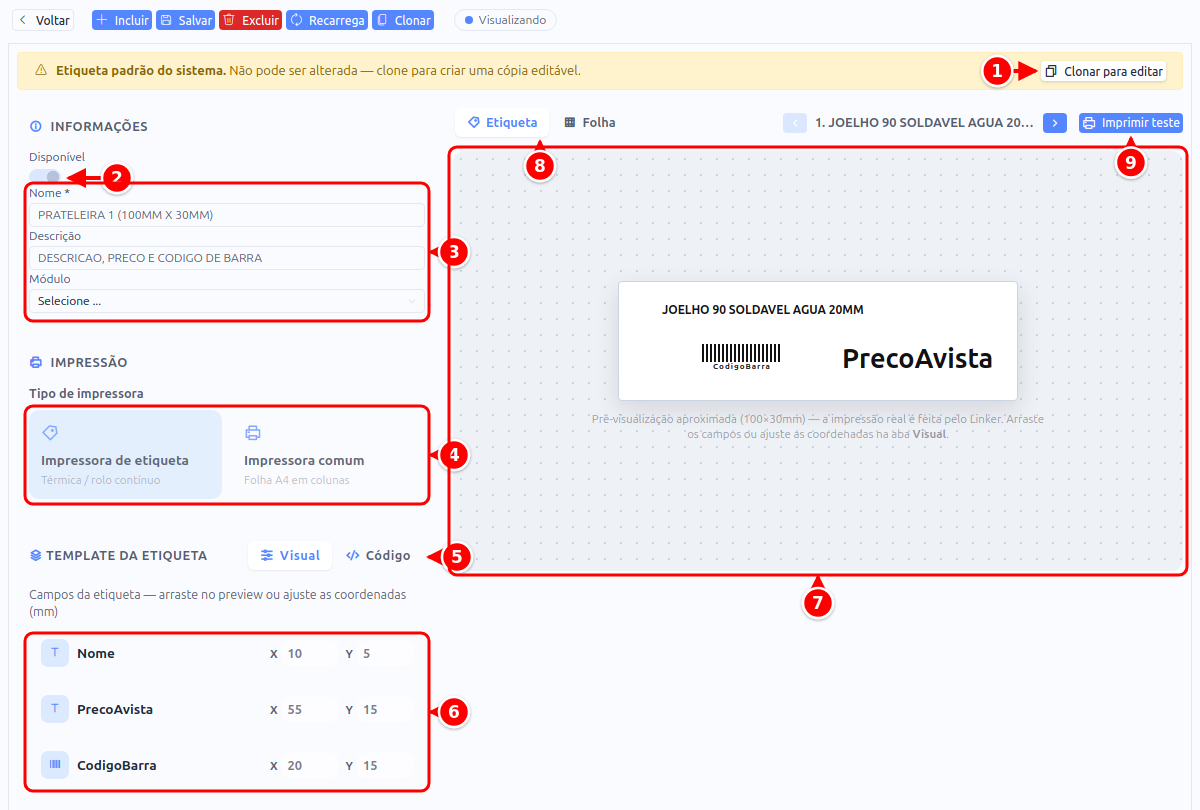
- Clonar para editar: aparece no aviso dos modelos padrão e cria uma cópia editável.
- Disponível: a chave que faz o modelo aparecer na hora de imprimir.
- Informações: Nome, Descrição e Módulo (Produto).
- Tipo de impressora: Impressora de etiqueta (térmica, rolo contínuo) ou Impressora comum (folha A4 em colunas). Na impressora comum aparece também o Número de colunas, que é quantas etiquetas ficam lado a lado na folha.
- Template da etiqueta: escolha o modo Visual ou Código.
- Campos da etiqueta: no modo Visual, a lista dos campos (Nome, PrecoAvista, CodigoBarra…) com a posição de cada um em mm (X e Y).
- Pré-visualização: mostra como a etiqueta vai ficar, com dados de exemplo.
- Etiqueta e Folha: alternam entre a etiqueta sozinha e a folha com todas as colunas.
- Imprimir teste: imprime uma etiqueta de teste para conferir na impressora.
O layout fica no card Template da etiqueta, que tem dois modos:
- Visual: na impressora de etiqueta, você ajusta a posição de cada campo pelas coordenadas (em mm) ou arrastando na pré-visualização. Na impressora comum, você monta a etiqueta com campos (texto, preço, código de barras), escolhendo alinhamento, tamanho e negrito; se o modelo ainda não usa o editor visual, clique em Editar visualmente para começar.
- Código: edita o template direto (JSON na impressora de etiqueta, HTML na impressora comum). Os dados usados na pré-visualização ficam em Dados de teste.
Configurando Impressão com Impressora de Etiqueta - Modelo PRATELEIRA 1 (100MM X 30MM)
Seção intitulada “Configurando Impressão com Impressora de Etiqueta - Modelo PRATELEIRA 1 (100MM X 30MM)”Para imprimir em impressora de etiqueta, exemplo Argox, use o seguinte template de modelo, esse modelo imprime o Nome do Produto, Preço a Vista, Preço a Prazo, Código e Código de barra, conforme a configuração abaixo.
{"margemEsquerda":0,"limparMemoria":false,"colunas":1,"configEtiqueta":{"campoTexto":{"Nome":{"orientacao":"normal","numeroFonte":2,"multiplicadorHorizontal":2,"multiplicadorVertical":2,"vertical":20,"horizontal":10,"larguraFonte":3,"alturaFonte":2,"maxLength":30,"quebraLinha":true},"PrecoAvista":{"orientacao":"normal","numeroFonte":3,"multiplicadorHorizontal":3,"multiplicadorVertical":3,"vertical":3,"horizontal":55,"larguraFonte":1,"alturaFonte":1,"maxLength":0,"quebraLinha":false}},"campoBarra":{"CodigoBarra":{"tipoBarraCodigo":"EAN13","orientacao":"normal","larguraBarraLarga":3,"larguraBarraFina":2,"vertical":1,"horizontal":15,"alturaCodBarras":8,"exibirCodigo":true}},"campoImagens":null},"dados":[{"codigo":"123","CodigoBarra":"7892948050680","Nome":"COMPUTADOR DELL","PrecoAvista":"R$ 36,87"}]}No card Template da etiqueta, escolha o modo Código e cole ou ajuste o código acima. A pré-visualização ao lado mostra como a etiqueta vai ficar.
Para conferir na impressora, clique em Imprimir teste, acima da pré-visualização. Na impressora de etiqueta, é preciso ter o Linker instalado e o ACBr configurado. Vá ajustando e testando até a etiqueta sair certa. Depois clique em Salvar e o modelo já pode ser usado na tela de Produtos.
Imprimindo etiqueta já configurada pela tela de Produto
Seção intitulada “Imprimindo etiqueta já configurada pela tela de Produto”Com o modelo pronto, acesse Estoque > Produtos, marque os produtos na listagem e clique em Opções > Imprimir Etiquetas (grupo Impressão).
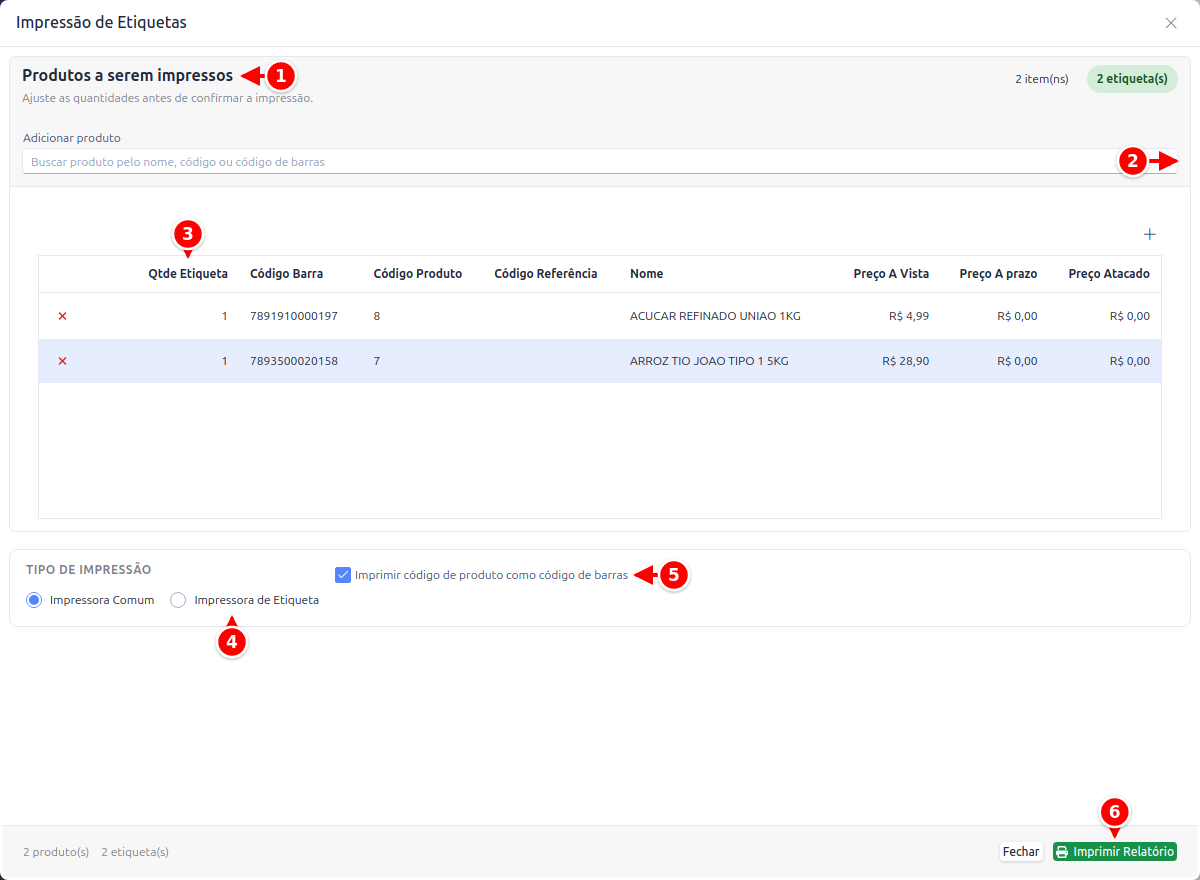
- Produtos a serem impressos: a lista dos produtos marcados, com o total de itens e de etiquetas.
- Adicionar produto: busca outro produto pelo nome, código ou código de barras.
- Qtde Etiqueta: a quantidade de etiquetas de cada produto. Clique no número para alterar. O x vermelho tira o produto da lista.
- Tipo de impressão: Impressora Comum ou Impressora de Etiqueta.
- Imprimir código de produto como código de barras: usa o código do produto no lugar do código de barras.
- Imprimir Relatório: gera a folha de etiquetas para a impressora comum.
Na Impressora de Etiqueta, escolha também o Modelo de etiqueta. Para terminar, clique em Imprimir Etiquetas (impressora de etiqueta) ou Imprimir Relatório (impressora comum).
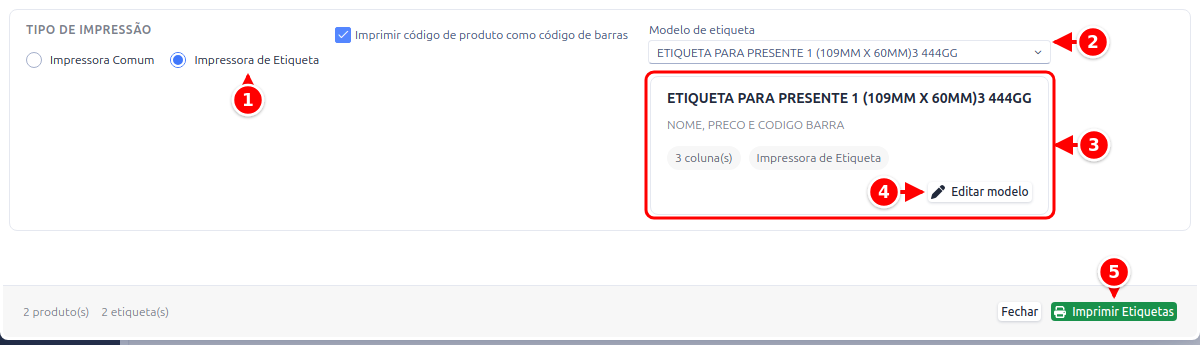
- Impressora de Etiqueta: marque para imprimir em impressora térmica.
- Modelo de etiqueta: escolha o modelo cadastrado.
- Card do modelo: mostra o nome, a descrição, o número de colunas e o tipo de impressora do modelo escolhido.
- Editar modelo: leva direto para o cadastro daquela etiqueta, já aberto para edição, permitindo ajustar o template sem sair para procurar o modelo no menu de cadastros.
- Imprimir Etiquetas: envia as etiquetas para a impressora (é preciso ter o Linker instalado).