
Inteligência Artificial
O módulo de Inteligência Artificial (IA) permite que você utilize recursos de IA diretamente dentro do sistema. Com ele, é possível conversar com um assistente inteligente, configurar agentes especializados e acompanhar o consumo de créditos.
Como acessar
Seção intitulada “Como acessar”- No menu lateral, clique em IA.
- O menu mostra os itens liberados para você: Chat IA, Configuração, Uso da IA, IA externa e Agentes.
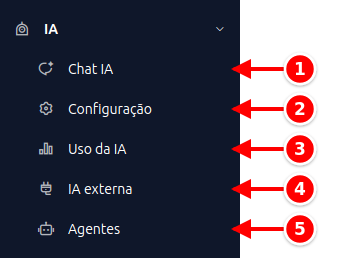
- Chat IA
- Configuração
- Uso da IA
- IA externa
- Agentes
Planos e créditos
Seção intitulada “Planos e créditos”Há três formas de usar a IA: a IA do sistema (a IA interna), paga com créditos em qualquer plano, e, no plano Empresarial, a integração própria (a conta de IA da empresa) e a IA externa (Claude, ChatGPT, Claude Code, Codex e outros conectados), que não gastam créditos. O resumo para comparar e mandar para alguém está em Formas de usar a IA no sistema.
Funcionalidades disponíveis
Seção intitulada “Funcionalidades disponíveis”O módulo de IA é composto pelas seguintes telas:
Chat IA
Seção intitulada “Chat IA”O assistente de conversação integrado ao sistema. Permite fazer perguntas, gerar textos e interagir com dados do sistema usando linguagem natural.
Para abrir o Chat IA, aperte F9 em qualquer tela, clique no ícone de chat no canto da tela ou acesse pelo menu IA > Chat IA. Nas telas que usam o F9 para outra função, como o PDV, o atalho fica com a tela.
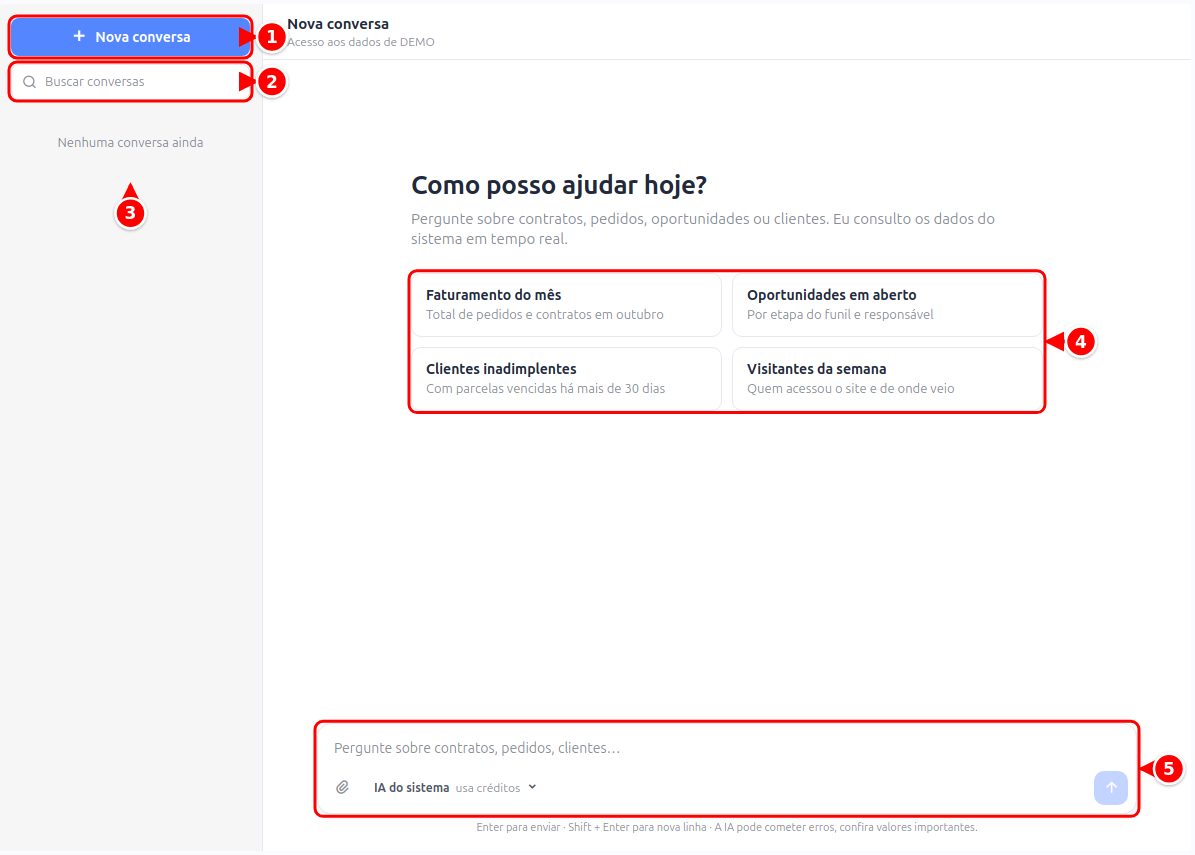
- Nova conversa: começa uma conversa do zero.
- Buscar conversas: procura nas conversas anteriores.
- Lista de conversas: as conversas já feitas (aqui ainda não há nenhuma).
- Sugestões: atalhos para perguntas comuns, como Faturamento do mês e Visitantes da semana.
- Caixa de mensagem: onde você escreve. Embaixo ficam o anexo, o seletor da IA (IA do sistema usa créditos) e o botão de enviar.
Pedir o DANFE de uma nota
Seção intitulada “Pedir o DANFE de uma nota”Peça o DANFE informando o número ou a chave de acesso da nota, por exemplo: “me mostra o DANFE da NF-e 1520” ou “quero o DANFE da nota de entrada 3345”. Diga também se é NF-e, NFC-e ou nota de entrada de fornecedor, porque o mesmo número pode existir em mais de um tipo de nota.
Junto da resposta aparece o botão Visualizar DANFE, que abre a mesma impressão do botão Imprimir da tela da nota.
- NF-e e NFC-e emitidas pela empresa: além do botão, a resposta traz o link de download do PDF, que pode ser enviado ao cliente.
- Nota de entrada de fornecedor: só o botão. Ela não tem link de download, porque o link abre sem login e o documento é do fornecedor.
Configuração do Chat
Seção intitulada “Configuração do Chat”Tela para controlar quais ferramentas (tools) o assistente de IA pode utilizar durante as conversas. As ferramentas são organizadas por categoria: Financeiro, Fiscal, Modelos de mensagem, Pessoas, Produtos, Relatórios, Posto de combustível e Vendas.
Acesse em IA > Configuração.
Agentes
Seção intitulada “Agentes”Cadastro de agentes de IA especializados. Cada agente possui um prompt de sistema, categoria e configurações próprias. É possível criar agentes a partir de templates prontos ou do zero.
Acesse em IA > Agentes.
IA externa
Seção intitulada “IA externa”Conecta o assistente que você já usa (Claude, ChatGPT ou outro que aceite conector MCP) ao sistema, para consultar e operar por conversa, dentro das áreas que você liberar. Faz parte do plano Empresarial. Veja IA externa.
Acesse em IA > IA externa.
Créditos
Seção intitulada “Créditos”Saldo, consumo no período e compra de pacotes de créditos. Veja Créditos de IA.
Acesse em Sistema > Créditos.
Uso da IA
Seção intitulada “Uso da IA”Relatório detalhado de consumo técnico: tokens de entrada, tokens de saída, custo em USD, requisições por modelo e evolução diária por provedor.
Acesse em IA > Uso da IA (requer permissão ai.usage).
Permissões
Seção intitulada “Permissões”O acesso às telas do módulo de IA é controlado por permissões:
| Permissão | Descrição |
|---|---|
ai.usage | Acesso ao Chat IA, Configuração, Uso da IA e IA externa |
ai.agent | Acesso ao cadastro de Agentes |
As permissões são configuradas pelo administrador no Grupo de Usuário.