
Controle de Lotes
O controle de lotes permite rastrear produtos por lote, controlando datas de fabricação, vencimento, fornecedor e quantidade. É essencial para empresas que trabalham com produtos perecíveis ou que exigem rastreabilidade.
Como acessar
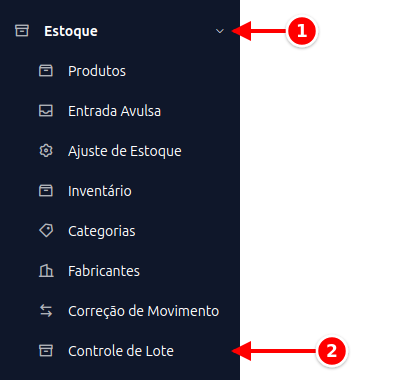
Seção intitulada “Como acessar”Existem duas formas de acessar os lotes:
- No menu lateral, clique em Estoque e depois em Controle de Lote. O item só aparece quando o ramo de atividade da empresa usa controle de lote.
- Dentro do cadastro de um produto com controle de lote habilitado, acesse a aba Lotes.
A lista mostra os lotes já registrados.
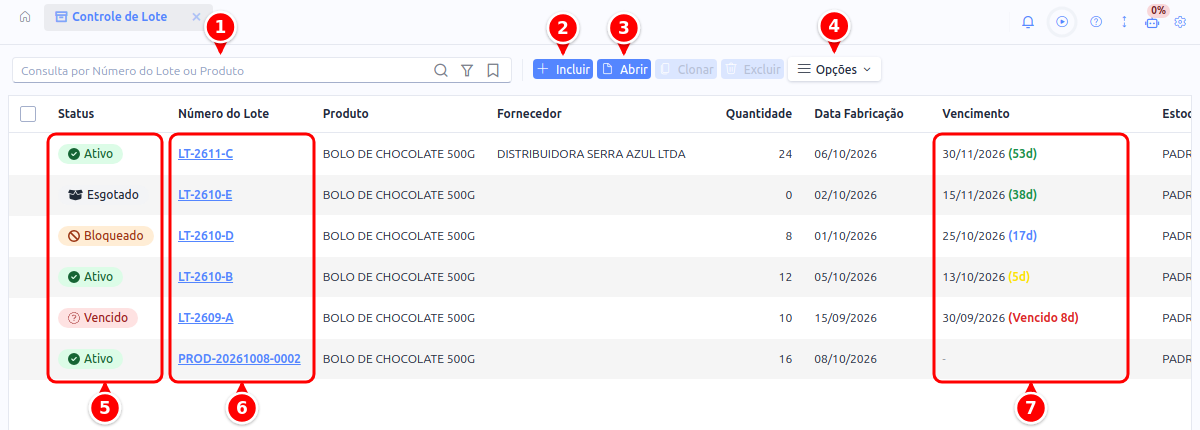
- Consulta por Número do Lote ou Produto: busca o lote por qualquer um desses dados.
- Incluir: abre um lote novo.
- Abrir: abre o lote selecionado.
- Opções: Configurar Colunas e Relatórios (veja abaixo).
- Status: Ativo, Bloqueado, Vencido ou Esgotado.
- Número do Lote: clique no número para abrir o lote direto.
- Vencimento: a data e os dias que faltam, com a cor do alerta (veja Indicadores de vencimento).
Status do lote
Seção intitulada “Status do lote”O lote tem quatro status, divididos em dois grupos:
Definidos por você:
- Ativo: lote disponível para uso e movimentação.
- Bloqueado: lote suspenso manualmente (ex.: quarentena, recall), não deve ser movimentado.
Definidos automaticamente pelo sistema (você não escolhe estes):
- Esgotado: lote com quantidade zerada. Sempre que o saldo chega a zero, o lote passa a esgotado automaticamente; voltando a ter saldo, deixa de ser esgotado.
- Vencido: lote cuja data de vencimento já passou. É calculado pela data do dia da consulta: um lote ativo hoje aparece como vencido sozinho assim que a validade chega, sem precisar editar o registro.
Por isso, no cadastro você só escolhe entre Ativo e Bloqueado. Os status Esgotado e Vencido são aplicados pelo sistema e prevalecem sobre a sua escolha: um lote sem saldo aparece como esgotado e um lote fora da validade aparece como vencido, mesmo que estivesse marcado como bloqueado.
Ao abrir um lote vencido, o sistema avisa no alto da tela e deixa o Status somente para leitura.
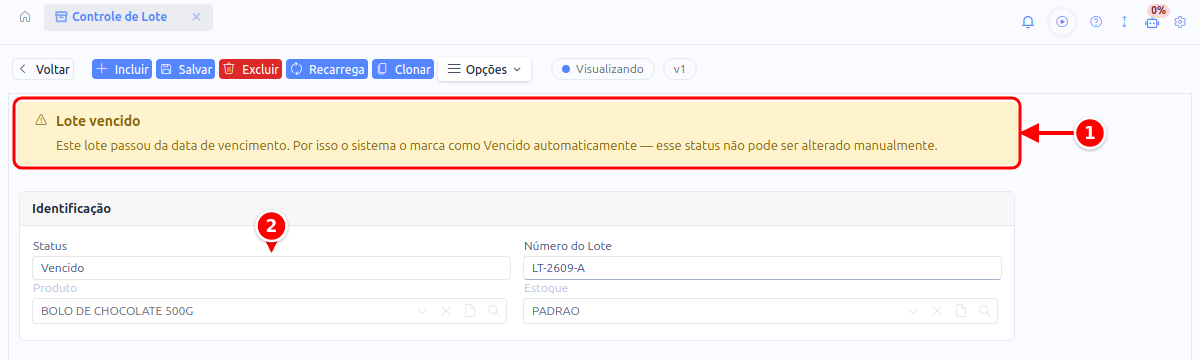
- Lote vencido: o aviso de que o status foi aplicado automaticamente e não pode ser alterado à mão.
- Status: mostra Vencido e não aceita alteração.
Campos do cadastro
Seção intitulada “Campos do cadastro”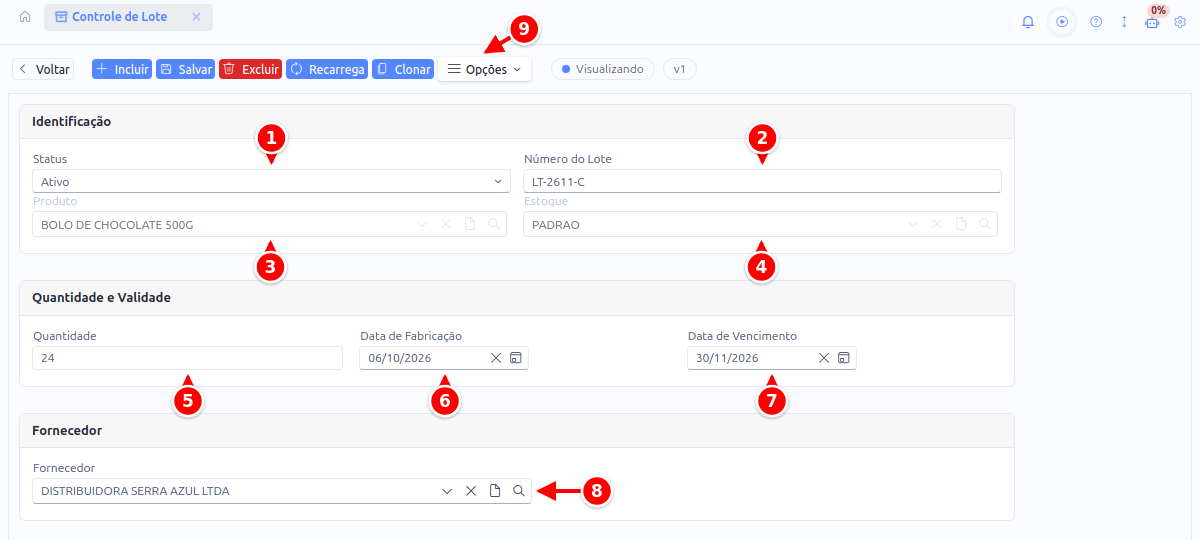
- Status: Ativo ou Bloqueado (lote já vencido ou esgotado fica somente para leitura).
- Número do Lote: a identificação do lote.
- Produto: o produto do lote. Depois de salvo, não muda.
- Estoque: o estoque onde o lote está. Depois de salvo, não muda.
- Quantidade: o saldo do lote. Depois de salvo, só muda por movimentação de estoque.
- Data de Fabricação: quando o lote foi produzido.
- Data de Vencimento: a validade do lote.
- Fornecedor: de onde o lote veio.
- Opções: Relatórios e outras ações da tela.
Detalhes de cada campo:
- Status: situação do lote. No cadastro você escolhe Ativo ou Bloqueado. Quando o lote já está Esgotado ou Vencido, o campo aparece somente para leitura, pois esses status são definidos pelo sistema. Obrigatório.
- Número do Lote: identificação única do lote. Obrigatório, de 1 a 100 caracteres.
- Produto: produto ao qual o lote pertence. Obrigatório.
- Estoque: estoque onde o lote está armazenado. Obrigatório.
- Quantidade: quantidade disponível no lote. Obrigatória.
- Fornecedor: fornecedor de onde o lote foi adquirido. Opcional.
- Data de Fabricação: data em que o lote foi produzido. Opcional.
- Data de Vencimento: data de validade do lote. Obrigatória.
Como cadastrar um lote
Seção intitulada “Como cadastrar um lote”- Clique em Incluir.
- Selecione o Status: Ativo para lotes liberados ou Bloqueado para lotes em quarentena. (Se a quantidade for zero, o lote já nasce Esgotado automaticamente.)
- Informe o Número do Lote.
- Selecione o Produto clicando na lupa de pesquisa.
- Selecione o Estoque de destino.
- Informe a Quantidade.
- Se desejar, selecione o Fornecedor.
- Preencha a Data de Fabricação e a Data de Vencimento.
- Clique em Salvar.
Pronto! O lote será criado e ficará visível na listagem e na aba de lotes do produto.
Indicadores de vencimento
Seção intitulada “Indicadores de vencimento”Na listagem, a coluna Vencimento exibe indicadores visuais automáticos:
- Vermelho: lote vencido (aparece como Vencido e o número de dias desde o vencimento).
- Amarelo: lote vencendo em até 7 dias.
- Azul: lote vencendo em até 30 dias.
- Verde: lote com mais de 30 dias para vencer.
Ao lado da data aparece o número de dias que faltam, por exemplo (53d).
Como o status é controlado
Seção intitulada “Como o status é controlado”Para evitar inconsistências, o sistema cuida sozinho dos status que dependem de quantidade e validade:
- Você só precisa decidir entre Ativo e Bloqueado.
- Quando o saldo do lote chega a zero (por venda, saída ou ajuste), ele vira Esgotado. Se entrar saldo novamente, volta a ficar disponível.
- Quando a data de vencimento passa, o lote aparece como Vencido automaticamente na consulta, sem precisar abrir e salvar o registro.
- A quantidade só muda por movimentação de estoque (entrada/saída), não pela edição direta do lote.
Isso significa que não é possível, por exemplo, marcar um lote como esgotado se ele ainda tem saldo, nem manter como ativo um lote já vencido: o sistema sempre mostra a situação real.
Na venda: escolher o lote
Seção intitulada “Na venda: escolher o lote”Ao colocar em um pedido um produto com controle de lote, o sistema abre a janela Selecionar Lote. Ela lista os lotes com saldo em ordem FEFO (o primeiro a vencer vem primeiro), com a quantidade, o vencimento e a fabricação de cada um. Escolha o lote que vai atender a quantidade do pedido e clique em Confirmar.
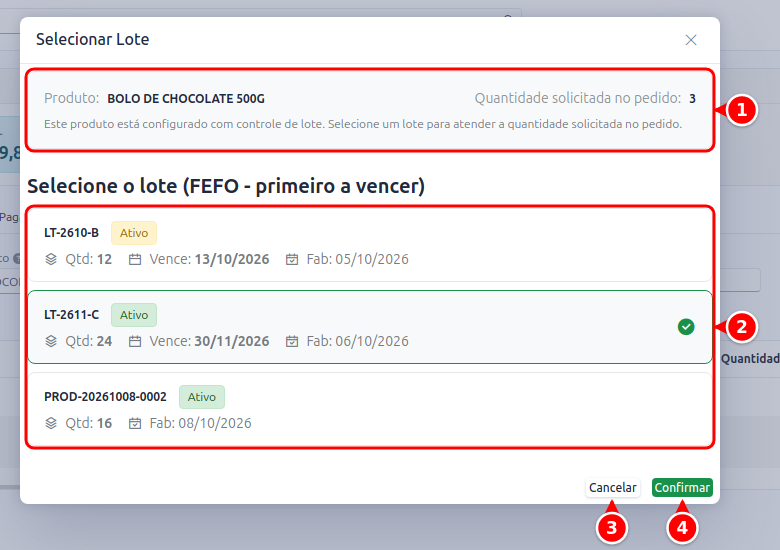
- Produto e quantidade solicitada: o produto e quantas unidades o pedido pede.
- Lista de lotes: cada lote mostra o número, o status, a quantidade (Qtd.), o vencimento (Vence) e a fabricação (Fab.). O lote escolhido fica marcado.
- Cancelar: fecha a janela sem incluir o item.
- Confirmar: inclui o item no pedido com o lote marcado.
Como habilitar controle de lote em um produto
Seção intitulada “Como habilitar controle de lote em um produto”- Acesse o cadastro do produto em Estoque > Produtos.
- Marque a opção Controle de Lote/Vencimento.
- Clique em Salvar.
A aba Lotes aparecerá dentro do cadastro do produto.
Relatórios
Seção intitulada “Relatórios”Para acessar os relatórios de lotes:
- Na tela de lotes, clique no menu Opções.
- Selecione Relatórios.
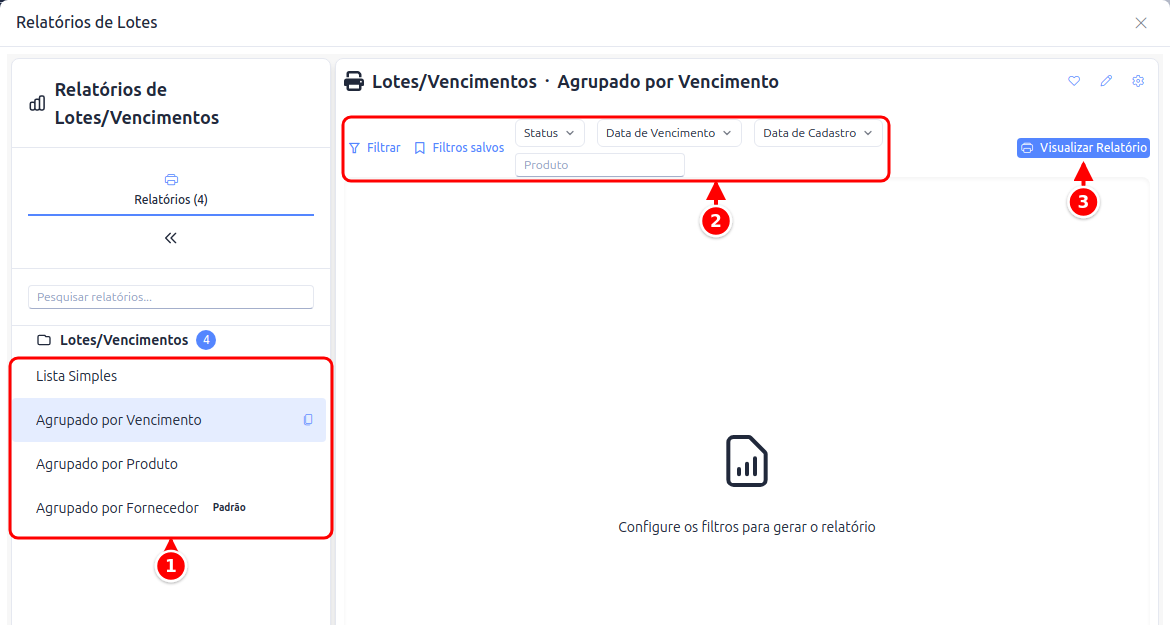
- Lista de relatórios: Lista Simples, Agrupado por Vencimento, Agrupado por Produto e Agrupado por Fornecedor. Clique no que quiser abrir.
- Filtros: Status, Data de Vencimento, Data de Cadastro e Produto, além de Filtrar e Filtros salvos.
- Visualizar Relatório: gera o relatório com os filtros escolhidos.
- Monitore regularmente os lotes próximos do vencimento para evitar perdas.
- Use o filtro de status para listar rapidamente os lotes vencidos ou próximos do vencimento.
- O número do lote na listagem é clicável: clique nele para abrir o registro diretamente.
- A quantidade do lote não pode ser editada após a criação. Ajustes devem ser feitos via movimentação de estoque.