
Transações
Use esta tela para acompanhar pagamentos online feitos no checkout, na loja virtual ou em outros fluxos integrados.
Aqui você consulta o status do pagamento, vê o retorno do gateway e acompanha se a transação ficou em análise antifraude ou revisão manual.
Como acessar
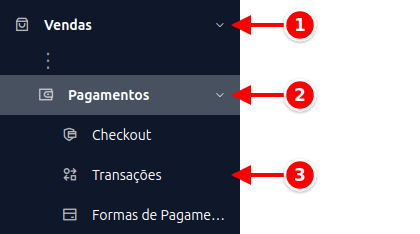
Seção intitulada “Como acessar”- No menu lateral, clique em Vendas.
- Clique em Pagamentos.
- Clique em Transações.
O que você encontra nesta tela
Seção intitulada “O que você encontra nesta tela”A listagem mostra as principais informações de cada pagamento:
- Número da transação
- Contato do pagador
- Pagamento com valor, tipo e parcelas
- Gateway usado no processamento
- Status atual
No rodapé da listagem aparecem os totais em valor por situação: Autorizado, Pendente (inclui as transações aguardando antifraude ou revisão manual) e Cancelado (inclui as estornadas).
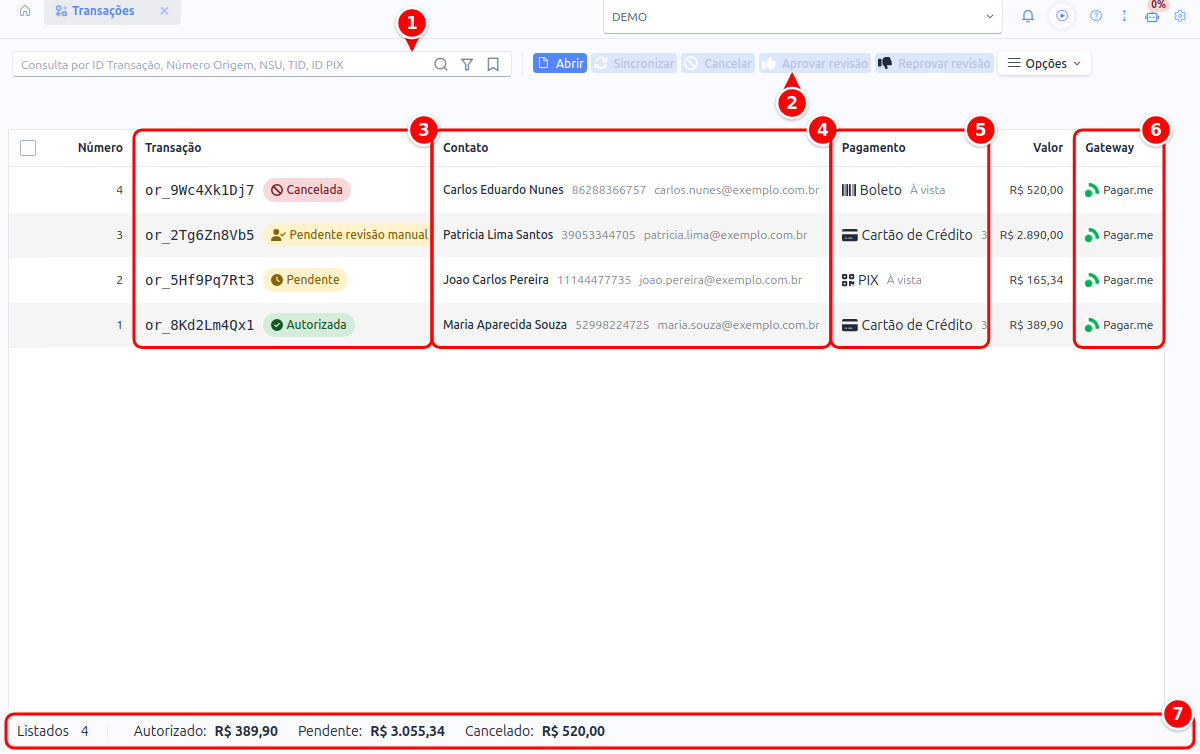
- Consulta por ID Transação, Número Origem, NSU, TID, ID PIX: procura a transação.
- Os botões Sincronizar, Cancelar, Aprovar revisão e Reprovar revisão. Eles ficam ativos quando você seleciona uma transação.
- Transação: o código da transação no gateway e o status, como Autorizada, Pendente ou Cancelada.
- Contato: o nome, o documento e o e-mail do pagador.
- Pagamento: o tipo (cartão, PIX ou boleto) e as parcelas.
- Gateway: o provedor que processou o pagamento.
- O rodapé, com a quantidade de transações e os totais por situação. Com transações selecionadas, os totais passam a ser só das selecionadas.
A listagem também tem as colunas Criado em, Origem e Valor, que aparecem arrastando a grade para o lado.
Status mais comuns
Seção intitulada “Status mais comuns”Os principais status são:
- Pendente: a transação foi criada e ainda está em andamento
- Autorizada: o pagamento foi aprovado
- Falha: houve recusa ou erro no processamento
- Cancelada: a transação foi cancelada
- Estornada: o valor foi devolvido
- Pendente antifraude: o pagamento está aguardando retorno do serviço antifraude
- Pendente revisão manual: o pagamento está aguardando análise de um usuário
Quando a transação entra em análise
Seção intitulada “Quando a transação entra em análise”Se a forma de pagamento estiver configurada com regras de risco, o sistema pode:
- enviar a transação para um serviço de antifraude
- exigir revisão manual
- aplicar os dois fluxos ao mesmo tempo
Isso é comum em pagamentos com cartão de crédito, principalmente em vendas online.
Análise antifraude
Seção intitulada “Análise antifraude”Quando o antifraude estiver ativo na forma de pagamento, a transação pode ficar temporariamente em Pendente antifraude.
Nesse caso, o sistema aguarda a decisão do provedor configurado, como por exemplo:
- ClearSale
- Konduto
- Riskified
- Signifyd
Na tela de detalhes da transação, você consegue ver informações como:
- provedor usado
- status da decisão
- score ou recomendação, quando existir
- mensagem retornada pelo serviço
- data e hora da análise
Revisão manual
Seção intitulada “Revisão manual”Quando a forma de pagamento exigir conferência humana, a transação fica em Pendente revisão manual.
Isso pode ser usado, por exemplo, para:
- pedidos com valor alto
- compras com perfil de risco
- operações que exigem conferência antes da aprovação final
Na revisão manual, um usuário autorizado pode:
- aprovar a revisão
- reprovar a revisão
- informar o motivo da decisão
O sistema grava:
- quem analisou
- quando analisou
- qual decisão foi tomada
- qual motivo foi informado
Como aprovar ou reprovar uma revisão manual
Seção intitulada “Como aprovar ou reprovar uma revisão manual”- Abra Vendas > Pagamentos > Transações.
- Selecione uma transação com status Pendente revisão manual.
- Clique em Aprovar revisão ou Reprovar revisão.
- Informe o motivo.
- Confirme a ação.
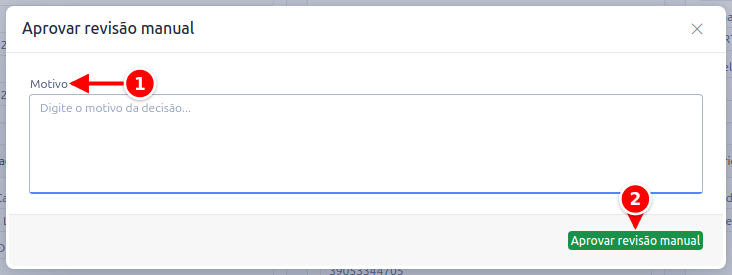
- Motivo: o motivo da decisão.
- Aprovar revisão manual: confirma a decisão. Em Reprovar revisão, o botão da janela tem o nome da reprovação.
Depois disso, a transação segue o fluxo definido pela operação.
O que aparece nos detalhes da transação
Seção intitulada “O que aparece nos detalhes da transação”Ao abrir uma transação, você pode consultar:
- dados do pagamento
- dados do cliente
- retorno do gateway
- informações de cartão, PIX ou boleto
- origem da transação
- histórico de eventos
- dados da análise antifraude
- dados da revisão manual
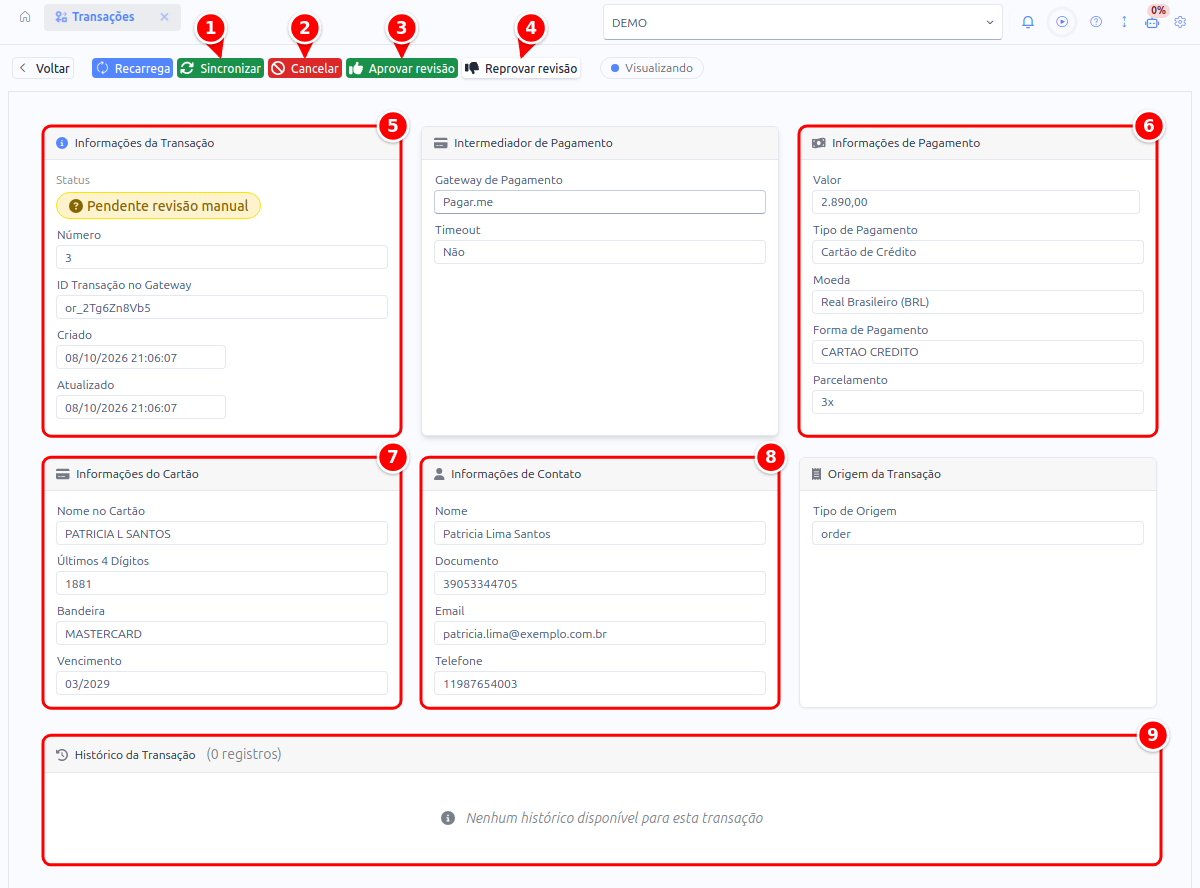
- Sincronizar: consulta o gateway de novo e atualiza a situação.
- Cancelar: pede o cancelamento ou o estorno.
- Aprovar revisão: aprova uma transação em Pendente revisão manual.
- Reprovar revisão: reprova uma transação em Pendente revisão manual.
- Informações da Transação: o status, o número, o ID no gateway e as datas.
- Informações de Pagamento: o valor, o tipo, a moeda, a forma de pagamento e o parcelamento.
- Informações do Cartão: o nome no cartão, os últimos 4 dígitos, a bandeira e o vencimento (ou os dados do PIX ou do boleto, conforme o tipo).
- Informações de Contato: o nome, o documento, o e-mail e o telefone do pagador.
- Histórico da Transação: os eventos da transação.
Ao lado dos cartões 5, 6 e 7 ficam também Intermediador de Pagamento (o gateway e o timeout) e Origem da Transação (de onde veio o pagamento).
Filtros e acompanhamento
Seção intitulada “Filtros e acompanhamento”Use os filtros da tela para encontrar transações por:
- número
- status
- forma de pagamento
- gateway
- tipo de pagamento
Essa consulta ajuda a identificar rapidamente pagamentos que ainda dependem de análise.
Sincronizar transação
Seção intitulada “Sincronizar transação”Use o botão Sincronizar quando precisar atualizar o status consultando novamente o gateway.
Isso é útil quando a transação parece desatualizada ou quando houve demora no retorno do processamento.
Cancelar transação
Seção intitulada “Cancelar transação”Use o botão Cancelar para solicitar cancelamento ou estorno, quando o gateway permitir. Informe o motivo: a tela já oferece motivos prontos, como “Cliente desistiu da compra” ou “Cobrança gerada em duplicidade”.
O cancelamento depende das regras do provedor de pagamento.
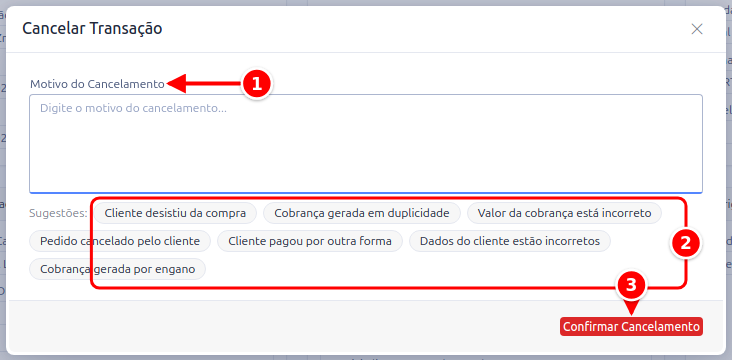
- Motivo do Cancelamento: o motivo, digitado ou escolhido nas sugestões.
- Sugestões: motivos prontos. Clique em um para preencher o campo.
- Confirmar Cancelamento: envia o pedido de cancelamento.
Simular pagamento (transação de teste)
Seção intitulada “Simular pagamento (transação de teste)”Em transação gerada em ambiente de teste (homologação) do gateway, que ainda não foi autorizada, aparece o botão Simular pagamento. Como o ambiente de teste dos gateways não liquida a cobrança, o botão confirma o pagamento pelo próprio sistema, para você testar o fluxo até o fim.
Dica importante
Seção intitulada “Dica importante”Se uma venda online usa antifraude ou revisão manual, o cliente pode ver a compra como em análise por um tempo.
Para entender por que a venda ainda não foi concluída, consulte os detalhes da transação e o histórico do processamento.