NF-e
A NF-e (modelo 55) é a nota fiscal eletrônica usada nas operações entre empresas e nas vendas com valor fiscal. Veja, no vídeo abaixo, a emissão completa; em seguida, o passo a passo detalhado de cada parte da nota.
Como realizar a emissão de uma Nota Fiscal Eletrônica?
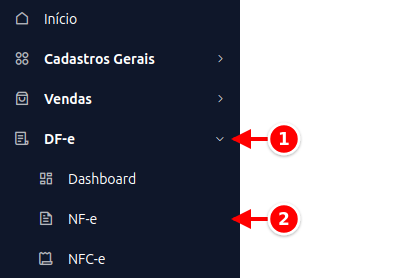
Seção intitulada “Como realizar a emissão de uma Nota Fiscal Eletrônica?”- No menu lateral, clique em DF-e (Documentos Fiscais Eletrônicos).
- Clique em NF-e.
A tela de consulta mostra as notas já criadas, com a situação de cada uma (digitada, autorizada, cancelada ou rejeitada).
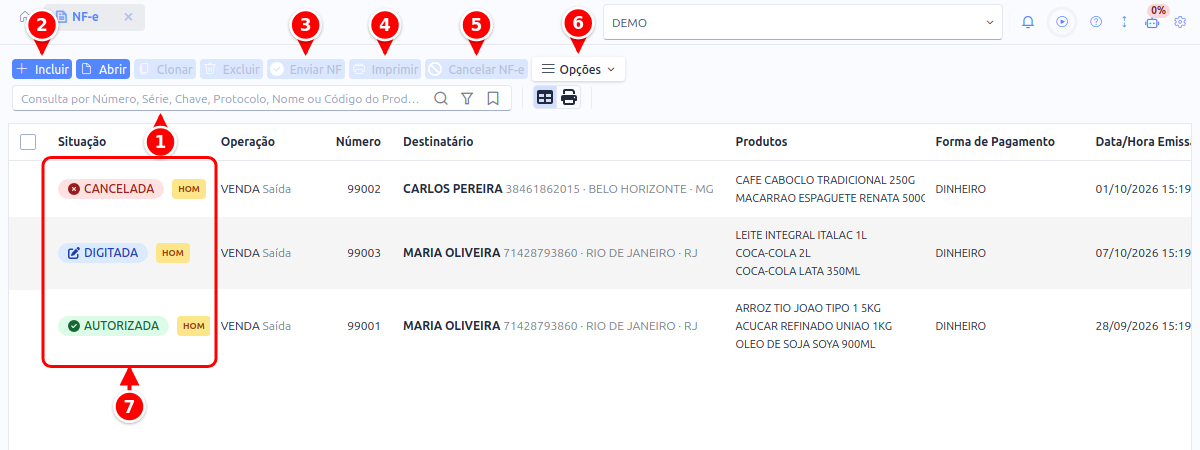
- Consulta: busca a nota pelo número, série, chave, protocolo, nome do destinatário ou código do produto. O funil ao lado abre os filtros.
- Incluir: abre uma nota nova.
- Enviar NF: envia a nota selecionada para a SEFAZ autorizar. Só fica ativo em nota digitada.
- Imprimir: imprime o DANFE da nota selecionada.
- Cancelar NF-e: cancela a nota selecionada, quando ela já está autorizada.
- Opções: reúne as outras ações da nota, como enviar por e-mail ou WhatsApp, baixar o XML e gerar a devolução.
- Situação: mostra em que ponto a nota está (Digitada, Autorizada, Cancelada…). A etiqueta HOM marca a nota emitida em homologação (teste).
Clique em Incluir para criar uma nota. Os campos em destaque vermelho são obrigatórios para a emissão.
Selecionando o destinatário
Seção intitulada “Selecionando o destinatário”Em Dados do Destinatário, você pode digitar o CPF/CNPJ (o sistema já traz os dados automaticamente) ou clicar na lupa para buscar pela listagem de pessoas. Ao selecionar o registro, o sistema preenche as informações necessárias para a nota ser autorizada:
- CNPJ;
- Destinatário (nome/razão social);
- Inscrição Estadual (I.E.);
- Endereço completo (CEP, bairro, rua, número, cidade, código da cidade e UF);
- E-mail;
- Telefone.
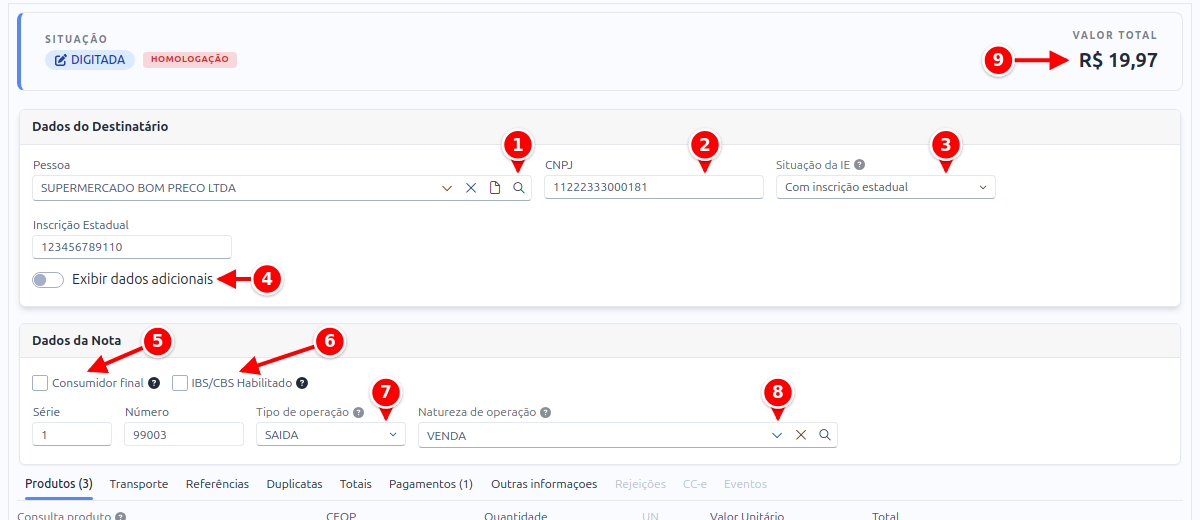
- Pessoa: o destinatário da nota. Escreva o nome para buscar ou use a lupa.
- CNPJ (ou CPF): o documento do destinatário, preenchido ao escolher a pessoa.
- Situação da IE: diz se o destinatário tem inscrição estadual.
- Exibir dados adicionais: mostra o endereço, o e-mail e o telefone do destinatário.
- Consumidor final: diz se quem compra vai usar a mercadoria ou revender.
- IBS/CBS Habilitado: liga o destaque do IBS e da CBS na nota.
- Tipo de operação: Saída ou Entrada.
- Natureza de operação: o motivo da operação, como VENDA.
- Valor Total: soma dos itens, calculada pelo sistema.
O endereço, o e-mail e o telefone ficam recolhidos: ligue Exibir dados adicionais para conferir ou alterar. Em Situação da IE, escolha Sem inscrição (não contribuinte), Com inscrição estadual (e informe o número em Inscrição Estadual) ou Isento de inscrição, este só quando a SEFAZ do estado cadastra a empresa assim.
Dados da nota
Seção intitulada “Dados da nota”- Situação da nota (preenchimento automático);
- Série e Número (aparecem quando a nota já tem numeração);
- Tipo de operação (Saída ou Entrada). Ao trocar, o CFOP e o CST de IPI dos itens são ajustados ao salvar;
- Natureza de operação, escolhida na lista de naturezas cadastradas (por exemplo, VENDA, TRANSFERENCIA, REMESSA, GARANTIA ou DEVOLUCAO);
- Valor total (calculado automaticamente pelo sistema).
Consumidor final
Seção intitulada “Consumidor final”No quadro Dados da Nota, a marcação Consumidor final diz se quem compra vai usar a mercadoria ou revender.
- Ela vem desmarcada sozinha quando o destinatário tem Inscrição Estadual, e marcada quando não tem. Você pode mudar quando precisar.
- Desmarque na venda para quem revende a mercadoria: os produtos passam a usar a tributação na venda para revenda, quando ela estiver cadastrada.
- Deixe marcada quando o cliente vai consumir a mercadoria, mesmo que seja uma empresa.
- Cliente sem Inscrição Estadual (não contribuinte) só recebe nota de consumidor final: com a marcação desmarcada, a SEFAZ recusa a nota (rejeição 696).
Produtos (inserir produtos na nota)
Seção intitulada “Produtos (inserir produtos na nota)”A busca do produto pode ser feita pela descrição ou pelo código do item. Em seguida, informe o CFOP (Código Fiscal de Operação), que indica a finalidade da nota, a quantidade desejada e adicione o item. Repita o processo para quantos itens a nota tiver.
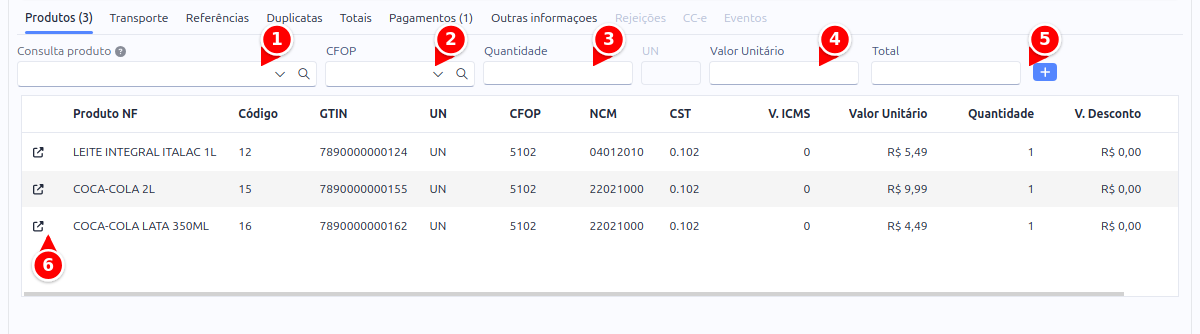
- Consulta produto: digite a descrição ou o código e tecle Enter, ou use a lupa.
- CFOP: o código da operação do item.
- Quantidade: quantas unidades vão na nota.
- Valor Unitário: já vem do cadastro do produto e pode ser ajustado.
- Botão +: adiciona o item à nota.
- Abrir item: o ícone no começo da linha abre o item para conferir ou ajustar os dados fiscais.
Ao adicionar o produto, o sistema já preenche automaticamente a tributação geral do item (como CST e NCM) e já está adequado à reforma tributária, com IBS e CBS. Ou seja, só com o destinatário e o produto, a nota já pode ser emitida.
Informações dentro do item da nota
Seção intitulada “Informações dentro do item da nota”Dentro de cada item inserido no corpo da nota é possível ajustar diversas informações, como os dados fiscais daquele item específico (abas ICMS, IPI, PIS, COFINS, IBS e CBS, IS, Tributos Aproximados e Combustível), alterar o NCM e inserir desconto por item.
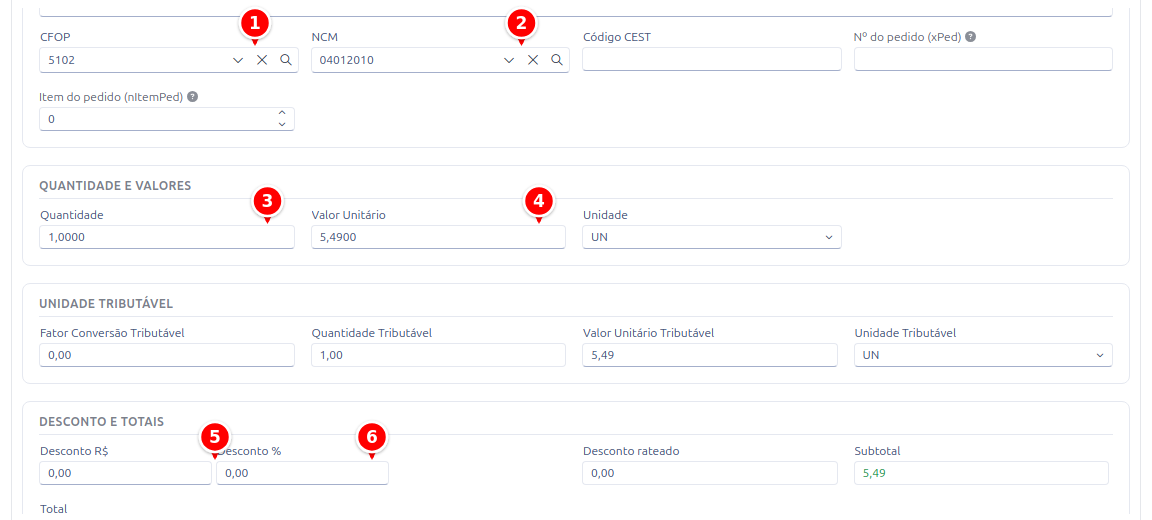
- CFOP: o código fiscal da operação deste item.
- NCM: a classificação fiscal do produto.
- Quantidade: as unidades do item.
- Valor Unitário: o preço de cada unidade.
- Desconto R$: desconto em valor, só para este item.
- Desconto %: o mesmo desconto, em percentual.
Mais abaixo, no mesmo item, ficam as abas dos impostos.
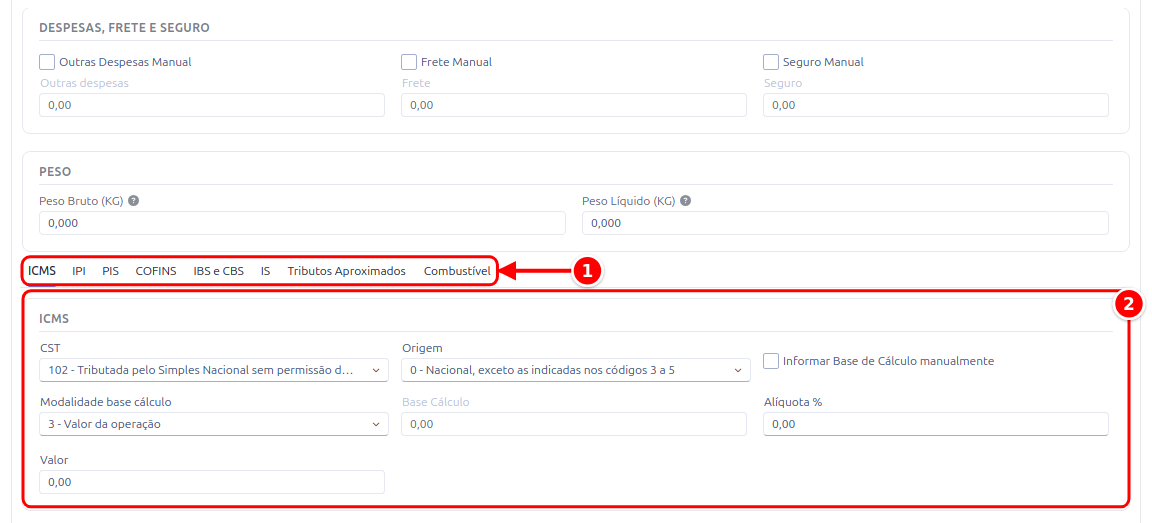
- Abas de impostos: ICMS, IPI, PIS, COFINS, IBS e CBS, IS, Tributos Aproximados e Combustível. Cada uma mostra o cálculo daquele imposto no item.
- Quadro do imposto: os campos da aba escolhida (na aba ICMS: CST, Origem, Modalidade base cálculo, Alíquota % e Valor).
Quando o destinatário confere a nota pelo número do pedido, informe no item o Nº do pedido e o Item do pedido. Na nota gerada a partir de um pedido de venda, esses dois campos já vêm preenchidos (veja Número do pedido em cada item da nota).
Transporte (opcional)
Seção intitulada “Transporte (opcional)”A aba Transporte tem duas partes: Geral e Volumes.
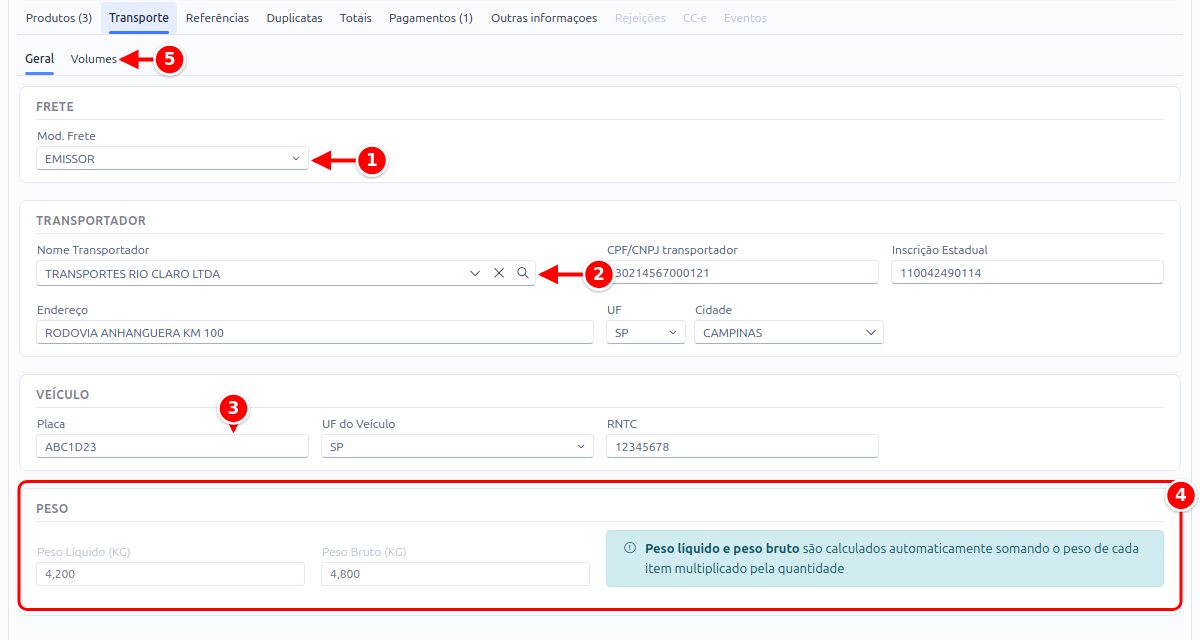
- Mod. Frete: quem paga o frete. Se for Sem Frete (valor padrão), não há transportador a informar.
- Nome Transportador: busque o transportador pela lupa. Os dados dele (CPF/CNPJ, Inscrição Estadual e endereço) vêm junto.
- Placa: a placa do veículo, com a UF do Veículo e o RNTC.
- Peso: o peso líquido e o peso bruto aparecem aqui somente para conferência.
- Volumes: abre a lista de volumes da nota.
Se o frete for por Emissor, Destinatário ou Terceiros, preencha o transportador e o veículo. Os pesos são calculados automaticamente somando o peso de cada item da nota multiplicado pela quantidade, a partir do cadastro dos produtos.
Volumes
Seção intitulada “Volumes”A nota fiscal aceita vários volumes, e cada um vira uma linha nesta lista. Use quando a mercadoria vai em mais de um pacote (por exemplo, duas caixas e um pallet no mesmo transporte). Para cada volume informe quantidade, espécie, marca, numeração, peso líquido e peso bruto.
Preencher volumes é opcional. Deixando a lista vazia, a nota é emitida com um único volume, montado automaticamente com o peso calculado dos itens, que é o que acontece na maioria das notas. Esse volume automático fica gravado na nota e acompanha o peso caso os itens mudem depois.
Os volumes não dependem do modo de frete: mesmo em Sem Frete a mercadoria continua tendo peso, e a fiscalização de trânsito confere essa informação no documento.
No DANFE impresso, o quadro Transportador / Volumes Transportados tem uma linha só. Havendo mais de um volume, as quantidades e os pesos aparecem somados, e espécie, marca e numeração aparecem separadas por vírgula.
Referência
Seção intitulada “Referência”Na aba Referências você indica a qual nota esta se refere, o que é útil quando ela é de devolução ou reimpressão de venda. Digite a Chave de acesso (44 dígitos) da nota referenciada e clique em Adicionar; repita para incluir mais de uma. A lista mostra o documento, a emissão, o emitente, o total e a chave de cada nota, e clicar na linha abre o Documento referenciado. A nota precisa estar salva antes de informar as referências.
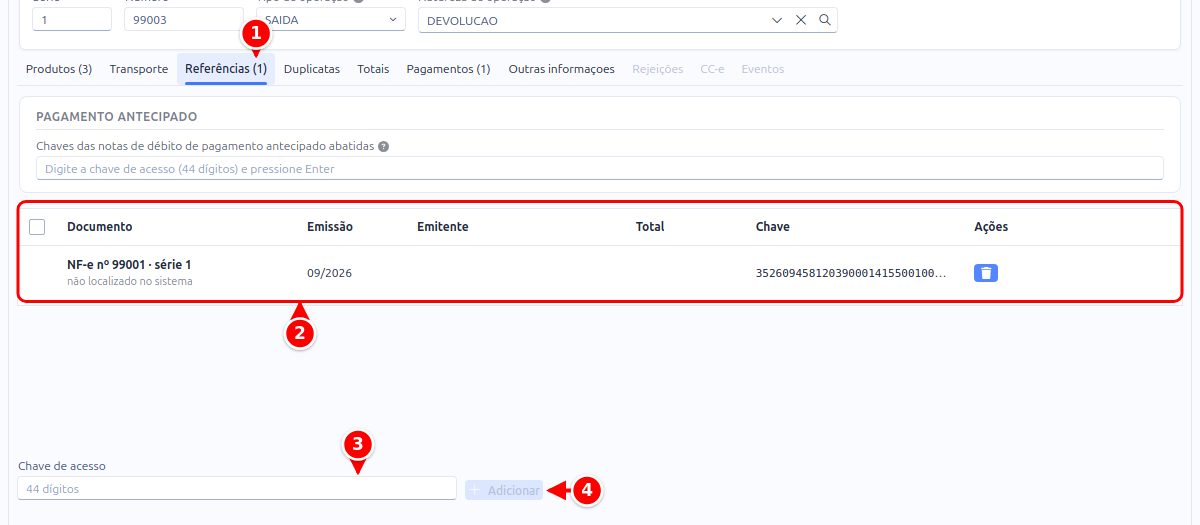
- Referências: a aba dos documentos referenciados.
- Lista de documentos: cada nota referenciada, com o documento, a emissão, o emitente, o total e a chave.
- Chave de acesso: digite os 44 dígitos da nota referenciada.
- Adicionar: inclui a chave na lista.
Duplicata
Seção intitulada “Duplicata”A aba Duplicatas traz as informações quando o pagamento da nota é feito por boleto ou crediário, que podem ser controlados externamente (outro sistema) ou pelo próprio módulo Financeiro do sistema.
Totais da nota
Seção intitulada “Totais da nota”A aba Totais reúne os valores da nota: subtotal; outras despesas; frete; seguro; bases e valores de ICMS, ICMS ST, ICMS interestadual e FCP; PIS; COFINS; IPI; valor e percentual de desconto; valor total e total pago.
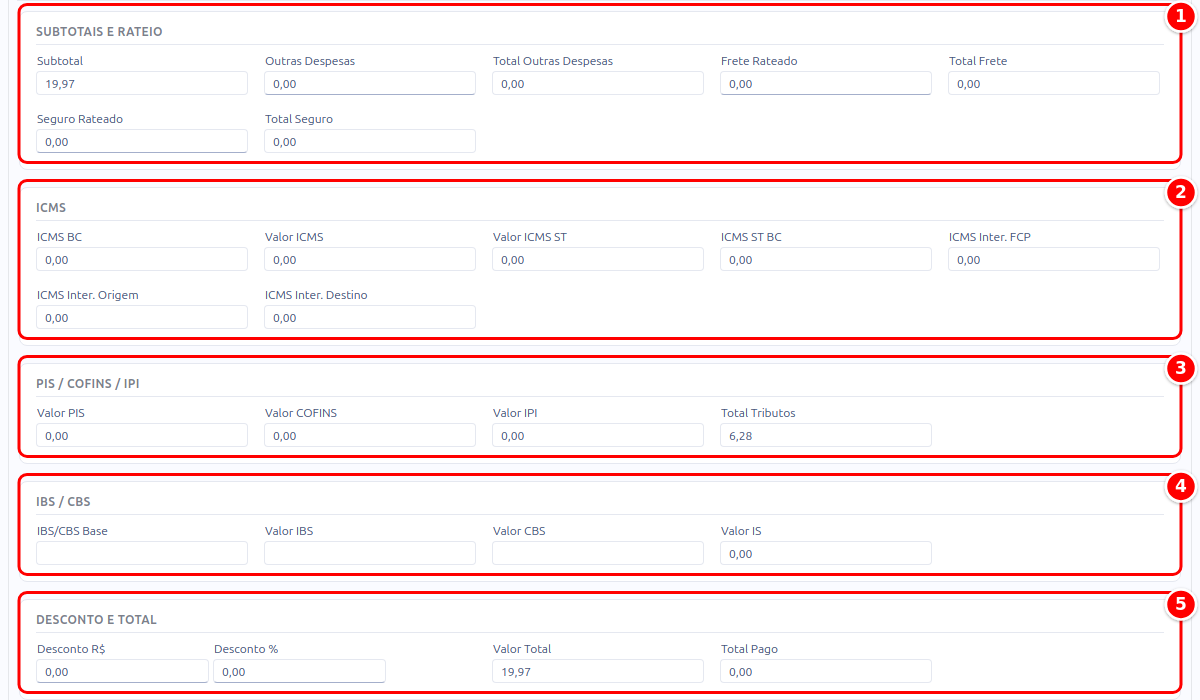
- Subtotais e Rateio: subtotal, outras despesas, frete e seguro.
- ICMS: bases e valores do ICMS, do ICMS ST e do ICMS interestadual.
- PIS / COFINS / IPI: os valores desses impostos e o total de tributos.
- IBS / CBS: base e valores do IBS, da CBS e do IS.
- Desconto e Total: o desconto da nota, o valor total e o total pago.
Os campos não editáveis são calculados automaticamente pelo sistema. Apenas Outras Despesas, Frete, Seguro e Desconto (valor e percentual) podem ser informados manualmente.
Pagamentos
Seção intitulada “Pagamentos”Aqui ficam registrados os detalhes do pagamento da NF-e. Se você não especificar, o sistema usa a forma de pagamento Dinheiro como padrão.
Outras informações
Seção intitulada “Outras informações”Na aba Outras informações estão: ambiente (Produção ou Homologação); forma de emissão (Normal ou Contingência); Finalidade de emissão (Normal, Complementar, Ajuste, Devolução, Nota de crédito ou Nota de débito); data/hora de emissão e de saída; protocolo e prazo para cancelamento; e o campo Observação para informações adicionais. A série e o tipo de operação ficam no quadro Dados da Nota.
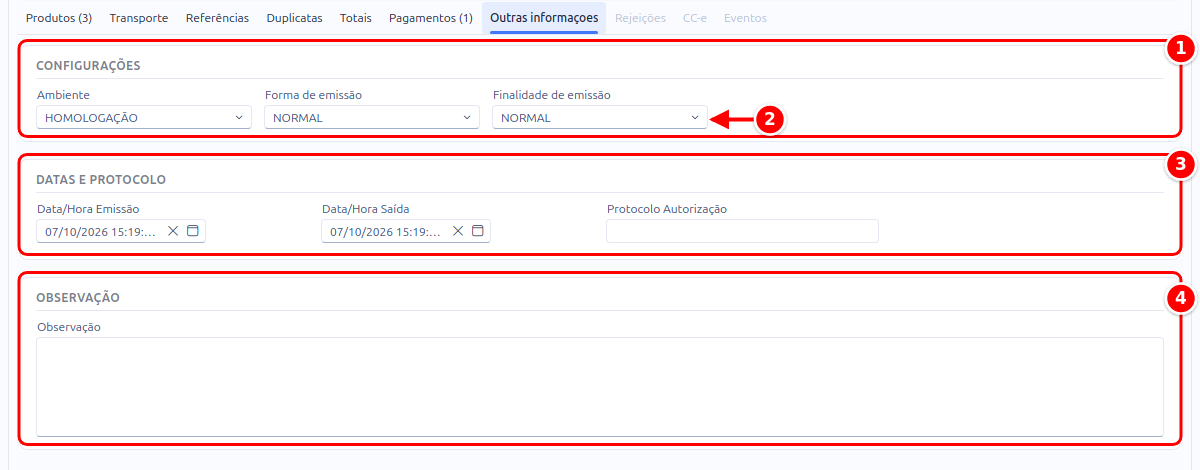
- Configurações: o Ambiente (Produção ou Homologação) e a Forma de emissão (Normal ou Contingência).
- Finalidade de emissão: Normal, Complementar, Ajuste, Devolução, Nota de crédito ou Nota de débito.
- Datas e Protocolo: a Data/Hora Emissão, a Data/Hora Saída e o Protocolo Autorização, que a SEFAZ devolve ao autorizar.
- Observação: texto livre que sai nas informações adicionais da nota.
Enviar e autorizar a nota
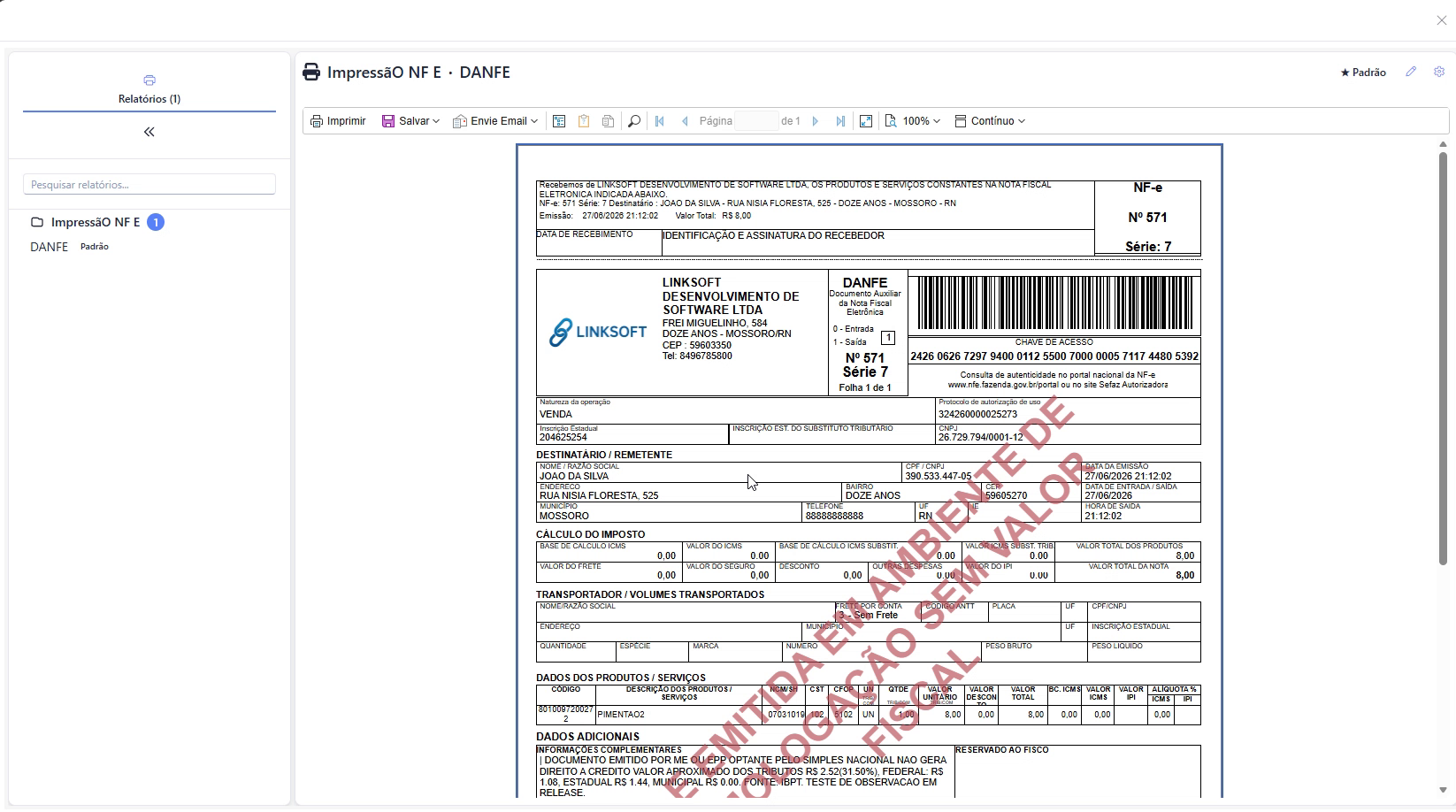
Seção intitulada “Enviar e autorizar a nota”Depois de preencher as informações, clique em Enviar NF. O sistema se comunica com a SEFAZ, que autoriza (ou não) o uso da NF-e. Estando autorizada, a nota aparece na listagem com a situação Autorizada, e o DANFE já é exibido automaticamente.
Se a nota ficar Rejeitada, abra o registro e confira a mensagem da SEFAZ na aba Rejeições. Lá, o botão Explicar com IA traduz o código e a mensagem em linguagem simples e sugere o próximo passo (quando o usuário tem essa permissão). Para combustível, a rejeição 660 costuma indicar Código ANP ausente no produto (veja Rejeição 660).
Cancelar uma nota
Seção intitulada “Cancelar uma nota”Para cancelar, selecione a nota autorizada, clique em Cancelar NF-e, informe o motivo e confirme. A nota passa para a situação Cancelada.
Enviar a nota por e-mail ou WhatsApp
Seção intitulada “Enviar a nota por e-mail ou WhatsApp”Quando a nota é autorizada e o destinatário tem e-mail na nota, o sistema já envia a nota automaticamente para esse e-mail. Você também pode enviar qualquer nota autorizada, a qualquer momento: selecione a nota, clique em Opções e escolha Enviar por e-mail/Whatsapp (veja Enviar PDF e XML por e-mail ou WhatsApp).
O menu Opções também tem Recupera Protocolo, Gerar NF-e de devolução, Adicionar notas à devolução, Download XML e Ver Notas Vinculadas. A carta de correção de uma nota autorizada pode ser emitida na aba CC-e da própria nota (veja CC-e), e a aba Eventos lista os eventos registrados na SEFAZ.
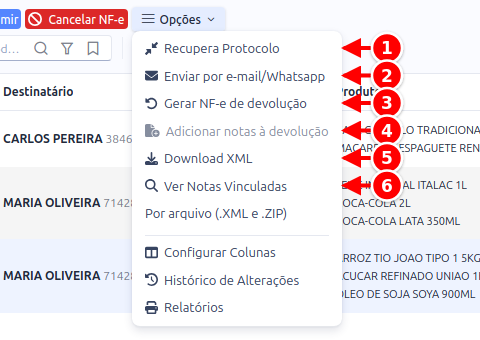
- Recupera Protocolo: consulta na SEFAZ o protocolo de autorização da nota, quando ele não voltou para o sistema.
- Enviar por e-mail/Whatsapp: manda o PDF e o XML da nota ao cliente.
- Gerar NF-e de devolução: cria a nota de devolução a partir da selecionada.
- Adicionar notas à devolução: junta outras notas numa devolução que ainda está em digitação.
- Download XML: baixa o XML da nota.
- Ver Notas Vinculadas: mostra as notas ligadas a esta (devolução, reimpressão de venda).
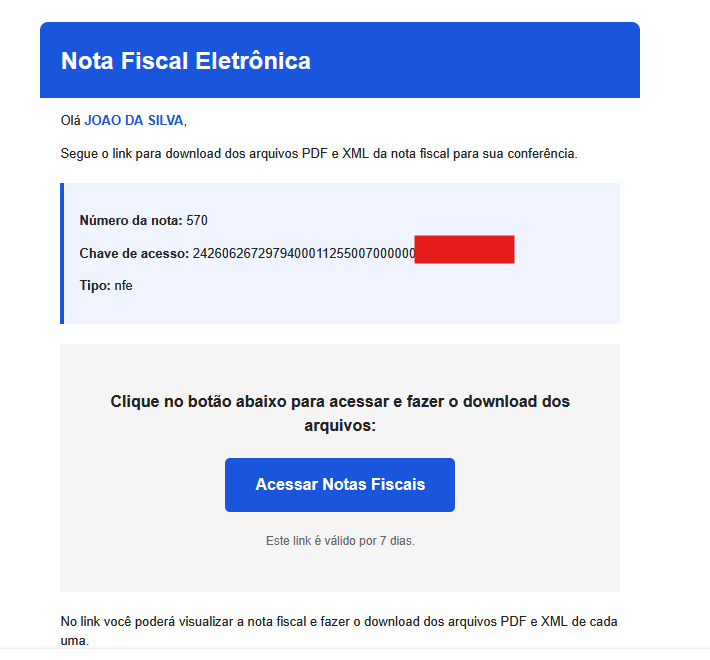
O cliente recebe um e-mail com os dados da nota (número e chave de acesso) e um link para baixar o PDF e o XML: