
Importação de contas
Se você está migrando de outro sistema ou controla as contas em planilha, dá para trazer tudo de uma vez em vez de lançar conta por conta. A mesma tela atende Contas a Pagar e Contas a Receber: o que define o tipo é a tela em que você está.
Modelo pronto para baixar
Seção intitulada “Modelo pronto para baixar”É o mesmo arquivo oferecido na tela de importação, em Baixar modelo CSV.
Como acessar
Seção intitulada “Como acessar”- No menu lateral, abra Financeiro > Contas a Pagar (ou Contas a Receber).
- Clique em Opções > Importação de Contas.
O item aparece para quem tem a permissão Importação do grupo Financeiro/ContasReceber (ou Financeiro/ContasPagar); sem ela, o sistema também recusa a importação.
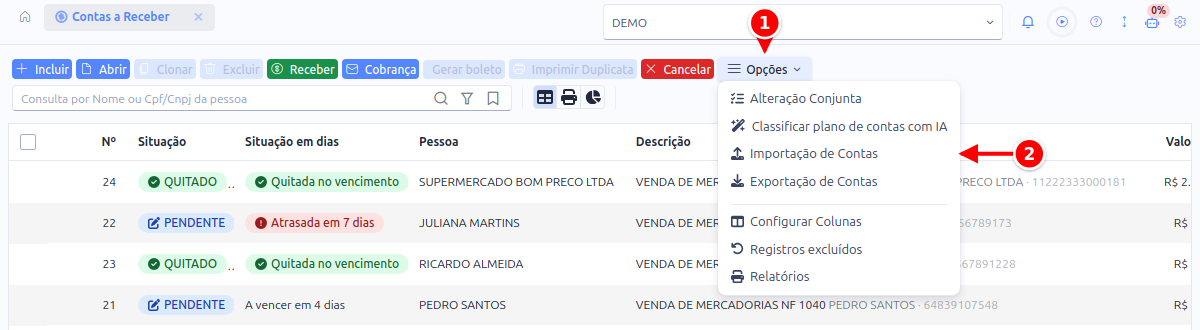
- Opções: abre o menu de ferramentas da listagem.
- Importação de Contas: abre a janela de importação.
Como importar
Seção intitulada “Como importar”- Baixe o modelo pelo botão da própria tela e preencha com os seus dados.
- Em Opções de importação, deixe Importar Contas marcado e escolha o que deve ser criado junto com as contas (já vêm marcados): Importar Pessoas, Importar Plano de Contas, Importar Centro de Custo. Importar Pessoas exige também a permissão Importação do grupo Pessoa: sem ela, a importação para com o aviso de permissão e nenhuma conta é gravada.
- Marque Atualizar registros existentes se quiser que uma conta que já está no sistema seja atualizada com os dados do arquivo. Uma linha conta como repetida quando uma conta trazida por importação antes tem o mesmo vencimento, valor, descrição, pessoa e CPF/CNPJ. Sem essa opção, ela não entra e aparece no relatório como “Registro já importado”.
- Anexe o arquivo (só
.csv, de até 4,93 MB), marque Validar apenas e clique em Validar Arquivo. - Se o resultado estiver correto, desmarque Validar apenas e clique em Enviar/Importar.
- Clique em Baixar Relatório HTML para conferir linha a linha o que entrou e o que falhou.
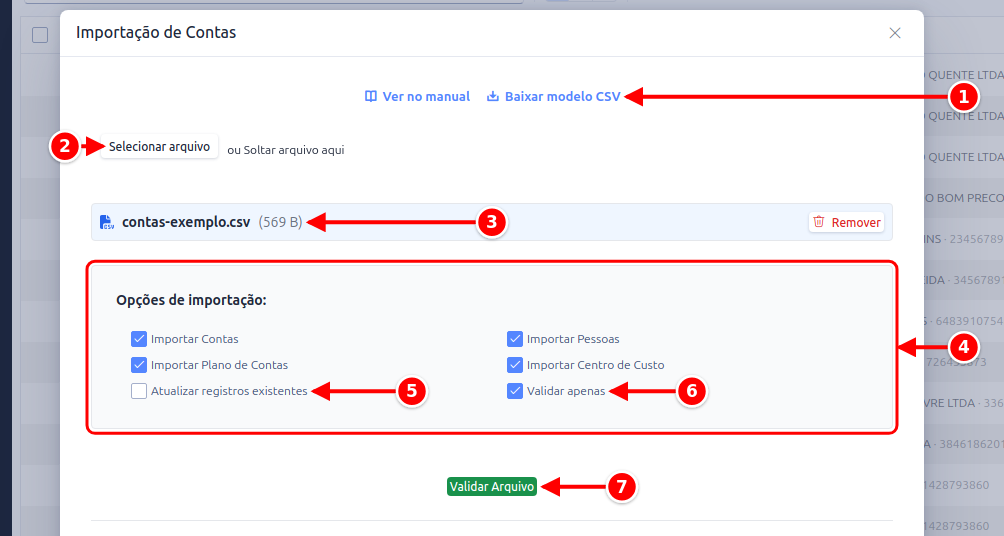
- Baixar modelo CSV: baixa o arquivo modelo para você preencher.
- Selecionar arquivo: escolhe o arquivo CSV (também dá para soltar o arquivo na janela).
- Arquivo escolhido: mostra o nome e o tamanho do arquivo. Remover tira o arquivo para você escolher outro.
- Opções de importação: o que a importação cria junto com as contas.
- Atualizar registros existentes: atualiza a conta que já está no sistema com os dados do arquivo.
- Validar apenas: confere o arquivo sem gravar nada.
- Validar Arquivo: confere o arquivo. Com Validar apenas desmarcado, o botão vira Enviar/Importar e grava as contas.
Ao terminar, a janela mostra o resultado.

- Resultado: o total de linhas processadas, quantas entraram (Importados) e quantas falharam (Falhas).
Cabeçalho do CSV
Seção intitulada “Cabeçalho do CSV”NUMERO;PESSOA_NOME;PESSOA_CPFCNPJ;DESCRICAO;NUM_DOCUMENTO;PARCELA;VALOR;DATA_EMISSAO;DATA_VENCIMENTO;SITUACAO;PLANO_CONTAS;CENTRO_CUSTO;FORMA_PAGAMENTO;DATA_HORA_QUITACAO;TOTAL_PAGO;OBS
O separador é o ponto e vírgula (;) e os títulos das colunas ficam em letras maiúsculas. A ordem das colunas não importa, mas o nome precisa ser exatamente o do modelo.
Campo a campo
Seção intitulada “Campo a campo”| Campo | Obrigatório | Exemplo | Observações |
|---|---|---|---|
NUMERO | Não | 1 | Identifica a conta dentro do arquivo. Cada conta precisa de um número diferente. Em branco, vale a posição da linha no arquivo. |
PESSOA_NOME | Sim | MARIA SILVA COMERCIO LTDA | Cliente ou fornecedor da conta. |
PESSOA_CPFCNPJ | Não | 12345678000195 | Ajuda a localizar a pessoa já cadastrada em vez de criar outra. |
DESCRICAO | Não | VENDA DE MERCADORIAS | Texto que aparece na listagem. |
NUM_DOCUMENTO | Não | NF 1001 | Número da nota, do boleto ou do contrato que originou a conta. |
PARCELA | Não | 1/2 | Identificação da parcela. |
VALOR | Sim | 350,00 | Valor da parcela. Aceita vírgula ou ponto como separador decimal. |
DATA_EMISSAO | Não | 05/01/2026 | Data em que a conta foi gerada. Formato DD/MM/AAAA. |
DATA_VENCIMENTO | Sim | 10/02/2026 | Sem uma data válida aqui a linha é descartada. |
SITUACAO | Não | PENDENTE | Veja os valores aceitos abaixo. |
PLANO_CONTAS | Não | RECEITAS.VENDAS | Use ponto para separar os níveis. |
CENTRO_CUSTO | Não | COMERCIAL | |
FORMA_PAGAMENTO | Não | PIX | Preencha nas contas já quitadas: gera o pagamento junto com a conta. |
DATA_HORA_QUITACAO | Não | 20/01/2026 | Data do pagamento. |
TOTAL_PAGO | Não | 1200,00 | Valor já pago da conta. |
OBS | Não | PRIMEIRA PARCELA | Observação livre. |
Situação da conta
Seção intitulada “Situação da conta”O sistema entende variações comuns de outros sistemas:
| O que você escrever | Como fica no sistema |
|---|---|
QUITADO, QUITADA, PAGO, PAGA, Q, R | Quitado |
CANCELADO, CANCELADA, CAN, C | Cancelado |
| Qualquer outro valor, ou em branco | Pendente |
Linhas que não entram
Seção intitulada “Linhas que não entram”Uma linha é ignorada quando:
- não tem
DATA_VENCIMENTOou a data está em formato inválido; - não tem
PESSOA_NOMEe oVALORé zero; - repete um
NUMEROjá usado por outra linha do arquivo: nesse caso vale a primeira; - não passa nas regras da conta (por exemplo, valor zero ou pagamento sem valor): aparece no relatório como “Falha na validação”, com o motivo.
Pagamentos de uma conta (uso avançado)
Seção intitulada “Pagamentos de uma conta (uso avançado)”Para trazer mais de um pagamento na mesma conta, inclua linhas extras preenchendo apenas:
CONTA_IDcom oNUMEROda conta que já está no arquivo;FORMA_PAGAMENTO_NOME,VALOReDATA_HORAdo pagamento.
Essas linhas não criam contas novas: entram como pagamentos da conta indicada.
Erros comuns
Seção intitulada “Erros comuns”| Sintoma | Causa provável | Como corrigir |
|---|---|---|
| Nenhuma conta importada | Cabeçalho em minúsculas ou separador diferente de ; | Baixe o modelo de novo e copie os seus dados para dentro dele. |
| Faltaram contas | Vencimento em branco ou em formato diferente de DD/MM/AAAA | Corrija as datas e importe de novo apenas as linhas pendentes. |
| Duas parcelas viraram uma só | As duas linhas com o mesmo NUMERO | Dê um número diferente para cada parcela. |
| Conta quitada recusada com “Falha na validação” | FORMA_PAGAMENTO preenchida e TOTAL_PAGO em branco | Informe em TOTAL_PAGO o valor pago. |
| Pessoa duplicada no cadastro | Nome escrito de formas diferentes entre as linhas | Padronize o nome e informe o CPF/CNPJ. |
Antes de importar
Seção intitulada “Antes de importar”- Arquivo salvo em CSV com separador
; - Cabeçalho em maiúsculas, igual ao do modelo
-
NUMEROdiferente em cada linha -
DATA_VENCIMENTOpreenchida em todas as linhas - Contas quitadas com
TOTAL_PAGOeFORMA_PAGAMENTO - Primeira rodada feita com Validar apenas