
Alteração conjunta de produtos
A alteração conjunta permite aplicar as mesmas mudanças a vários produtos de uma só vez, sem precisar abrir um por um. É útil, por exemplo, para trocar a categoria de um lote de itens, padronizar a unidade ou ativar/inativar vários produtos ao mesmo tempo.
Para abrir, acesse Estoque, Produtos e, na tela de consulta, clique em Opções e depois em Alteração Conjunta (grupo Em lote).
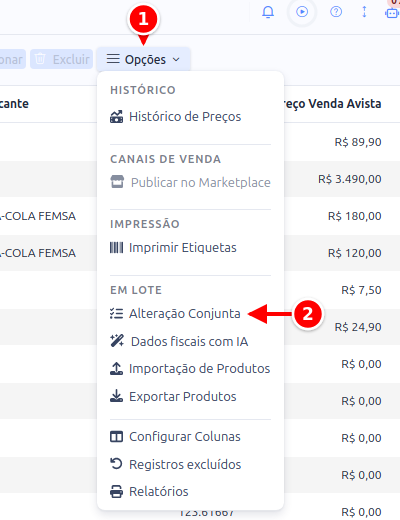
- Opções: abre o menu de ações da lista de produtos.
- Alteração Conjunta: abre a janela de alteração em lote.
A janela é dividida em duas etapas: primeiro você monta a lista dos produtos que serão alterados, depois informa o que deve mudar. As alterações são aplicadas somente aos produtos que estiverem na lista.
1. Produtos selecionados
Seção intitulada “1. Produtos selecionados”Monte a lista dos itens que receberão as alterações. Há duas formas de incluir produtos:
- Buscar produtos: abre uma tela de busca onde você usa os filtros normais de produtos e marca vários itens de uma vez. Ao confirmar, todos os marcados entram na lista.
- Adicionar produto avulso: inclui um produto por vez. Selecione o produto no campo de busca e clique em Adicionar.
Os produtos incluídos aparecem na lista. Para remover um item, clique no X na linha correspondente (ou dê um duplo clique na linha).
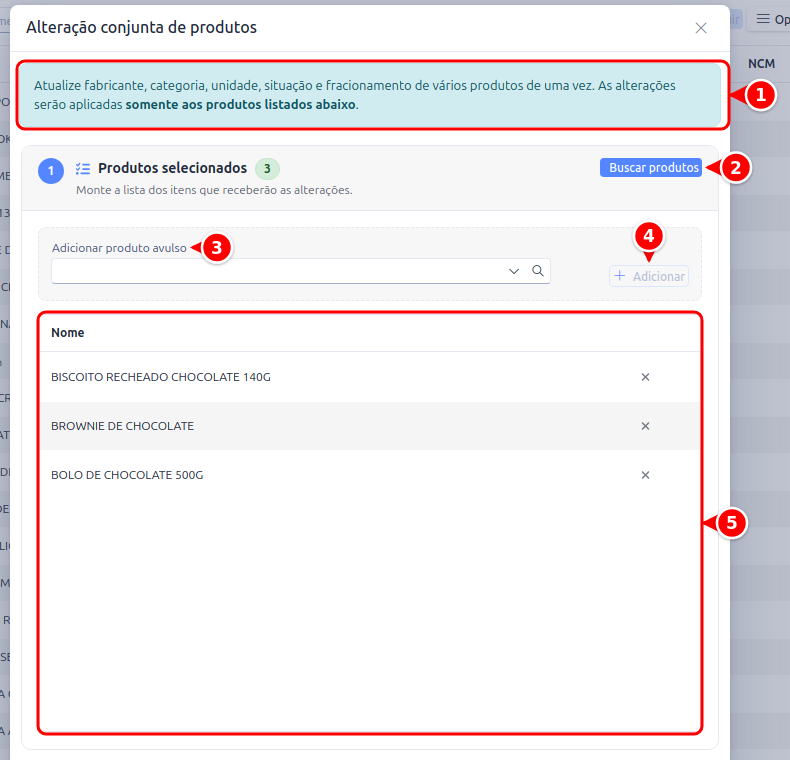
- Aviso: as alterações valem somente para os produtos da lista.
- Buscar produtos: abre a tela de produtos para marcar vários de uma vez.
- Adicionar produto avulso: escolha o produto no campo.
- Adicionar: coloca o produto escolhido na lista.
- Lista de produtos selecionados: quem receberá as alterações. O número ao lado do título mostra quantos são.
2. Alterações a aplicar
Seção intitulada “2. Alterações a aplicar”Preencha apenas os campos que devem ser atualizados. Os campos deixados em branco não são alterados. É possível alterar:
- Fabricante
- Categoria
- Unidade
- Situação: escolha entre deixar em branco (não altera a situação atual de cada produto), Ativo (torna ativos todos os produtos da lista) ou Inativo (inativa todos os produtos da lista).
- Preços: Margem de lucro (%) sobre o custo total, Ou margem sobre a venda (%) (ignorada se a margem de lucro for informada) e Reajuste no custo (%), para repassar aumento do fornecedor (aceita valor negativo).
- Composição do preço: Margem sobre o custo (%), Comissão (%), Outras despesas (%), Acréscimo a prazo (%) e Desconto atacado (%).
- Recalcular os preços de venda: refaz o preço à vista, a prazo e de atacado a partir do custo, usando as margens do produto e os impostos da tributação. Sem marcar, as margens só ficam gravadas no cadastro.
- Fracionamento: Tornar fracionável ou Tornar não fracionável.
O rodapé mostra quantos produtos estão na lista e quantas alterações foram preenchidas.
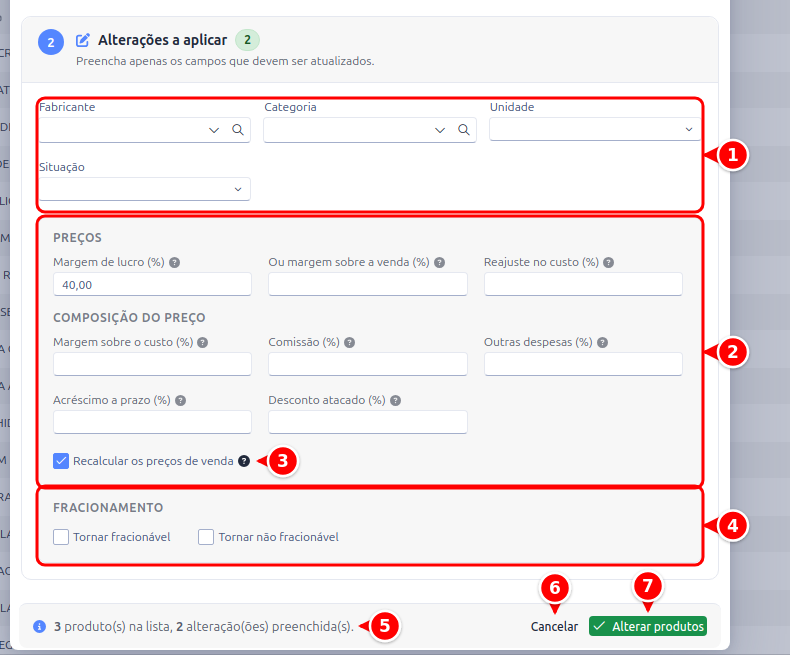
- Fabricante, Categoria, Unidade e Situação: deixe em branco o que não deve mudar.
- Preços e Composição do preço: as margens, o reajuste no custo e os percentuais de comissão, despesas, acréscimo a prazo e desconto de atacado.
- Recalcular os preços de venda: refaz os preços a partir do custo e das margens.
- Fracionamento: Tornar fracionável ou Tornar não fracionável.
- Resumo: quantos produtos estão na lista e quantas alterações foram preenchidas.
- Cancelar: fecha a janela sem alterar nada.
- Alterar produtos: aplica as alterações (o sistema pede confirmação).
Confirmar a alteração
Seção intitulada “Confirmar a alteração”Clique em Alterar produtos. O sistema pede uma confirmação com o resumo do que será alterado. Quando o lote é grande (mais de 100 produtos), é solicitada uma confirmação reforçada, na qual você digita a quantidade de produtos para confirmar a execução, uma proteção extra contra alterações acidentais em massa.
Após confirmar, as mudanças são aplicadas a todos os produtos da lista.