
Fechamento de Caixa (conferência)
O fechamento de caixa é, na prática, uma conferência: o sistema apura tudo o que passou pelo caixa no período e compara com os valores que o operador contou fisicamente. Com isso, ele mostra automaticamente se o caixa bateu ou se houve diferença. É um módulo administrativo, geralmente usado pela gerência para conferir os caixas dos operadores.
Onde acessar
Seção intitulada “Onde acessar”- No menu lateral, abra Financeiro.
- Clique em Fechamento de Caixa.
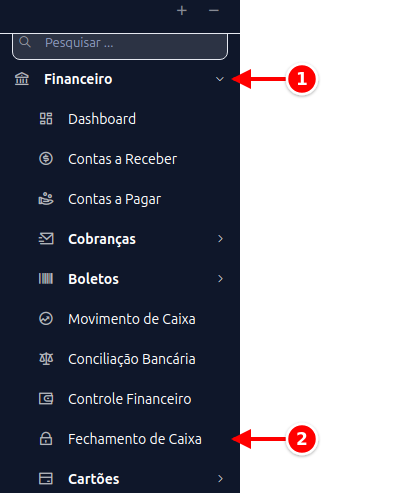
A tela inicial lista todos os fechamentos já realizados.
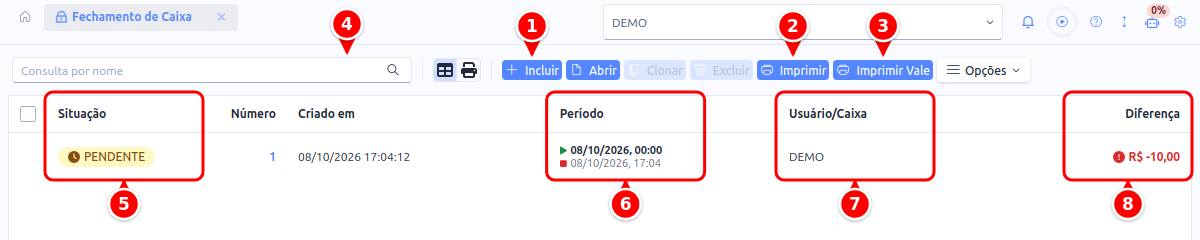
- Incluir: cria um fechamento.
- Imprimir: imprime o relatório completo do fechamento selecionado.
- Imprimir Vale: imprime o vale da falta de caixa do fechamento selecionado.
- Consulta: busca o fechamento pelo nome.
- Situação: a fase em que o fechamento está.
- Período: do início ao fim do turno que o fechamento cobre.
- Usuário/Caixa: o operador ou caixa que está sendo conferido.
- Diferença: o resultado da conferência, em vermelho quando faltou ou sobrou dinheiro.
Cada linha traz:
- Situação — a fase em que o fechamento está:
- PENDENTE — criado, aguardando conferência (ainda pode ser alterado);
- ACEITO — aprovado pelo responsável (os valores não podem mais ser alterados; só a observação, mediante liberação);
- REJEITADO — recusado pelo responsável (ver mais abaixo).
- Número — número sequencial do fechamento.
- Criado em — data e hora em que foi gerado.
- Período — o intervalo de início do turno até o fim do turno que o fechamento cobre.
- Usuário/Caixa — o operador/caixa que está sendo conferido.
- Diferença — o resultado da conferência: verde (R$ 0,00, bateu) ou vermelho (faltou/sobrou).
Como criar um fechamento
Seção intitulada “Como criar um fechamento”Clique em Incluir e informe o Usuário/Caixa que será conferido. O período pode ser definido de duas formas:
- Automático (recomendado): deixando o início e o fim do turno em branco, o sistema decide o período sozinho. Ele parte do último fechamento válido daquele caixa: o novo fechamento pega exatamente a movimentação que ocorreu depois do último fechamento. Se não houver fechamento anterior, considera do início do dia até o momento atual.
- Manual: você informa o Início do turno e o Fim do turno desejados.
Ao salvar, o sistema busca os movimentos do caixa naquele período e monta a apuração por forma de pagamento.
Validações de período
Seção intitulada “Validações de período”- A data inicial não pode ser maior que a final.
- Não pode haver dois fechamentos sobrepostos para o mesmo caixa. Se o período informado já estiver coberto por outro fechamento, o sistema avisa: “Existem fechamento(s) de caixa realizados dentro do período informado”.
- Se você tentar fechar de novo sem ter havido movimentação após o último fechamento, o sistema avisa que o caixa já está fechado e informa o número do último fechamento.
- Fechamentos rejeitados não contam nessas validações — por isso, depois de rejeitar um fechamento errado, é possível refazer o do mesmo período normalmente.
A tela do fechamento
Seção intitulada “A tela do fechamento”Ao abrir um fechamento, você vê todos os dados da conferência:
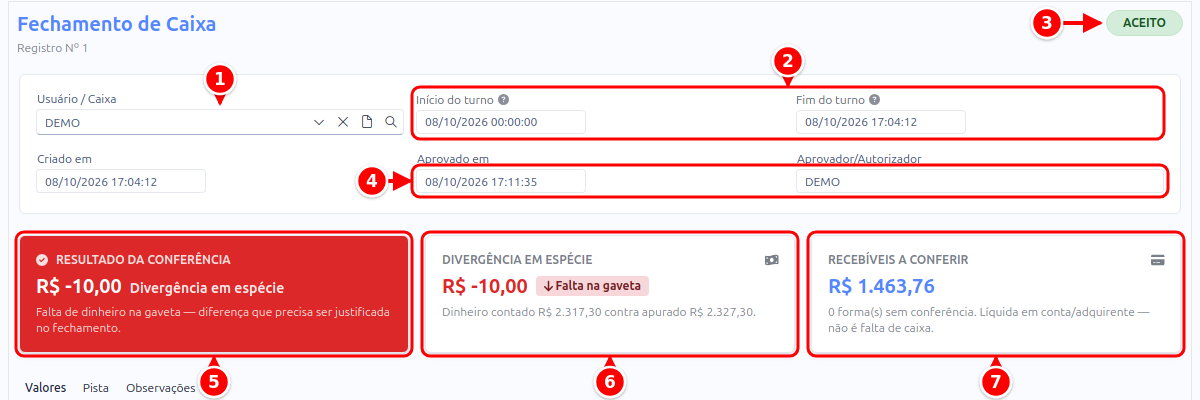
- Usuário / Caixa: o operador ou caixa conferido.
- Início do turno e Fim do turno: o período que o fechamento cobre.
- Situação: a etiqueta ACEITO, PENDENTE ou REJEITADO.
- Aprovado em e Aprovador/Autorizador: quando o fechamento foi aceito e por quem.
- Resultado da Conferência: a diferença total do fechamento.
- Divergência em Espécie: o dinheiro contado contra o dinheiro apurado.
- Recebíveis a Conferir: as formas que liquidam em conta ou na adquirente.
No topo ficam o Usuário/Caixa, o Início e o Fim do turno, a data de criação e, quando já conferido, o Aprovado em e o Aprovador/Autorizador. À direita, a etiqueta de situação (ACEITO, PENDENTE ou REJEITADO).
Logo abaixo, três cartões resumem a conferência:
- Resultado da Conferência — a diferença total do fechamento. Quando é zero, mostra “Conferência sem divergências — o dinheiro contado bate com o apurado”.
- Divergência em Espécie — compara o dinheiro contado com o dinheiro apurado. Só o dinheiro representa o valor físico da gaveta, então é aqui que aparece falta ou sobra real de caixa.
- Recebíveis a Conferir — formas que liquidam em conta ou na adquirente (cartão, Pix, etc.). Elas passam pelo caixa, mas não são falta de dinheiro físico — por isso aparecem separadas.
A tabela de valores
Seção intitulada “A tabela de valores”Na aba Valores, cada forma de pagamento tem uma linha:
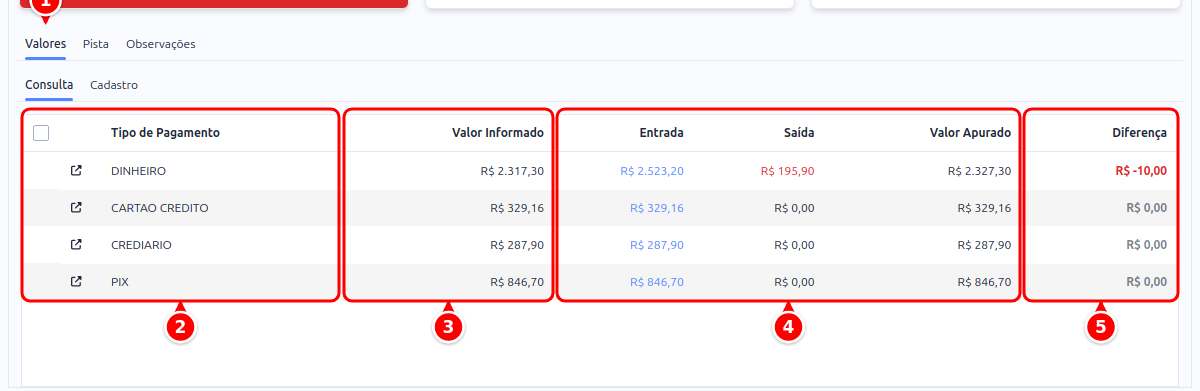
- Valores: a aba com a apuração por forma de pagamento.
- Tipo de Pagamento: a forma de pagamento de cada linha.
- Valor Informado: quanto o operador contou.
- Entrada, Saída e Valor Apurado: o que o sistema apurou no período.
- Diferença: o valor informado menos o valor apurado.
| Coluna | O que significa |
|---|---|
| Tipo de Pagamento | Dinheiro, Cartão Crédito, Cartão Débito, Pix, Cheque, Duplicata (Crediário)… |
| Valor Informado | Quanto o operador contou naquela forma de pagamento. |
| Entrada | Total que entrou no período (apurado pelo sistema). |
| Saída | Total que saiu no período (apurado pelo sistema). |
| Valor Apurado | O que o sistema calculou: Entrada − Saída. |
| Diferença | Valor Informado − Valor Apurado. |
O Valor Informado vem do que o operador contou ao fechar o caixa (veja o fechamento pelo PDV, mais abaixo) e aparece só para consulta. Para ver a apuração de uma forma de pagamento, dê duplo clique na linha: abre a janela com o valor informado, o valor apurado, a entrada, a saída e a diferença daquela forma, e as setas passam de uma forma para outra.
Em postos com automação de pista, aparece também a aba Pista, com os encerrantes de cada bico no turno (inicial, final, litros, vendidos, aferição, pendentes, diferença e valor vendido).
Diferença em caixa
Seção intitulada “Diferença em caixa”A diferença de cada forma de pagamento é o valor informado menos o valor apurado:
- Diferença negativa → está faltando dinheiro no caixa (o operador contou menos do que o sistema apurou).
- Diferença positiva → sobrou dinheiro no caixa (contou mais do que o apurado).
- Zero → o caixa bateu naquela forma de pagamento.
A diferença total do fechamento é a soma das diferenças de todas as formas de pagamento. Lembrando: como cartão e Pix são recebíveis (liquidam em conta), a falta ou sobra física de caixa é, na prática, a divergência em espécie (no dinheiro).
Conferir: confirmar ou rejeitar
Seção intitulada “Conferir: confirmar ou rejeitar”Depois de gerado, o fechamento fica PENDENTE, aguardando a conferência do responsável (gerente ou administrador). Na barra de ações ficam os botões Confirmar e Rejeitar.

- Confirmar: aceita o fechamento.
- Rejeitar: recusa o fechamento, com o motivo.
- Imprimir: imprime o relatório completo do fechamento.
- Imprimir Vale: imprime o vale da falta de caixa.
Confirmar
Seção intitulada “Confirmar”Ao clicar em Confirmar, abre a janela de confirmação. Atenção: depois de confirmado, o fechamento não pode ser desfeito e nenhum valor pode mais ser alterado. A única exceção é a observação, que pode ser ajustada mediante liberação — veja mais abaixo.
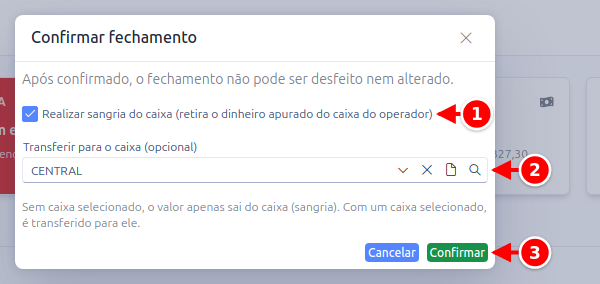
- Realizar sangria do caixa: retira do caixa do operador o dinheiro apurado no período.
- Transferir para o caixa (opcional): o caixa que recebe o dinheiro. Só aparece com a sangria marcada.
- Confirmar: aceita o fechamento.
Nessa janela você decide o que fazer com o dinheiro do caixa ao encerrar:
- Realizar sangria do caixa — ao confirmar, o sistema retira do caixa do operador o dinheiro apurado no período, para o caixa não ficar acumulando saldo de um turno para o outro. Só o dinheiro em espécie é movimentado (cartão e Pix são recebíveis, liquidam em conta e não saem da gaveta).
- Transferir para o caixa (opcional) — se você escolher um caixa de destino, em vez de apenas retirar, o valor é transferido para ele (sai do caixa do operador e entra no caixa escolhido). Sem caixa selecionado, o valor apenas sai do caixa (sangria).
Você sempre pode marcar ou desmarcar a sangria antes de confirmar. Se desmarcar, o fechamento é só confirmado, sem mexer no caixa.
A sangria já vem marcada? Depende da configuração. Em Sistema > Configuração, aba Financeiro, a opção “Ao aceitar o fechamento de caixa, já marcar a opção de realizar a sangria” define o padrão dessa janela: com ela ligada, o Realizar sangria do caixa aparece marcado toda vez que você confirma um fechamento; com ela desligada (padrão), aparece desmarcado e você decide na hora. Em qualquer caso, dá para alterar antes de confirmar.
Confirmando, o fechamento passa a ACEITO, registra o Aprovador/Autorizador e a data de aprovação, e não pode mais ser excluído. Em seguida, o sistema pergunta se você quer imprimir o comprovante do fechamento. Período, operador e valores ficam congelados; só a observação continua ajustável, e ainda assim sob liberação.
Ajustar a observação depois de aceito
Seção intitulada “Ajustar a observação depois de aceito”Acontece de o fechamento ser aceito e só depois alguém lembrar de anotar alguma coisa — o motivo da diferença, o que foi combinado com o operador, um recado para a contabilidade. Para esse caso, a aba Observações continua editável mesmo com o fechamento ACEITO.
É a única coisa que muda depois do aceite. Período, operador e valores ficam congelados: se a tela tentar gravar qualquer um deles, o sistema recusa a alteração inteira e nada é gravado.
Quem tem a permissão Alterar observação de fechamento aceito escreve e salva normalmente. Quem não tem esbarra na janela de Liberação: um responsável autoriza ali mesmo, pelo código ou pelo login dele, e o texto é gravado — ficando registrado quem pediu, quem autorizou e quando.
Rejeitar
Seção intitulada “Rejeitar”Ao clicar em Rejeitar, você informa o motivo. Há opções rápidas — Valores digitados errados, Caixa ou usuário incorreto, Período incorreto e Fechamento duplicado — e também é possível escrever o motivo livremente:
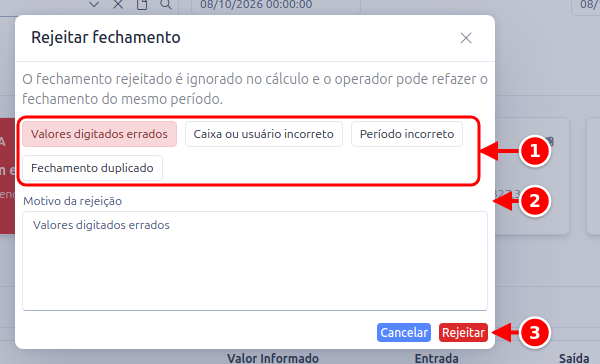
- Motivos rápidos: preenchem o motivo com um clique.
- Motivo da rejeição: o texto do motivo, que você pode escrever livremente.
- Rejeitar: recusa o fechamento.
O fechamento passa a REJEITADO. Como o rejeitado é ignorado no cálculo e na verificação de período, o operador pode refazer o fechamento do mesmo período: o novo fechamento pega de novo a mesma movimentação, o operador corrige o valor contado e, quando o informado bate com o apurado, o fechamento fica sem diferença.
Boa prática: idealmente, o operador não deve ter acesso ao Movimento de Caixa — ele se concentra em suprimento, sangria, abertura e fechamento, sem ver o que o sistema já calculou. Assim, o fechamento funciona como uma conferência confiável, “às cegas”.
Fechamento rápido pelo operador (no PDV)
Seção intitulada “Fechamento rápido pelo operador (no PDV)”Além da criação administrativa, o próprio operador pode fechar o caixa direto do PDV: clique em Funções e depois em Fechamento de Caixa. O sistema pede que você informe os valores contabilizados no caixa por forma de pagamento — Dinheiro, Cartão Crédito, Cartão Débito, Pix, Cheque e Duplicata (Crediário). Conte fisicamente, preencha os campos e clique em OK: o fechamento é criado já com esses valores informados, pronto para a conferência.
Imprimir e Imprimir Vale
Seção intitulada “Imprimir e Imprimir Vale”Na barra de ações do fechamento há duas opções de impressão:
- Imprimir — gera o relatório completo do fechamento de caixa, com a apuração e as diferenças.
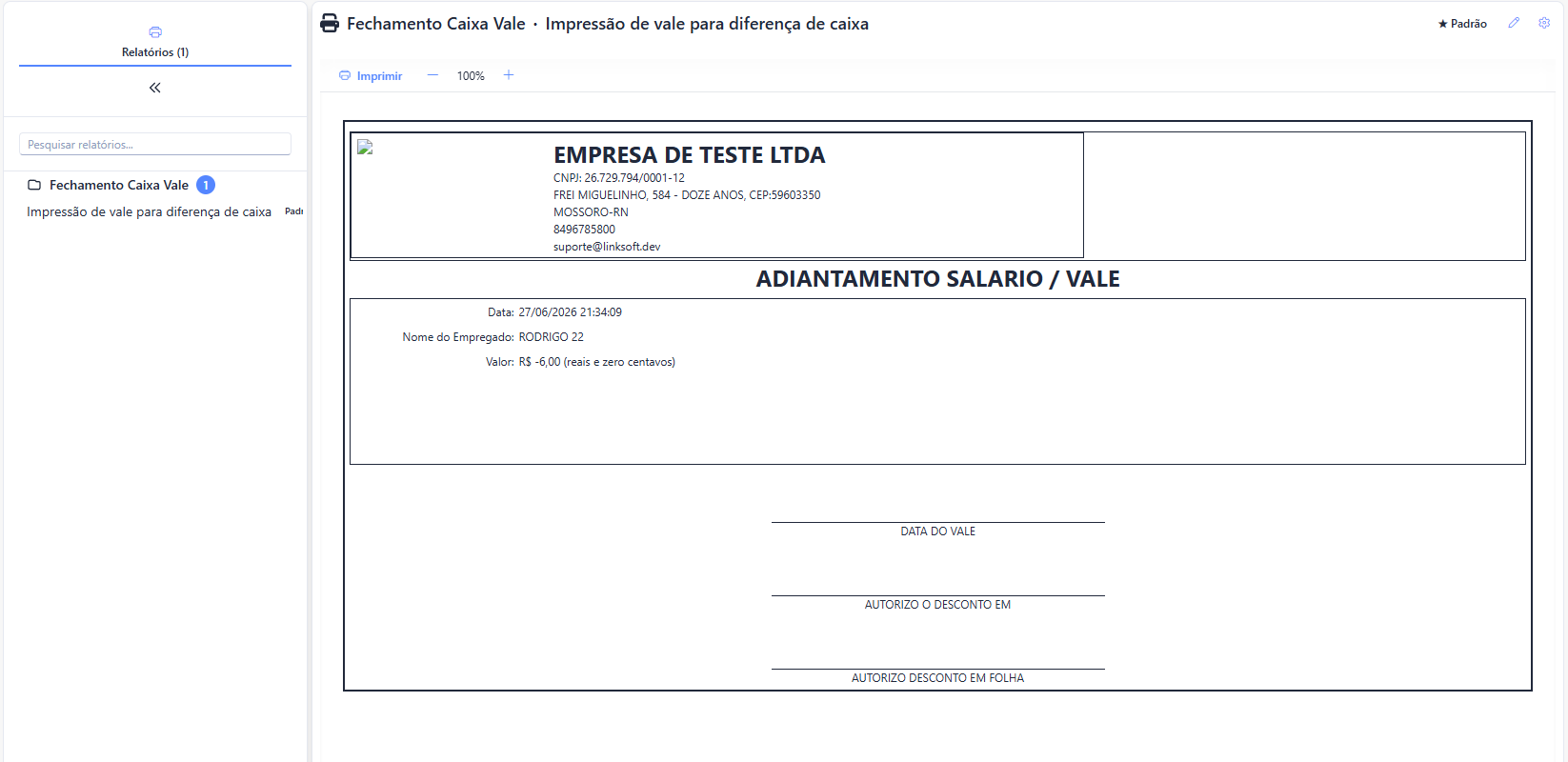
- Imprimir Vale — gera um vale referente à falta de caixa, no modelo de adiantamento de salário / vale, para registrar a diferença com o operador. O vale só pode ser impresso quando há diferença negativa (falta); se o caixa bateu ou sobrou, o sistema avisa que não há vale a emitir.
O vale traz o nome do empregado, o valor da diferença e campos para autorizar o desconto em folha:
Registro no movimento de caixa
Seção intitulada “Registro no movimento de caixa”Quando a opção Realizar sangria do caixa está marcada na confirmação, ao aceitar o fechamento o sistema gera a movimentação financeira correspondente no Movimento de Caixa, retirando do caixa do operador o dinheiro apurado no período:
- Sem caixa de destino — é lançada apenas uma saída (sangria) no caixa do operador: o dinheiro deixa a gaveta.
- Com caixa de destino — além da saída no caixa do operador, é lançada a entrada correspondente no caixa escolhido (transferência). Selecionando esse caixa no filtro de consulta do Movimento de Caixa, aparecem os valores que entraram nele:
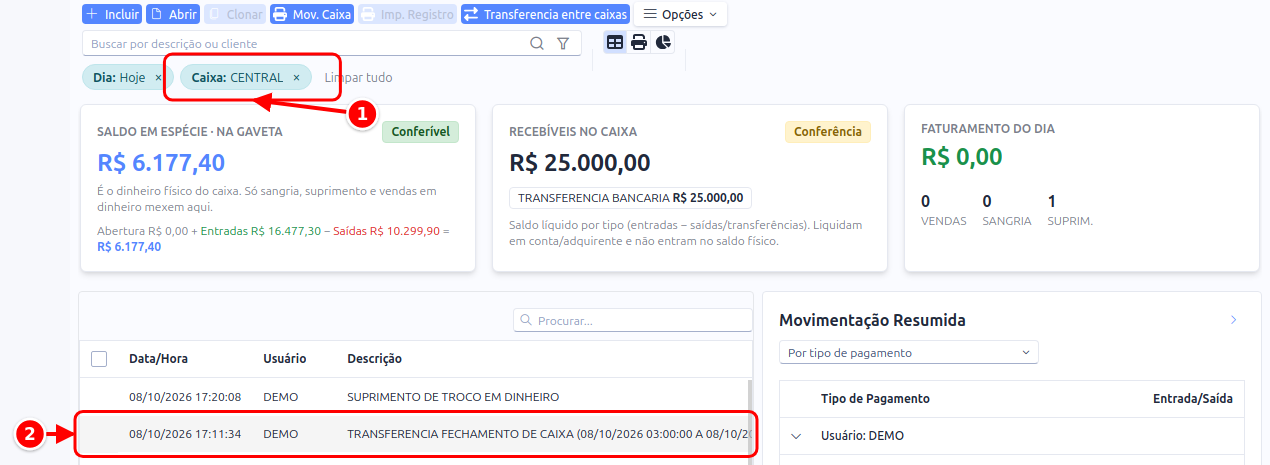
- Caixa: o filtro com o caixa de destino escolhido.
- Transferência do fechamento: o lançamento de entrada gerado pelo fechamento.