
Fechamento de Caixa
O fechamento de caixa é o momento em que o operador informa quanto tem fisicamente no caixa, por forma de pagamento, ao encerrar o turno. Esses valores servem para a Conferência de Caixa confrontar o que foi contado com o que o sistema apurou e calcular se o caixa bateu ou deu diferença.
O fechamento pode ser feito por dois caminhos: pela tela de Pedidos ou pelo PDV. Em ambos, a janela para informar os valores é a mesma. Os fechamentos já feitos ficam listados em Financeiro > Fechamento de Caixa, onde acontece a conferência.
Pela tela de Pedidos
Seção intitulada “Pela tela de Pedidos”Na listagem de Pedidos, clique em Opções e, na seção Funções de Caixa, escolha Fechamento de Caixa:
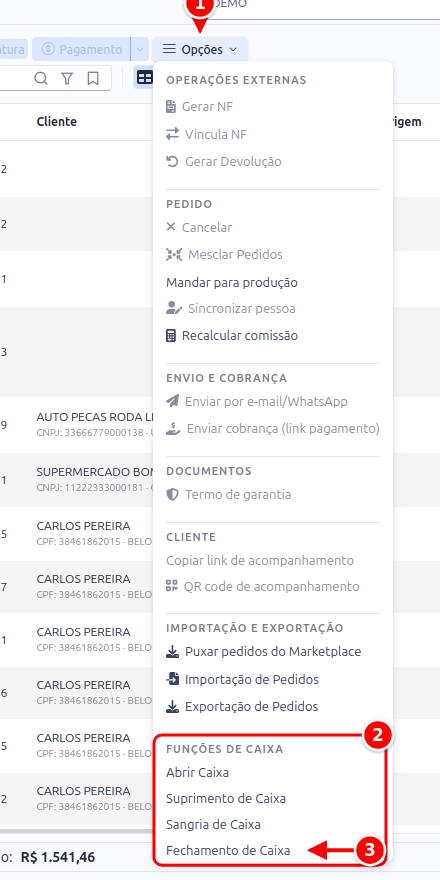
- Opções
- A seção Funções de Caixa.
- Fechamento de Caixa
Pelo PDV
Seção intitulada “Pelo PDV”No PDV, clique em Funções (atalho F6) na barra inferior. No quadro Comandos de Caixa, clique em Fechamento de Caixa:
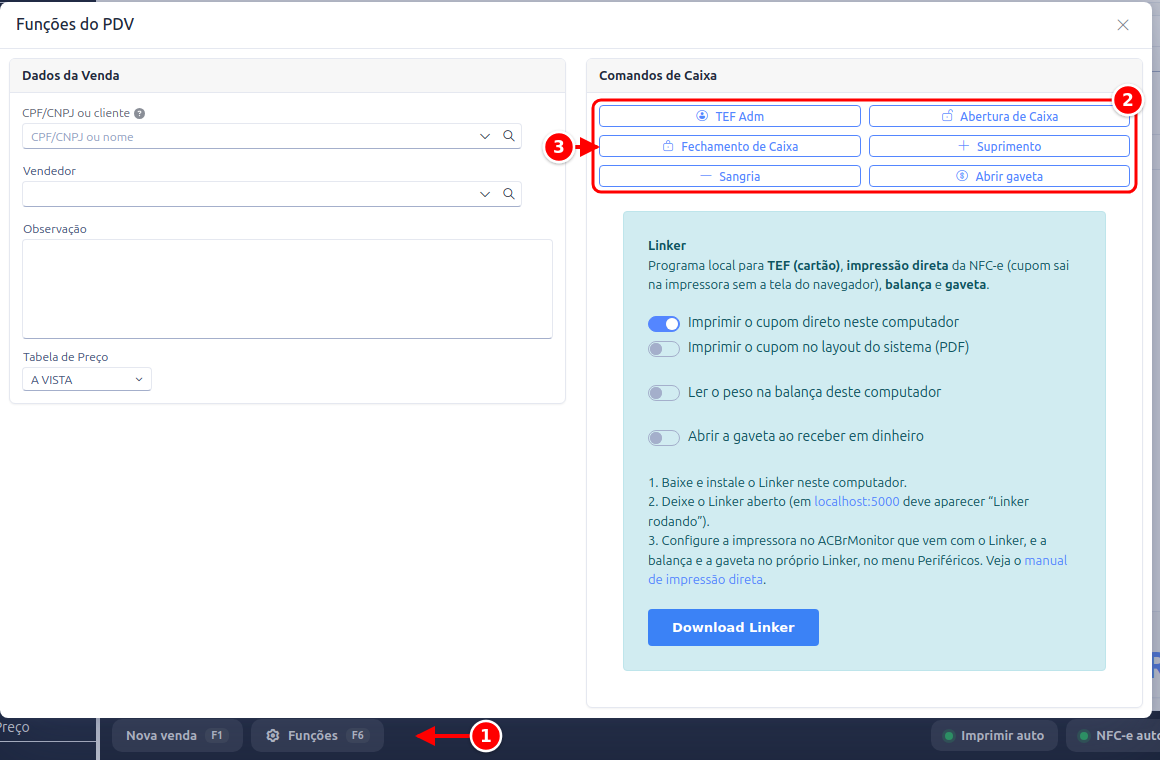
- Funções (F6)
- O quadro Comandos de Caixa.
- Fechamento de Caixa
Informar os valores contados
Seção intitulada “Informar os valores contados”Nos dois caminhos abre a janela Fechamento de Caixa, pedindo que você informe os valores contabilizados no caixa por forma de pagamento:
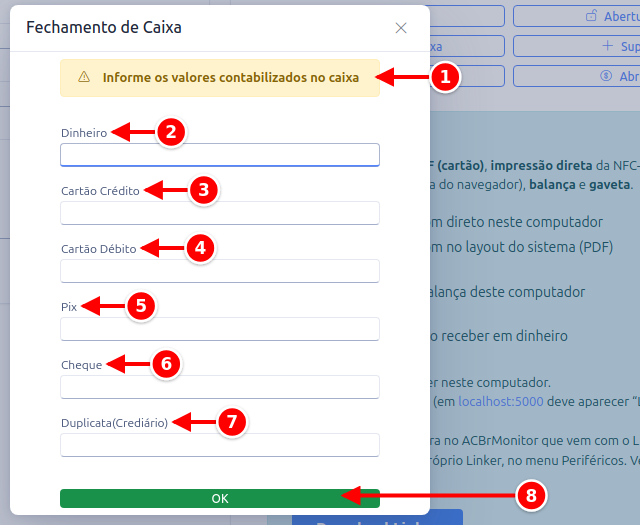
- O aviso Informe os valores contabilizados no caixa.
- Dinheiro
- Cartão Crédito
- Cartão Débito
- Pix
- Cheque
- Duplicata(Crediário)
- OK: confirma os valores.
Conte fisicamente o que há no caixa e preencha cada campo conforme a forma de pagamento:
- Dinheiro
- Cartão Crédito
- Cartão Débito
- Pix
- Cheque
- Duplicata(Crediário)
Preencha apenas as formas que fazem sentido para o seu caixa; as demais podem ficar em branco. É preciso informar ao menos um valor: com todos os campos vazios, o sistema avisa “Informe ao menos um valor contabilizado no caixa para fechar.” e não fecha. Depois de preencher, clique em OK para confirmar.
Forma de pagamento que teve movimento e ficou em branco conta como zero: o valor que o sistema apurou nela aparece como falta (diferença negativa) na conferência.
O que acontece ao clicar em OK
Seção intitulada “O que acontece ao clicar em OK”- O sistema apura o seu caixa: soma, por forma de pagamento, o que o seu usuário movimentou no caixa de vendas no período do fechamento e calcula a diferença entre o que você informou e o que foi apurado.
- O fechamento é criado no seu nome, numerado e com a situação PENDENTE, e aparece a mensagem “O Fechamento de Caixa foi salvo com sucesso!”.
- O sistema pergunta “Imprimir o comprovante do fechamento?”: Sim abre o comprovante para impressão; Não só fecha a janela.
O período do fechamento começa logo depois do fim do seu último fechamento, se ele terminou ontem ou hoje, e vai até a hora em que você clica em OK. Sem fechamento seu desde ontem, o período começa à meia-noite de hoje. Fechamento rejeitado não conta: o próximo cobre de novo aquele período.
Se o seu usuário não teve movimento no caixa nesse período (por exemplo, acabou de fechar e não vendeu mais nada), o fechamento não é criado.
A partir daí, o responsável (gerência) confere e aceita ou rejeita o fechamento na tela de Conferência de Caixa. É lá também que, ao aceitar, se decide realizar a sangria do caixa.
Errei o valor do fechamento: como corrigir
Seção intitulada “Errei o valor do fechamento: como corrigir”Peça ao responsável para rejeitar o fechamento (o motivo rápido Valores digitados errados serve para isso) e faça o fechamento de novo: como o rejeitado não conta, o novo fechamento pega a mesma movimentação e você informa o valor certo. Depois de aceito, o fechamento não pode mais ser rejeitado nem ter os valores alterados. Veja Rejeitar.