
Devolução de Nota
A nota fiscal de devolução é a recusa da compra de mercadorias e precisa ser preenchida com dados iguais aos da nota de venda.
Existem dois tipos de nota fiscal de devolução:
Parcial
Seção intitulada “Parcial”Um ou mais itens da nota. Verificar os valores baseados nas quantidades de itens informados.
Todos os itens da nota. Valores e quantidades de itens devem ser exatamente como a nota que está sendo devolvida.
Como realizar uma devolução?
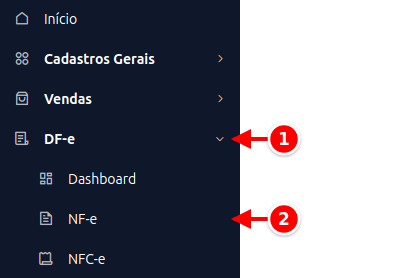
Seção intitulada “Como realizar uma devolução?”- No menu lateral, clique em DF-e.
- Clique em NF-e e selecione (ou abra) a nota que deseja devolver.
- Clique em Opções e depois em Gerar NF-e de devolução.
A mesma opção existe em DF-e > NFC-e e em DF-e > Entrada NF-e (devolução ao fornecedor). Dá para devolver NF-e e NFC-e Autorizadas e notas de entrada Aceitas; nas outras situações aparece “Só é possivel gerar devolução de notas já autorizadas. Esta está …” (ou “…já aceitas…”, na nota de entrada). A devolução sai sempre como NF-e, mesmo quando a nota devolvida é uma NFC-e.
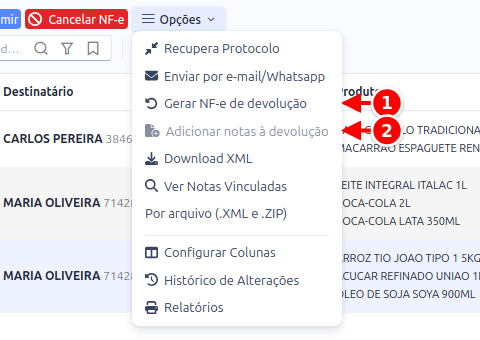
- Gerar NF-e de devolução: devolve itens da nota selecionada.
- Adicionar notas à devolução: junta outras notas numa devolução que ainda está em digitação (veja mais abaixo).
O sistema abre a janela Gerar nota de devolução:
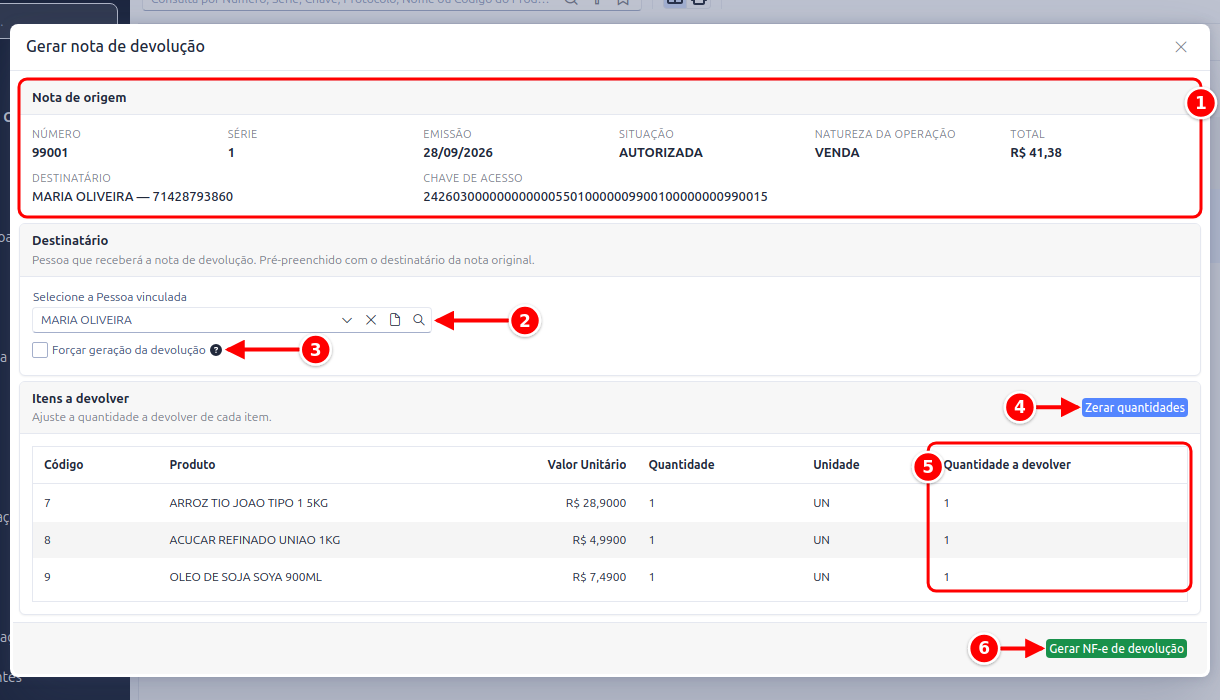
- Nota de origem: os dados da nota que está sendo devolvida, para conferência.
- Selecione a Pessoa vinculada: a pessoa que recebe a nota de devolução, já preenchida com o destinatário da nota original.
- Forçar geração da devolução: gera a nota mesmo que já exista uma devolução gerada a partir desta nota. Sem marcar, o sistema recusa com “Já existem N notas de devolução vinculadas a esta nota.” quando a nota já tem devolução que não foi cancelada.
- Zerar quantidades: deixa todas as quantidades em zero, para começar do zero em uma devolução parcial.
- Quantidade a devolver: ajuste a quantidade de cada item. Quando o item entrou com conversão de unidade, escolha se devolve na unidade da nota (caixa fechada) ou na unidade do estoque. Quantidade acima da nota original é recusada com “Quantidade do item … é maior que a quantidade disponível na nota original”.
- Gerar NF-e de devolução: cria a nota de devolução.
No quadro Tributação dos itens, informe o CFOP, a CST do ICMS (ou CSOSN do ICMS, no Simples Nacional) e a Alíquota do ICMS % que todos os itens devolvidos devem ter. Em branco, cada item repete a tributação da nota de origem. A última tributação usada já vem preenchida na próxima devolução, o que agiliza quando várias notas são devolvidas do mesmo jeito; apague os campos quando a devolução seguinte não precisar dela.
Quando já existe uma devolução em digitação para o mesmo destinatário, a janela também mostra o quadro Destino. Em Nota de devolução, escolha Criar uma nova NF-e de devolução ou a devolução em digitação à qual estes itens serão juntados. Nesse caso, o botão passa a ser Adicionar à devolução escolhida.
O sistema cria uma nova NF-e com situação DIGITADA, natureza de operação DEVOLUÇÃO e finalidade de emissão Devolução.
Entre no registro criado e verifique as informações: a nota gerada repete os dados da original, e a chave da nota original aparece na lista da aba Referências.
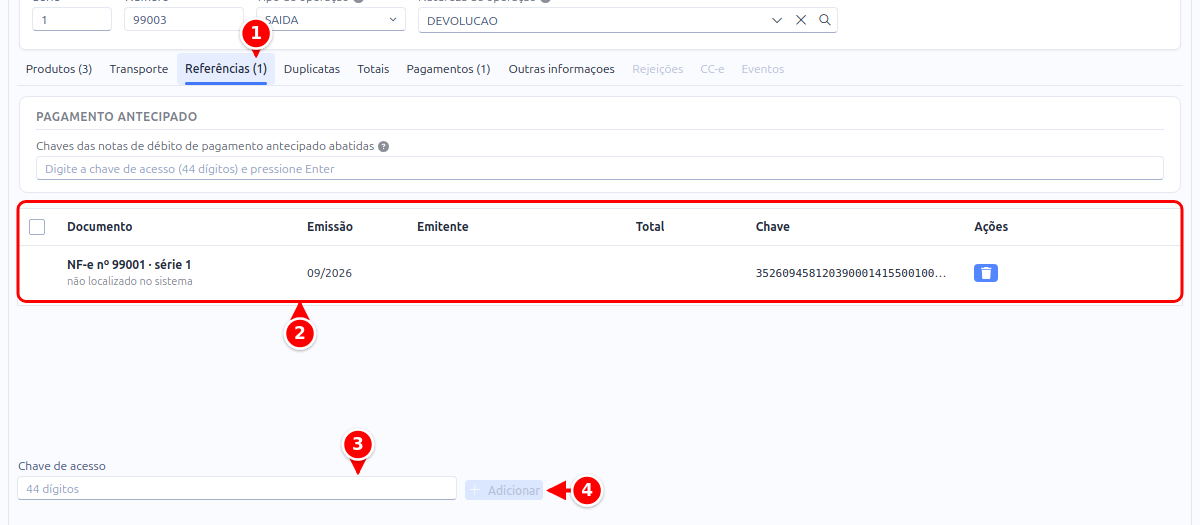
- Referências: a aba que lista os documentos referenciados.
- Lista de documentos: a nota original, com o número, a série, o mês de emissão e a chave. Se a nota existe no sistema, clicar nela abre o documento.
- Chave de acesso: para referenciar outra nota, digite aqui os 44 dígitos.
- Adicionar: inclui a chave na lista.
Basta clicar em Enviar NF para mandar a nota à SEFAZ.
O que a devolução muda no estoque
Seção intitulada “O que a devolução muda no estoque”Quando a NF-e de devolução é autorizada, o sistema movimenta o estoque dos itens ligados a um produto: a devolução de venda (o cliente devolve para você) dá entrada, e a devolução de compra (você devolve ao fornecedor) dá saída. Itens sem produto vinculado ou marcados como uso e consumo não movimentam. Se a devolução for cancelada, o movimento é desfeito.
Se a nota devolvida tem entrega ou retirada em outro endereço, a devolução leva os mesmos locais e sai interna ou interestadual como a nota original. Exemplo: a venda para um cliente de outro estado com entrega no seu estado saiu com CFOP 5102, e a devolução sai com 1202.
Base de cálculo e ICMS desonerado da nota de origem
Seção intitulada “Base de cálculo e ICMS desonerado da nota de origem”Cada item devolvido leva a base de cálculo do ICMS e o ICMS desonerado do item da nota de origem, na proporção da quantidade devolvida. Assim a devolução destaca o mesmo ICMS da nota devolvida, inclusive quando ela tem redução de base de cálculo ou ICMS desonerado abatido do preço, comum em ração e insumos agropecuários.
Por isso, na aba ICMS do item, a base já vem com Informar Base de Cálculo manualmente marcado. Se você mudar a quantidade ou o valor do item depois de gerar a devolução, ajuste a Base Cálculo ou desmarque a opção para o sistema recalcular pelo valor do item.
Quando a situação tributária da devolução não tem ICMS desonerado (CSOSN 900 ou 102 do Simples Nacional, CST 00, entre outras), o valor desonerado entra no desconto da nota. Assim a devolução volta com o valor que foi pago na compra.
Exemplo: a compra trouxe 10 sacos com base de cálculo de 378,55 e ICMS desonerado de 68,14. Ao devolver 1 saco, a devolução sai com base de 37,86 e 6,81 de ICMS desonerado.
Juntar várias notas numa devolução
Seção intitulada “Juntar várias notas numa devolução”Quando o mesmo destinatário vai devolver mercadorias de mais de uma nota, dá para reunir tudo numa única devolução:
- Gere a devolução da primeira nota, como mostrado acima, e deixe-a em DIGITADA.
- Abra essa nota de devolução, clique em Opções e escolha Adicionar notas à devolução.
- Marque as outras notas do mesmo destinatário e clique em Escolher itens. As notas já referenciadas nesta devolução não aparecem na lista.
- Ajuste a quantidade a devolver de cada item e clique em Adicionar à devolução.
Só dá para juntar notas a uma devolução ainda Digitada e do mesmo destinatário; se não, aparece “Só é possível acrescentar itens em devolução ainda em digitação. Esta está …” ou “A devolução é de … e as notas informadas são de …”.
Outra forma é gerar a devolução a partir de cada nota e, em Destino, escolher a devolução que já está em digitação.
Devolução por emissor optante pelo Simples Nacional com imposto destacado
Seção intitulada “Devolução por emissor optante pelo Simples Nacional com imposto destacado”Quando o emissor da nota de devolução é optante do Simples Nacional e for necessário destacar impostos para o destinatário, é preciso usar CST 900 no produto da NF-e. Somente com o CST 900 é possível destacar o ICMS na nota nesse caso.
Abra o item da nota e informe o CST na aba ICMS:
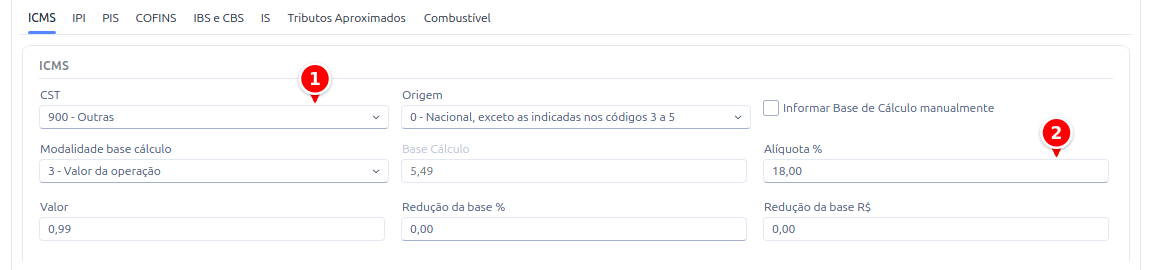
- CST: escolha 900 - Outras.
- Alíquota %: a alíquota do ICMS que a nota vai destacar.
Depois de preencher o CST 900, informe a alíquota do ICMS que a nota de devolução vai destacar.
Para não repetir isso item por item:
- Ao gerar a devolução: no quadro Tributação dos itens, informe 900 no CSOSN e a alíquota. Todos os itens já nascem com o ICMS destacado.
- Depois de gerada: na aba Produtos da nota de devolução, use a Alteração conjunta dos itens para gravar o CSOSN 900 e a alíquota em todos os itens de uma vez.
- Pelo Chat IA: peça, por exemplo, “gere a devolução da nota de entrada 1101 com CFOP 5202, CSOSN 900 e ICMS de 18%”. A IA mostra o que vai fazer e só gera depois da sua confirmação.