
Interface do Sistema
O sistema segue um padrão visual nas telas para facilitar o uso no dia a dia. Quando você aprende como uma tela funciona, fica muito mais fácil usar os outros módulos.
A tela principal
Seção intitulada “A tela principal”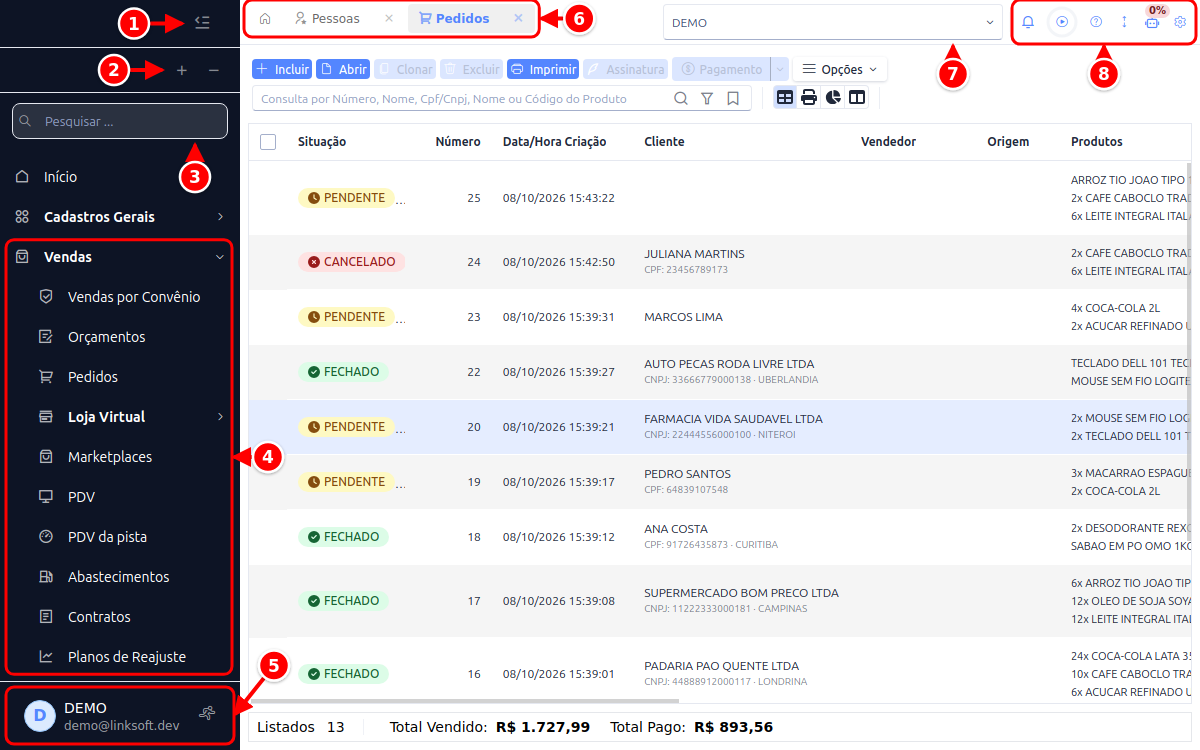
- Minimizar menu: recolhe o menu lateral para deixar mais espaço para a tela. Clique de novo para abri-lo.
- Expandir tudo / Minimizar tudo (os botões + e −): abre ou fecha todos os grupos do menu de uma vez.
- Pesquisar: digite parte do nome de uma tela para achá-la no menu sem precisar abrir os grupos.
- Grupos do menu: cada grupo (Cadastros Gerais, Vendas, Financeiro e assim por diante) abre com um clique e mostra as telas dele. Os grupos que aparecem dependem dos módulos contratados e das permissões do seu usuário.
- Usuário: mostra quem está logado. Clique no avatar para abrir o seu perfil. O botão ao lado, com o desenho de uma pessoa correndo, é o Logout: sai do sistema.
- Abas: cada tela que você abre fica numa aba, e você alterna entre elas com um clique. O ícone da casa leva ao Início.
- Seletor de empresa: mostra a empresa em uso e troca para outra empresa do seu acesso.
- Ícones do topo: notificações, treinamento, ajuda, tela cheia, Chat IA e preferências.
No celular, o menu lateral fica escondido e abre pelo botão Menu, no canto superior esquerdo.
Ícones do topo
Seção intitulada “Ícones do topo”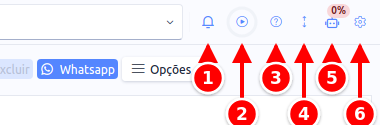
- Notificações: o sino mostra avisos do sistema, como uma nota rejeitada ou uma conta que venceu. O número em vermelho é a quantidade de avisos novos.
- Treinamento: abre a central de treinamento. O anel em volta do ícone mostra quanto do treinamento você já concluiu.
- Ajuda: abre o menu de ajuda.
- Tela cheia: ocupa a tela toda com o sistema. Clique de novo para voltar.
- Chat IA: abre o assistente de inteligência artificial. A porcentagem ao lado mostra quanto ainda resta da última recarga de créditos; clique nela para ver o saldo.
- Preferências: abre o painel para ajustar a aparência e o jeito de usar o sistema, como o tipo de menu (lateral ou superior), o tema e a forma de abrir os cadastros.
Abas de navegação
Seção intitulada “Abas de navegação”Clique com o botão direito do mouse em uma aba para abrir o menu da aba.
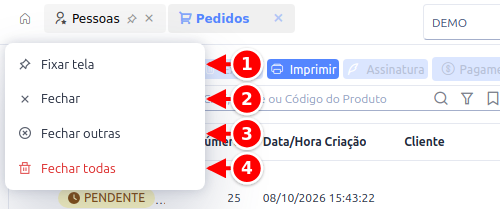
- Fixar tela: deixa a aba sempre aberta, com um alfinete no lugar do X. Uma aba fixada não é fechada por Fechar outras nem por Fechar todas. Para soltar, use Desafixar no mesmo menu.
- Fechar: fecha só esta aba. O mesmo vale para o X da aba.
- Fechar outras: fecha todas as abas, menos esta e as fixadas.
- Fechar todas: fecha todas as abas que não estão fixadas.
Você também pode arrastar as abas para mudar a ordem.
Seletor de empresa
Seção intitulada “Seletor de empresa”Quem tem acesso a mais de uma empresa troca de empresa neste campo, sem precisar sair do sistema.
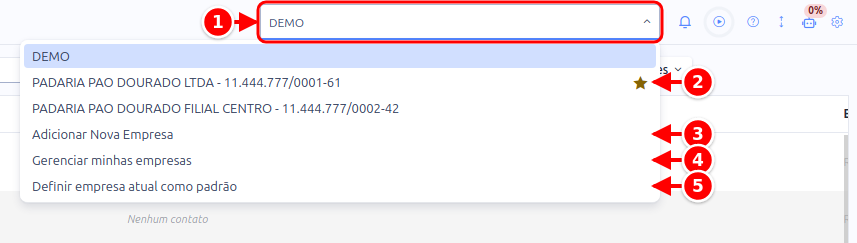
- Empresa em uso: a empresa em que você está trabalhando agora. Ao escolher outra na lista, as telas passam a mostrar os dados dela.
- Estrela: marca a empresa padrão, a que abre sozinha quando você entra no sistema. Clique na estrela de outra empresa para torná-la a padrão.
- Adicionar Nova Empresa: cadastra mais uma empresa no seu acesso.
- Gerenciar minhas empresas: abre a lista das suas empresas, onde dá para remover o seu acesso a uma delas.
- Definir empresa atual como padrão: faz da empresa em uso a que abre quando você entra. A opção só aparece quando a empresa em uso ainda não é a padrão.
Menu de ajuda
Seção intitulada “Menu de ajuda”No topo da tela, o ícone de ajuda (interrogação) reúne os recursos para aprender e tirar dúvidas sobre o sistema.
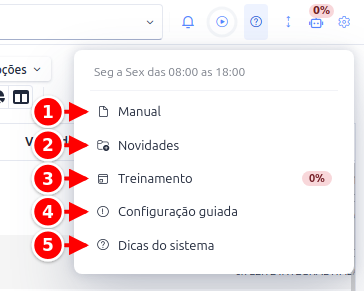
- Manual: abre o manual online com o passo a passo de cada funcionalidade.
- Novidades: abre a página de novidades com o que mudou no sistema em cada versão.
- Treinamento: central de treinamento com vídeos por módulo e acompanhamento do seu progresso. A porcentagem ao lado é quanto você já concluiu.
- Configuração guiada: assistente de configuração guiada para preparar a empresa em poucos passos.
- Dicas do sistema: reabre a janela “Você sabia?” com dicas rápidas sobre os recursos da plataforma.
Sempre que tiver dúvida sobre uma tela, comece por aqui.
Padrão das telas de cadastro
Seção intitulada “Padrão das telas de cadastro”A maior parte das telas de cadastro (pessoas, produtos, pedidos e outras) abre numa listagem com os mesmos elementos. Aprendendo uma, você sabe usar todas.
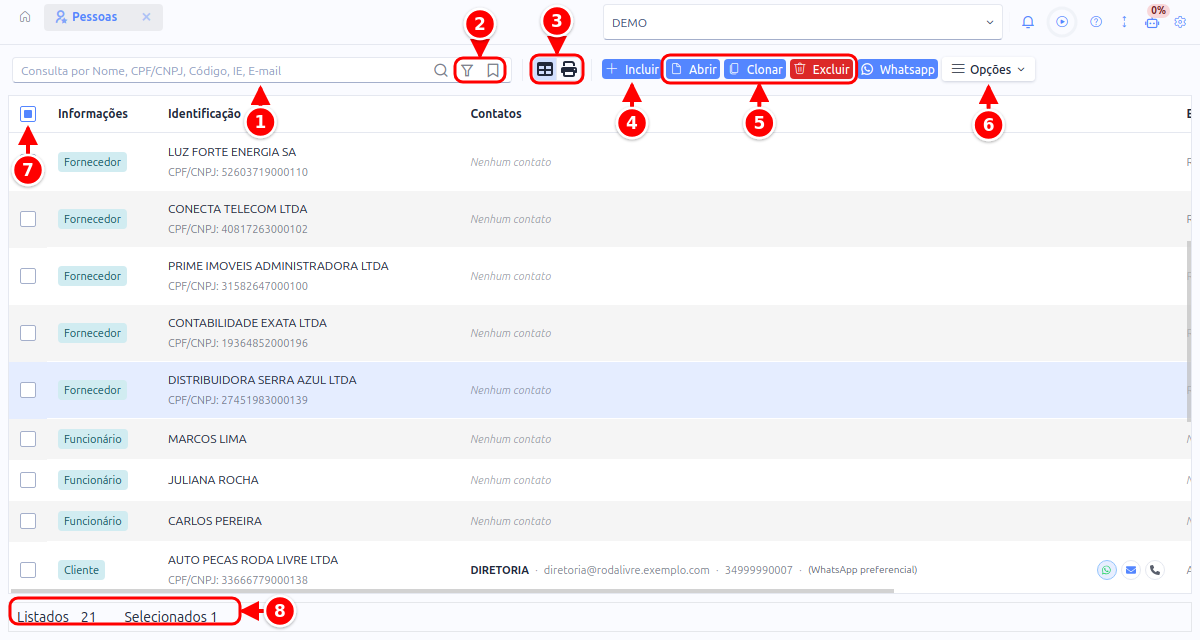
- Consulta: digite parte do nome, do código ou de outro dado e aperte Enter (ou clique na lupa) para buscar. O texto cinza dentro do campo diz por quais dados a busca procura.
- Adicionar filtro (funil) e Filtros salvos (marcador): montam buscas mais detalhadas e guardam as que você mais usa. Veja Filtros.
- Modos de exibição: alternam entre a listagem e o relatório da tela, quando ele existe.
- Incluir: abre o formulário em branco para cadastrar um novo registro.
- Abrir, Clonar e Excluir: agem sobre o registro selecionado. Abrir mostra o cadastro para consultar ou alterar, Clonar cria uma cópia para você ajustar e Excluir apaga o registro. Ficam desabilitados enquanto nenhuma linha estiver selecionada.
- Opções: reúne as outras ações da tela, como importar, exportar, alterar vários registros de uma vez (Alteração Conjunta), Configurar Colunas, ver o Histórico de Alterações e os Registros excluídos. As ações variam de uma tela para outra.
- Seleção: marque a caixa de uma linha para selecioná-la. A caixa do cabeçalho seleciona todas as linhas listadas.
- Rodapé: mostra quantos registros foram listados e quantos estão selecionados. Quando há mais registros do que cabem na tela, aparece o botão Carregar mais.