
Configuração do Sistema
A tela de configuração centraliza todas as definições do sistema em abas organizadas por área. Aqui você configura os dados da empresa, parâmetros de vendas, documentos fiscais, financeiro e mais.
Como acessar
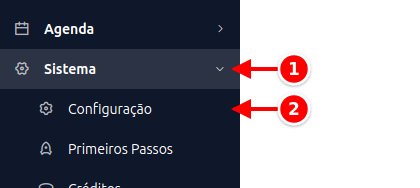
Seção intitulada “Como acessar”- No menu lateral, clique em Sistema.
- Clique em Configuração.
A tela abre em abas. Cada aba cuida de uma área do sistema.
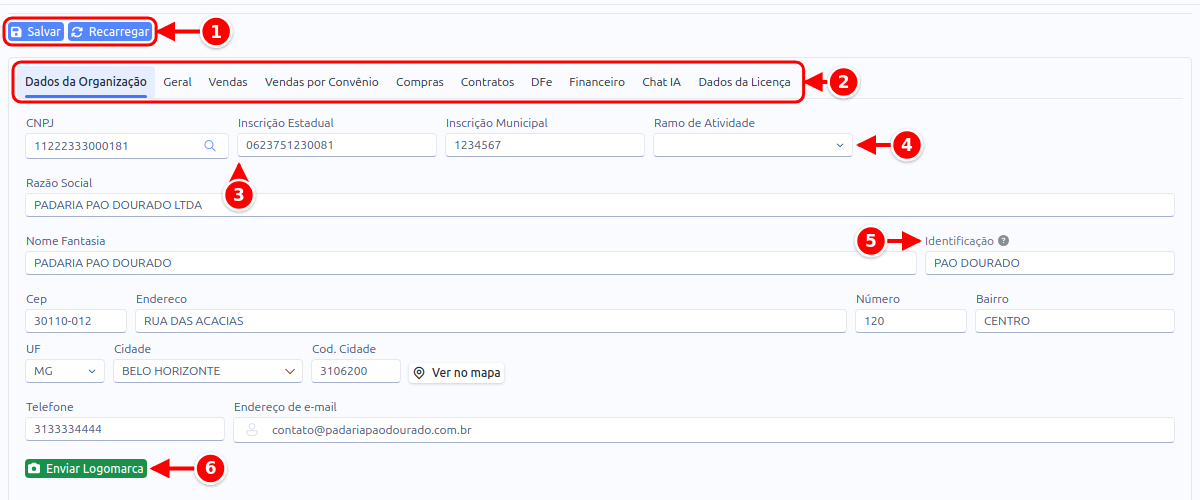
- Salvar e Recarregar: Salvar grava as alterações de todas as abas. Recarregar busca de novo o que está gravado e descarta o que você alterou sem salvar.
- Abas: cada aba reúne as configurações de uma área. Algumas só aparecem quando a empresa tem o módulo correspondente.
- CNPJ: ao digitar o CNPJ, o sistema consulta e preenche os outros dados da empresa.
- Ramo de Atividade: o segmento da empresa, como Comércio em Geral, Supermercado, Restaurante ou Posto de Combustível.
- Identificação: o nome curto que aparece no seletor de empresas.
- Enviar Logomarca: a imagem da empresa, usada nas impressões e nos documentos.
Dados da Organização
Seção intitulada “Dados da Organização”Primeira aba da configuração. Preencha os dados da empresa:
- CPF/CNPJ: ao digitar um CNPJ, o sistema consulta automaticamente e preenche os demais campos
- Inscrição Estadual e Inscrição Municipal
- Ramo de Atividade: o segmento da empresa, como Comércio em Geral, Supermercado, Restaurante, Oficina de Veículos, Assistência Técnica, Óticas, Posto de Combustível ou Aluguel de Carros
- Razão Social (obrigatório)
- Nome Fantasia
- Identificação: texto exibido no seletor de empresas; em branco, aparece a razão social (necessário entrar de novo no sistema após alterar)
- Endereço completo: CEP, endereço, bairro, número, UF, cidade
- Telefone e Endereço de e-mail
- Logomarca: imagem da empresa usada em impressões e documentos (botão Enviar Logomarca)
Configurações gerais do sistema:
- Usa multi moeda: habilita suporte a múltiplas moedas no sistema
Configurações que afetam o comportamento das vendas, pedidos e PDV. A aba é dividida em cartões.
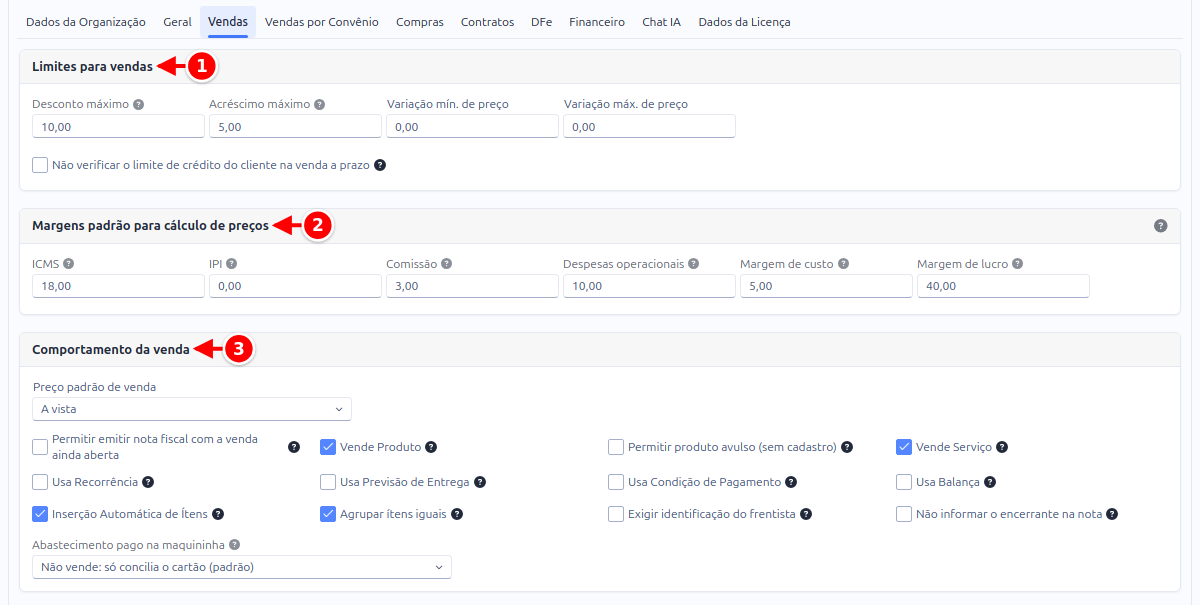
- Limites para vendas: até quanto de desconto e de acréscimo o vendedor pode dar sem pedir autorização, e a faixa de variação do preço.
- Margens padrão para cálculo de preços: as porcentagens usadas pela calculadora de preços.
- Comportamento da venda: o que o pedido, o orçamento e o PDV permitem e como se comportam.
Limites para vendas
Seção intitulada “Limites para vendas”| Campo | Descrição |
|---|---|
| Desconto máximo | Percentual máximo de desconto pré-autorizado. Acima deste valor, a tela de autorização é apresentada |
| Acréscimo máximo | Percentual máximo de acréscimo pré-autorizado |
| Variação mín. de preço e Variação máx. de preço | Faixa permitida de variação de preço, em % |
| Não verificar o limite de crédito do cliente na venda a prazo | Crediário, boleto e cheque deixam de conferir o crédito disponível do cliente |
Margens padrão para cálculo de preços
Seção intitulada “Margens padrão para cálculo de preços”Porcentagens usadas como referência pela calculadora de preços. Valem para o produto que não tiver o percentual próprio.
| Campo | Descrição |
|---|---|
| ICMS | Alíquota estimada de ICMS embutida no preço de venda |
| IPI | Alíquota estimada de IPI embutida no preço de venda |
| Comissão | Porcentagem estimada de comissão |
| Despesas operacionais | Estimativa de despesas indiretas sobre o custo de aquisição |
| Margem de custo | Provisão somada ao custo, para perdas e custos indiretos |
| Margem de lucro | Percentual somado ao custo total para chegar ao preço de venda |
Comportamento da venda
Seção intitulada “Comportamento da venda”| Opção | Descrição |
|---|---|
| Preço padrão de venda | A vista, A prazo ou Atacado |
| Permitir emitir nota fiscal com a venda ainda aberta | Libera NF-e, NFC-e e NFS-e de pedido, orçamento e ordem de serviço que ainda não foram fechados |
| Vende Produto | Permite vender produtos |
| Permitir produto avulso (sem cadastro) | No pedido, orçamento, ordem de serviço e contrato, digite o nome do produto na consulta e clique em adicionar sem escolher um item do cadastro: abre o formulário do produto avulso, com o aviso de que ele não baixa estoque e vai para a nota fiscal sem o NCM e a tributação do cadastro. Desligada (padrão), todo produto lançado precisa ser escolhido na consulta |
| Vende Serviço | Permite vender serviços |
| Usa Recorrência | Habilita vendas recorrentes |
| Usa Previsão de Entrega | Adiciona campo de previsão de entrega nos pedidos |
| Usa Condição de Pagamento | Habilita condições de pagamento |
| Usa Balança | Habilita leitura de balança |
| Inserção Automática de Ítens | Ao adicionar item, coloca quantidade 1 automaticamente, agilizando a venda |
| Agrupar ítens iguais | Agrupa itens com mesmo produto em uma única linha no pedido |
| Formato leitura cód. Balança | Padrão de formato para leitura de código de balança (visível quando “Usa Balança” está ativo) |
Em empresas com o módulo de posto de combustível, o cartão também mostra Exigir identificação do frentista, Não informar o encerrante na nota e Abastecimento pago na maquininha.
Liberações
Seção intitulada “Liberações”- Cancelamento de venda fechada pede liberação: quem não tem permissão para cancelar passa a poder pedir a liberação de um usuário autorizado
- Estorno de pagamento pede liberação: quem não tem permissão para cancelar pagamento passa a poder pedir a liberação
Detalhes em Liberações.
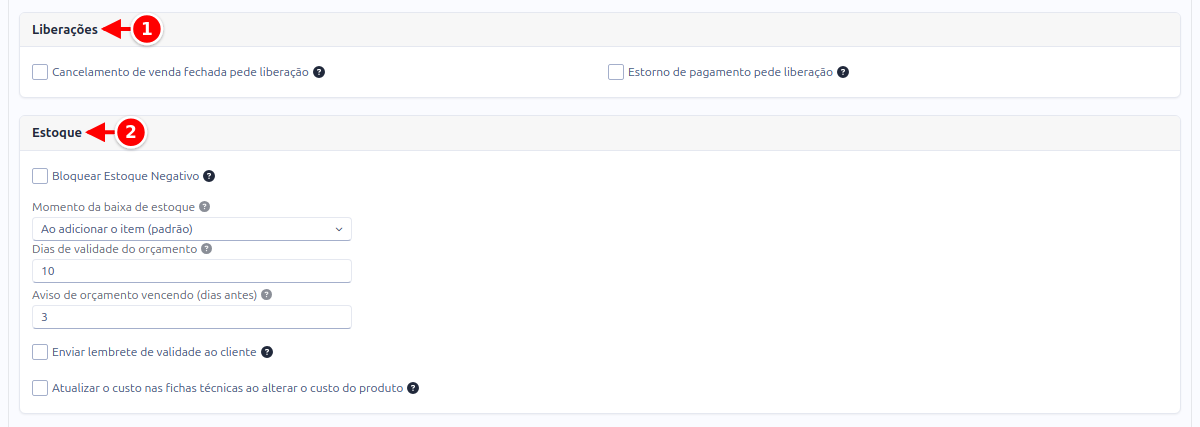
- Liberações: quais ações pedem a liberação de outro usuário.
- Estoque: bloqueio de estoque negativo, momento da baixa e prazos do orçamento.
Estoque
Seção intitulada “Estoque”| Campo | Descrição |
|---|---|
| Bloquear Estoque Negativo | Impede vendas que deixem o estoque abaixo de zero |
| Momento da baixa de estoque | Ao adicionar o item (padrão), na hora em que cada item entra no pedido ou OS, ou No fechamento do pedido/OS, validando todos os itens de uma vez |
| Dias de validade do orçamento | Prazo sugerido ao criar um orçamento. Zero deixa a validade em branco |
| Aviso de orçamento vencendo (dias antes) | Com quantos dias de antecedência o sistema avisa sobre orçamento em aberto perto da validade, de 0 a 30 |
| Enviar lembrete de validade ao cliente | Envia ao cliente o lembrete dos orçamentos marcados para lembrar antes de vencer |
| Atualizar o custo nas fichas técnicas ao alterar o custo do produto | Leva o novo custo para a composição dos produtos que usam o item e recalcula o custo deles |
Impressão
Seção intitulada “Impressão”| Campo | Descrição |
|---|---|
| Perguntar se deseja imprimir após fechar a venda | Ao fechar a venda, o sistema pergunta se deseja imprimir o documento |
| Bloquear impressão enquanto a venda não estiver fechada | Impede a impressão do documento de venda enquanto ele não estiver com situação FECHADO |
| Imprimir QR code para o cliente abrir o documento | Pedido, orçamento e ordem de serviço saem com um QR code que abre o documento no celular, sem login |
| Validade do link do QR code (dias) | Por quantos dias o QR code abre o documento. Zero: o link não expira |
| Informação adicional na impressão | Texto livre que aparece na impressão dos pedidos |
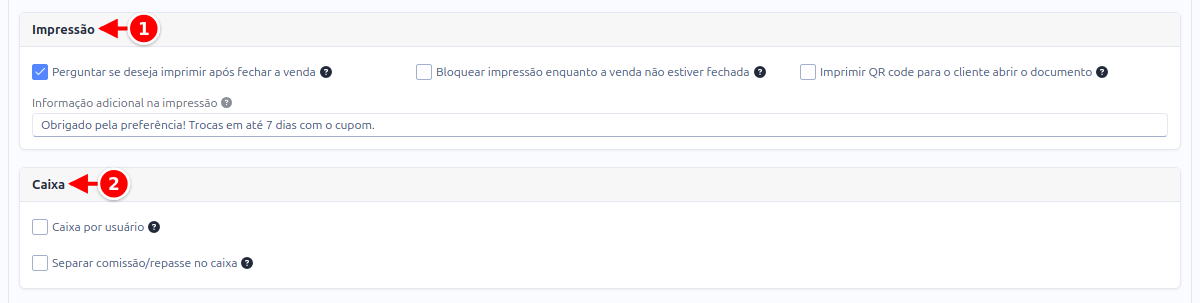
- Impressão: o que acontece ao fechar e imprimir uma venda, o QR code do documento e a mensagem adicional.
- Caixa: caixa por usuário e a forma de lançar a comissão no caixa.
- Caixa por usuário: cada usuário passa a ter seu próprio caixa, e os lançamentos vão para o caixa do usuário de origem
- Separar comissão/repasse no caixa: no recebimento da venda, o crédito é lançado em duas partes no caixa, a parte líquida e a parcela de comissão/repasse
Planos de contas e centro de custos
Seção intitulada “Planos de contas e centro de custos”Planos de contas e centro de custos padrão dos lançamentos financeiros das vendas:
- Plano de contas para entrada (caixa de vendas)
- Plano de contas para saída (caixa de vendas)
- Plano de contas para comissão / repasse
- Centro de custos
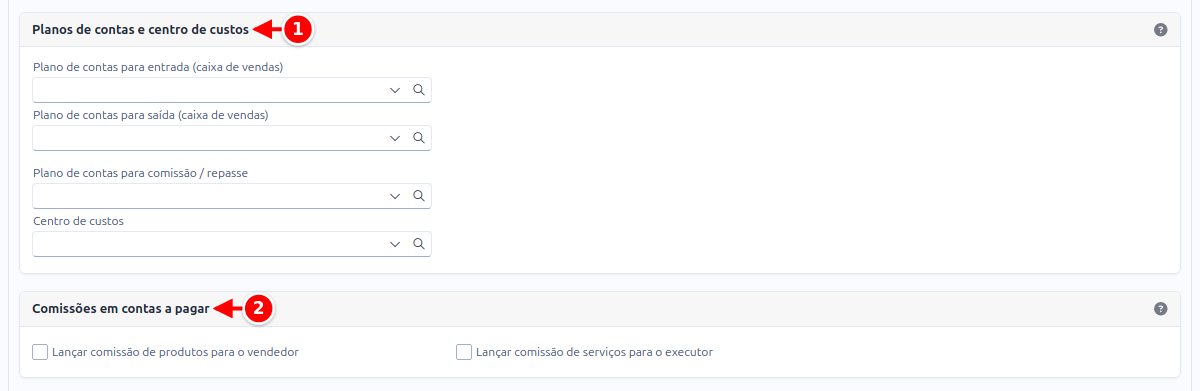
- Planos de contas e centro de custos: onde os lançamentos financeiros das vendas são classificados.
- Comissões em contas a pagar: se o fechamento da venda já lança a comissão em Contas a Pagar.
Comissões em contas a pagar
Seção intitulada “Comissões em contas a pagar”Card logo abaixo de Planos de contas e centro de custos. Define se o fechamento da venda lança a comissão em Contas a Pagar:
- Lançar comissão de produtos para o vendedor: lança a comissão dos produtos para o vendedor do pedido
- Lançar comissão de serviços para o executor: lança, para cada executor, a soma da comissão dos serviços dele
- Vencimento: em número de dias (a partir do fechamento) ou em dia fixo do mês (de 1 a 31; se o dia não existir no mês, vence no último dia dele)
O plano de contas usado é o Plano de contas para comissão / repasse. Detalhes em Comissão.
Sub-aba: Emissão de Nota Fiscal
Seção intitulada “Sub-aba: Emissão de Nota Fiscal”Fica no fim da aba Vendas.
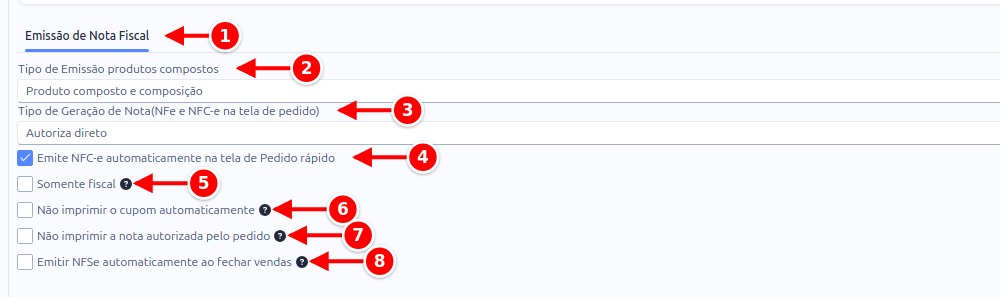
- Emissão de Nota Fiscal: a sub-aba, no fim da aba Vendas.
- Tipo de Emissão produtos compostos: como o produto composto vai para a nota.
- Tipo de Geração de Nota: autoriza direto ou só gera a nota.
- Emite NFC-e automaticamente na tela de Pedido rápido: a NFC-e sai assim que a venda é fechada.
- Somente fiscal: toda venda do PDV emite a NFC-e.
- Não imprimir o cupom automaticamente: o cupom só sai quando for pedido.
- Não imprimir a nota autorizada pelo pedido: vale para NF-e, NFC-e e NFS-e autorizadas pela tela de pedidos.
- Emitir NFSe automaticamente ao fechar vendas: emite a NFS-e no fechamento da venda.
| Campo | Descrição |
|---|---|
| Tipo de Emissão produtos compostos | Somente o produto composto, somente composição, ou produto composto e composição |
| Tipo de Geração de Nota | Autoriza direto ou apenas geração (NF-e e NFC-e na tela de pedido) |
| Emite NFC-e automaticamente na tela de Pedido rápido | Emite NFC-e automaticamente na tela de Pedido rápido |
| Somente fiscal | Toda venda do PDV emite a NFC-e: o botão NFC-e auto (F9) some do PDV, e se a NFC-e não for autorizada o pedido não é impresso no lugar do cupom |
| Não imprimir o cupom automaticamente | O cupom da NFC-e (e o da venda no PDV) só sai quando pedido |
| Não imprimir a nota autorizada pelo pedido | Vale para a NF-e, a NFC-e e a NFS-e autorizadas em Gerar NF, na tela de pedidos |
| Emitir NFSe automaticamente ao fechar vendas | Emite NFS-e ao fechar vendas (valor padrão, pode ser alterado por documento) |
Vendas por Convênio
Seção intitulada “Vendas por Convênio”Visível para empresas com venda autorizada por convênio ou com carteirinha:
- Restringir titular aos contatos do convênio
- Nome da carteirinha: nome que aparece no menu, no título da tela e no portal do cliente no lugar de “Carteirinha”
Compras
Seção intitulada “Compras”Visível para empresas com o módulo de compras. No cartão Aprovação de pedido de compra:
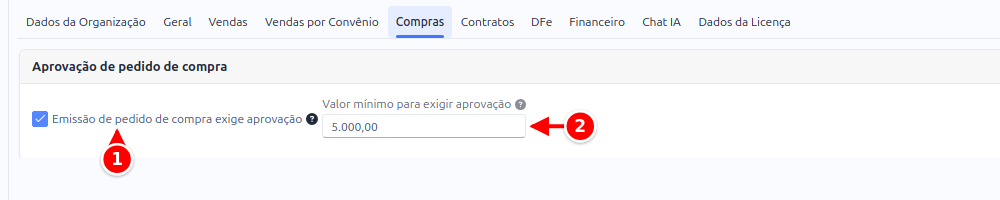
- Emissão de pedido de compra exige aprovação: liga a exigência de aprovação.
- Valor mínimo para exigir aprovação: a partir de quanto o pedido precisa de aprovação.
- Emissão de pedido de compra exige aprovação: a partir do valor mínimo, só quem tem a permissão de aprovar emite o pedido; quem não tem pede a liberação de um usuário autorizado
- Valor mínimo para exigir aprovação: zero exige aprovação de todo pedido de compra
Contratos
Seção intitulada “Contratos”Visível para quem tem acesso aos contratos.
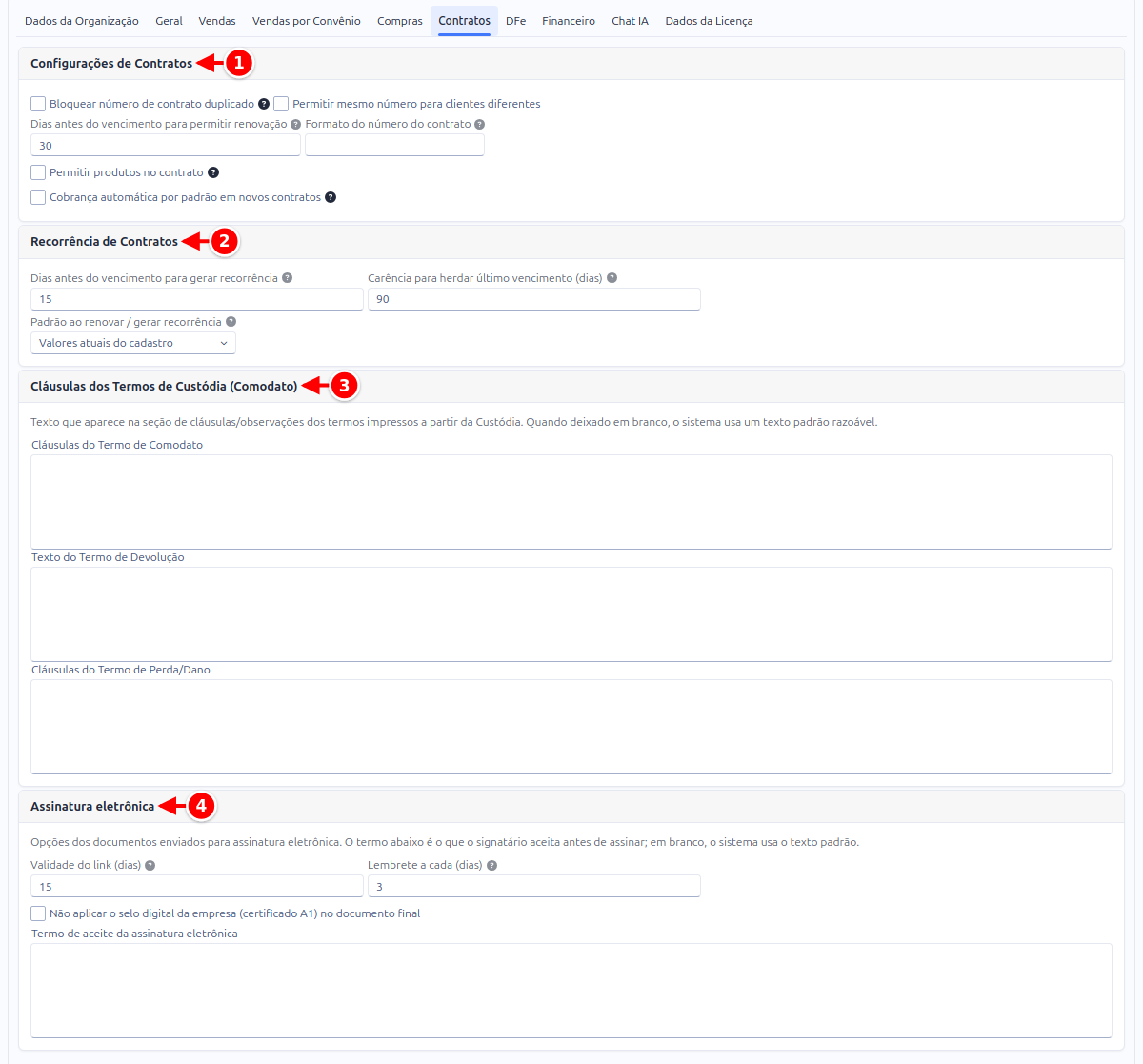
- Configurações de Contratos: numeração, renovação e cobrança automática dos contratos.
- Recorrência de Contratos: quando o sistema gera a próxima recorrência.
- Cláusulas dos Termos de Custódia (Comodato): os textos dos termos impressos a partir da Custódia.
- Assinatura eletrônica: validade do link, lembretes e termo de aceite dos documentos enviados para assinatura.
Configurações de Contratos
Seção intitulada “Configurações de Contratos”| Campo | Descrição |
|---|---|
| Bloquear número de contrato duplicado | Impede contratos com mesmo número que ainda não expiraram |
| Permitir mesmo número para clientes diferentes | Permite duplicação se forem clientes diferentes |
| Dias antes do vencimento para permitir renovação | Dias antes do vencimento em que se pode criar novo contrato com mesmo número (padrão: 30) |
| Formato do número do contrato | Padrão para geração automática (ex: CT-{YYYY}-{SEQ}) |
| Permitir produtos no contrato | Habilita a inclusão de produtos (além de serviços) nos contratos |
| Cobrança automática por padrão em novos contratos | Novos contratos já nascem com cobrança automática marcada (aparece com o módulo de link de pagamento) |
Recorrência de Contratos
Seção intitulada “Recorrência de Contratos”| Campo | Descrição |
|---|---|
| Dias antes do vencimento para gerar recorrência | Dias antes do vencimento para gerar automaticamente a próxima recorrência (padrão: 15) |
| Carência para herdar último vencimento (dias) | Ao criar um novo contrato, se o último vencimento do cliente estiver dentro desta janela, o próximo vencimento é calculado a partir dele (padrão: 90) |
| Padrão ao renovar / gerar recorrência | Padrão do botão Renovar e da geração automática da recorrência |
Cláusulas dos Termos de Custódia (Comodato)
Seção intitulada “Cláusulas dos Termos de Custódia (Comodato)”Textos que aparecem na seção de cláusulas/observações dos termos impressos a partir da Custódia. Quando deixados em branco, o sistema usa um texto padrão:
- Cláusulas do Termo de Comodato
- Texto do Termo de Devolução
- Cláusulas do Termo de Perda/Dano
Assinatura eletrônica
Seção intitulada “Assinatura eletrônica”Opções dos documentos enviados para assinatura eletrônica:
- Validade do link (dias): prazo para o signatário assinar depois do envio (padrão: 15)
- Lembrete a cada (dias): intervalo dos lembretes automáticos a quem ainda não assinou (padrão: 3)
- Não aplicar o selo digital da empresa (certificado A1) no documento final
- Termo de aceite da assinatura eletrônica: texto que o signatário aceita antes de assinar; em branco, o sistema usa o texto padrão
DFe (Documentos Fiscais Eletrônicos)
Seção intitulada “DFe (Documentos Fiscais Eletrônicos)”Configurações fiscais do sistema.
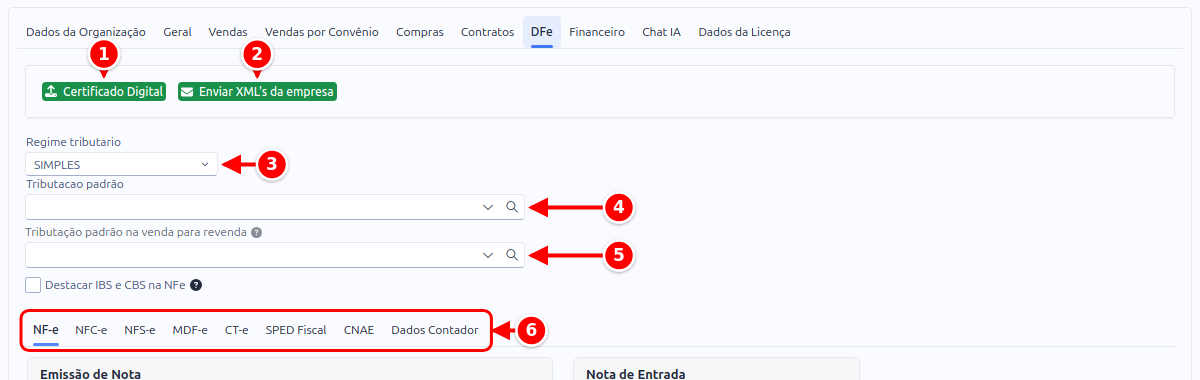
- Certificado Digital: envia o certificado digital da empresa (arquivo .pfx/.p12 com senha).
- Enviar XML’s da empresa: envia os XMLs das notas para o contador por e-mail.
- Regime tributário: o regime da empresa.
- Tributação padrão: a tributação usada nos produtos que não têm a própria.
- Tributação padrão na venda para revenda: a tributação da NF-e para quem revende a mercadoria.
- Sub-abas: NF-e, NFC-e, NFS-e, MDF-e, CT-e, SPED Fiscal, CNAE e Dados Contador.
Certificado Digital
Seção intitulada “Certificado Digital”No topo da aba, você pode:
- Enviar certificado digital (arquivo .pfx/.p12 com senha)
- Enviar XML’s da empresa para o contador por e-mail
Configurações gerais fiscais
Seção intitulada “Configurações gerais fiscais”| Campo | Descrição |
|---|---|
| Regime tributário | Simples, Normal, Real ou Individual |
| Tributação padrão | Vínculo com cadastro de tributação |
| Tributação padrão na venda para revenda | Usada na NF-e para quem revende a mercadoria, nos produtos sem tributação própria nem da categoria. Em branco, vale a Tributação padrão |
| Destacar IBS e CBS na NFe | Visível para Simples Nacional: destaque facultativo conforme a Reforma Tributária |
Sub-aba: NF-e
Seção intitulada “Sub-aba: NF-e”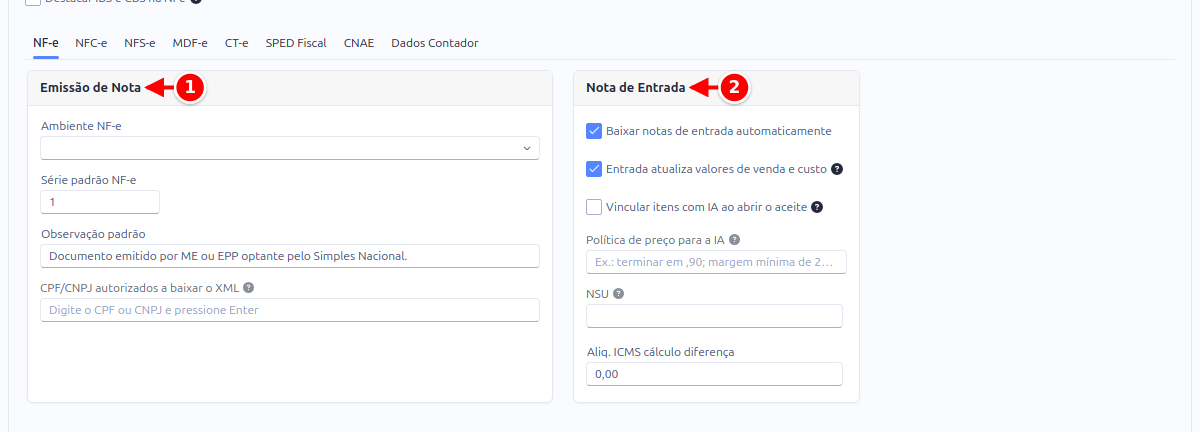
- Emissão de Nota: ambiente, série e observação das NF-e emitidas.
- Nota de Entrada: como o sistema busca e trata as notas que a empresa recebe dos fornecedores.
Cartão Emissão de Nota:
| Campo | Descrição |
|---|---|
| Ambiente NF-e | Produção ou Homologação |
| Série padrão NF-e | Número da série |
| Observação padrão | Texto que aparece em todas as notas |
| CPF/CNPJ autorizados a baixar o XML | Quem pode baixar direto na SEFAZ o XML das NF-e emitidas, normalmente o contador (até 10) |
Cartão Nota de Entrada:
| Campo | Descrição |
|---|---|
| Baixar notas de entrada automaticamente | Busca automática de notas de entrada |
| Entrada atualiza valores de venda e custo | Atualiza preços ao cadastrar nota de entrada |
| Vincular itens com IA ao abrir o aceite | Ao abrir o aceite de uma nota com itens sem produto, a IA procura o mesmo produto no estoque uma vez. Usa a integração de IA escolhida na tela ou a IA do sistema, que consome créditos |
| Política de preço para a IA | Regras que a IA segue ao sugerir os preços de venda no aceite |
| NSU | Último NSU lido no ambiente nacional. Zerar faz o sistema buscar de novo os documentos dos últimos 3 meses |
| Aliq. ICMS cálculo diferença | Alíquota para cálculo de diferencial |
Sub-aba: NFC-e
Seção intitulada “Sub-aba: NFC-e”| Campo | Descrição |
|---|---|
| Ambiente NFC-e | Produção ou Homologação |
| Série padrão NFC-e | Número da série |
| Código CSC | Código de Segurança do Contribuinte |
| Token | Token de autenticação |
Sub-aba: NFS-e
Seção intitulada “Sub-aba: NFS-e”| Campo | Descrição |
|---|---|
| Ambiente NFS-e | Produção ou Homologação |
| Série Padrão | Série da NFS-e |
| Aliq. ISS | Alíquota de ISS |
| Regime Apuração SN | Regime de apuração para Simples Nacional |
| Enviar email automaticamente ao autorizar NFSe | Envia e-mail ao tomador após a autorização |
| Usuário do webservice e Senha do webservice | Login do webservice da prefeitura. Preencha apenas quando o provedor do município exige login próprio |
Sub-aba: MDF-e
Seção intitulada “Sub-aba: MDF-e”| Campo | Descrição |
|---|---|
| Ambiente MDF-e | Produção ou Homologação |
| Série padrão MDF-e | Número da série |
Sub-aba: CT-e
Seção intitulada “Sub-aba: CT-e”| Campo | Descrição |
|---|---|
| Ambiente CT-e | Produção ou Homologação |
| Série padrão CT-e | Número da série |
Sub-aba: SPED Fiscal
Seção intitulada “Sub-aba: SPED Fiscal”No cartão Notas de entrada no arquivo:
| Campo | Descrição |
|---|---|
| Critério padrão de inclusão | Data de Aceitação ou Data de Emissão |
| Situação padrão | Somente Aceitas ou Aceitas e Não Aceitas (inclui as notas pendentes). Se ficar vazio, o sistema usa Somente Aceitas |
No cartão Apuração do ICMS, o Código de receita do ICMS é o mesmo código da guia mensal do ICMS que a empresa já paga. Só é exigido de quem apura ICMS (regime normal); empresa do Simples não precisa preencher. O contador da empresa tem esse número.
Sub-aba: CNAE
Seção intitulada “Sub-aba: CNAE”- CNAE Principal: código e nome da atividade principal
- CNAEs Secundários: lista de atividades secundárias (adicionar/remover)
Sub-aba: Dados Contador
Seção intitulada “Sub-aba: Dados Contador”Dados do contador da empresa:
- Nome, CPF, CNPJ do escritório, CRC
- Telefone e E-mail
- Endereço completo
Financeiro
Seção intitulada “Financeiro”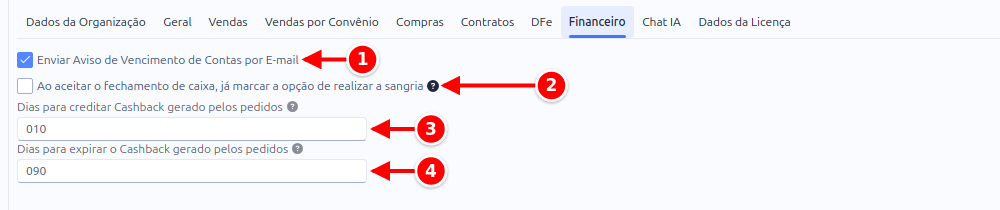
- Enviar Aviso de Vencimento de Contas por E-mail: liga os avisos automáticos de vencimento.
- Ao aceitar o fechamento de caixa, já marcar a opção de realizar a sangria: a sangria já vem marcada ao aceitar o fechamento.
- Dias para creditar Cashback gerado pelos pedidos: quantos dias depois da venda o cashback fica disponível.
- Dias para expirar o Cashback gerado pelos pedidos: por quantos dias o cliente pode usar o cashback.
| Campo | Descrição |
|---|---|
| Enviar Aviso de Vencimento de Contas por E-mail | Envia e-mails automáticos de aviso de vencimento de contas |
| Ao aceitar o fechamento de caixa, já marcar a opção de realizar a sangria | Pré-seleciona a sangria na aceitação do fechamento de caixa |
| Dias para creditar Cashback gerado pelos pedidos | O cashback gerado só fica disponível após essa quantidade de dias |
| Dias para expirar o Cashback gerado pelos pedidos | Prazo limite para o cliente usar o cashback gerado |
Chat IA
Seção intitulada “Chat IA”Visível quando o módulo de IA está habilitado. Permite configurar o chat com inteligência artificial integrado ao sistema.
Visível quando o módulo de controle de consumo está habilitado (restaurantes/bares). Configura o controle de mesas e comandas.
Dados da Licença
Seção intitulada “Dados da Licença”Exibe informações da licença atual e opções de pagamento do plano.
Se a sua conta ainda está no período de avaliação, veja Período de avaliação para saber o que já está liberado e quais funções passam a funcionar depois da assinatura.
Suporte ao Cliente
Seção intitulada “Suporte ao Cliente”Visível para revendas:
- Código Javascript do chat de suporte: código para integrar chat de suporte externo
- Informações de Contato do Suporte: dados de contato exibidos aos clientes (suporta HTML)
Para gravar, clique em Salvar suporte.
Marca (White-Label)
Seção intitulada “Marca (White-Label)”Visível para revendas. Define o nome, o domínio e as logos com que o sistema aparece para os clientes da revenda. Veja Marca própria (White-Label).
Dica importante
Seção intitulada “Dica importante”Após alterar qualquer configuração, clique em Salvar na barra de ferramentas. Recarregar busca de novo as configurações gravadas. Algumas configurações (como a Identificação) exigem que o usuário saia e entre de novo no sistema para visualizar as mudanças.