
Controle de Consumo
O Controle de Consumo é o módulo do sistema voltado para estabelecimentos de alimentação (restaurantes, bares, lanchonetes, pizzarias). Ele permite gerenciar mesas ou cartões de consumo em tempo real, acompanhar a situação de cada mesa, abrir e fechar vendas, dividir a conta e muito mais.
Como acessar
Seção intitulada “Como acessar”- No menu lateral, clique em Vendas.
- Clique em Controle de Consumo.
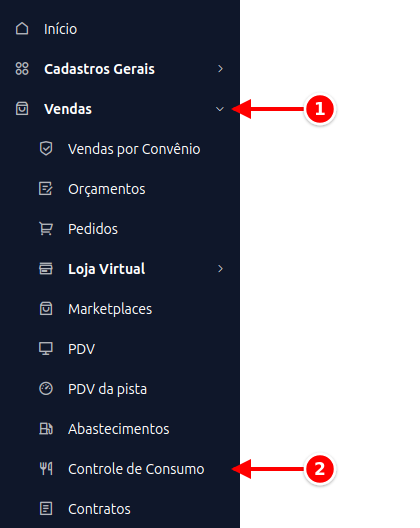
O item aparece para empresas com o módulo Controle de Consumo contratado e para usuários com as permissões do grupo Vendas/Mesas.
Visão geral da tela
Seção intitulada “Visão geral da tela”A tela principal exibe um painel com cards representando cada mesa ou cartão de consumo. Cada card mostra o número da mesa, o setor, a situação atual (com cores distintas), o valor em aberto, o garçom responsável, o tempo de permanência e a quantidade de itens lançados.
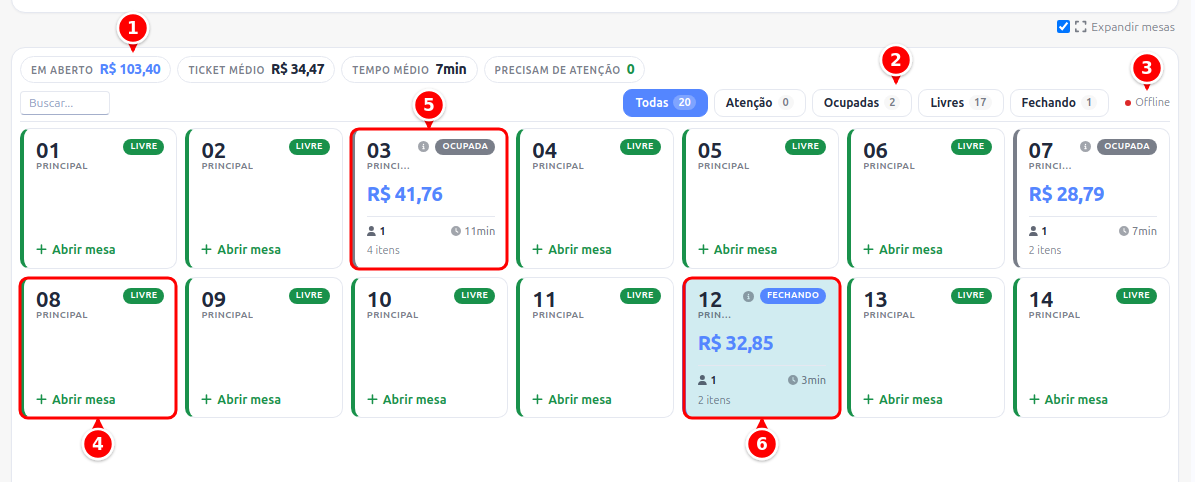
- Indicadores: Em aberto, Ticket médio, Tempo médio e Precisam de atenção.
- Filtros: o campo Buscar e os botões Todas, Atenção, Ocupadas, Livres e Fechando, cada um com o contador.
- Tempo real ou Offline: mostra se a atualização automática está ativa.
- Mesa livre: com a ação Abrir mesa.
- Mesa ocupada: com o valor, a quantidade de pessoas, o tempo e os itens.
- Mesa em fechamento: a conta foi solicitada e a mesa aguarda o pagamento.
Se o mapa não aparecer, marque Expandir mesas abaixo da consulta de produto.
Indicadores no topo
Seção intitulada “Indicadores no topo”Acima do painel, quatro indicadores resumem a operação em tempo real:
| Indicador | O que mostra |
|---|---|
| Em aberto | Valor total somado de todas as mesas ocupadas e quantas estão em uso |
| Ticket médio | Valor médio por mesa aberta |
| Tempo médio | Tempo médio de permanência das mesas ocupadas |
| Precisam de atenção | Quantas mesas estão abertas há mais de 2 horas |
Situação das mesas
Seção intitulada “Situação das mesas”| Situação | Cor | Descrição |
|---|---|---|
| Livre | Verde | Mesa disponível para uso |
| Ocupada | Cinza | Mesa com pedido em andamento |
| Atenção | Laranja | Mesa ocupada há mais de 2 horas, que pode ter sido esquecida |
| Fechando | Azul | Conta solicitada, aguardando pagamento |
| Reservada | Cinza | Mesa reservada para um cliente |
A situação Atenção é automática: qualquer mesa ocupada há mais de 2 horas passa a aparecer em laranja, ajudando a identificar mesas paradas ou clientes que esqueceram de fechar a conta.
Informações exibidas no card
Seção intitulada “Informações exibidas no card”- Mesa livre: exibe a ação Abrir mesa (ou Abrir cartão).
- Mesa ocupada: exibe o valor total, o garçom (ou a quantidade de pessoas), o tempo de permanência, a quantidade de itens e o indicador Conta quando o fechamento foi solicitado. O ícone de informação no canto abre os detalhes da mesa.
- Mesa reservada: exibe o nome de quem reservou.
Filtros
Seção intitulada “Filtros”Na barra de filtros, botões com contador permitem ver apenas as mesas de cada situação. Clique em um filtro para aplicá-lo e em Todas para voltar:
- Todas (Alt+0): todas as mesas
- Atenção: apenas as mesas abertas há mais de 2 horas
- Ocupadas (Alt+2): mesas em uso
- Livres (Alt+1): mesas disponíveis
- Fechando (Alt+3): mesas com conta solicitada
O campo Buscar abre a mesa pelo número. O indicador de conexão no canto mostra se a atualização em tempo real está ativa (Tempo real) ou Offline.
Abrindo uma venda
Seção intitulada “Abrindo uma venda”- Clique em uma mesa com situação Livre.
- O sistema abre o pedido vinculado à mesa.
- Adicione os itens do pedido normalmente.
- A mesa muda automaticamente para Ocupada.
Ao abrir uma venda, o sistema registra o horário de abertura e passa a contar o tempo de permanência.
Em uma mesa Reservada, o sistema pergunta antes se deseja abrir o pedido mesmo assim.
Adicionando itens a uma mesa ocupada
Seção intitulada “Adicionando itens a uma mesa ocupada”- Clique na mesa com situação Ocupada.
- O pedido existente é carregado com todos os itens já adicionados.
- Adicione novos itens normalmente. A mesa continua ocupada, com o valor atualizado.
Fechando uma venda
Seção intitulada “Fechando uma venda”Pedir conta
Seção intitulada “Pedir conta”- Abra a mesa e clique no botão Info Mesa, no rodapé, ou clique no ícone de informação do card.
- Ligue a chave Solicitar Fechamento.
- A mesa muda para a situação Fechando (cor azul), sinalizando ao caixa que o cliente deseja encerrar.
Concluir o pagamento
Seção intitulada “Concluir o pagamento”- Clique na mesa com situação Fechando.
- Clique em Fechar venda (ou pressione F2).
- Informe a forma de pagamento.
- Conclua o pagamento com Finalizar Pagamento. A mesa volta para Livre.
Informações da mesa
Seção intitulada “Informações da mesa”Com a mesa aberta, clique no botão Info Mesa, no rodapé (ou no ícone de informação do card), para ver os detalhes:
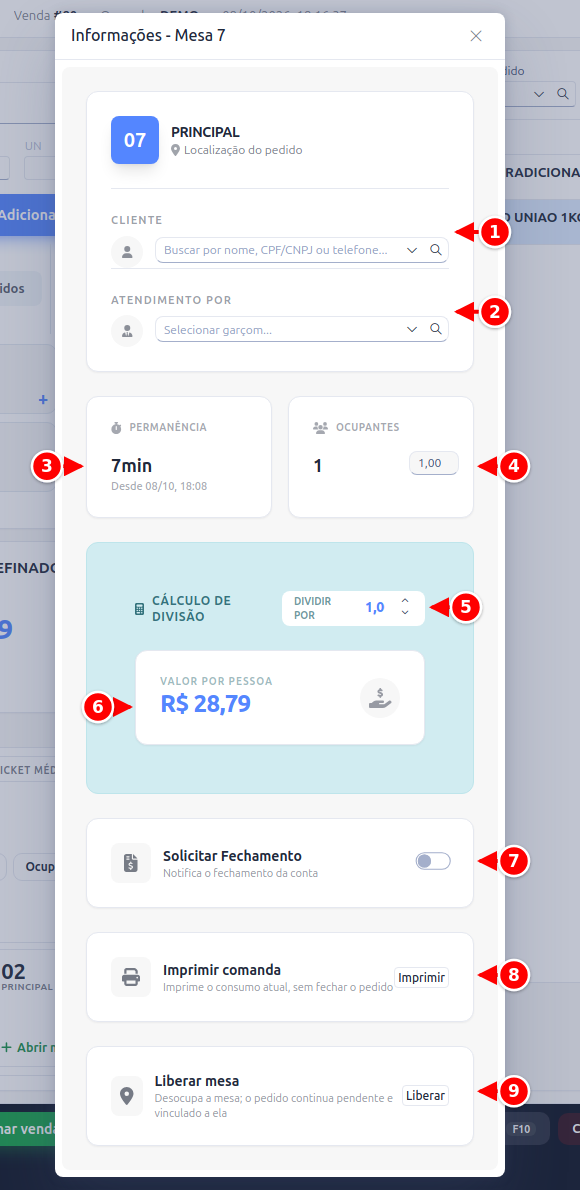
- Cliente: cliente vinculado ao pedido da mesa.
- Atendimento por: garçom ou atendente responsável.
- Permanência: tempo desde a abertura.
- Ocupantes: quantidade de pessoas na mesa.
- Dividir por: em quantas pessoas dividir a conta.
- Valor por Pessoa: calculado automaticamente.
- Solicitar Fechamento: pede a conta da mesa.
- Imprimir comanda: imprime o consumo atual, sem fechar o pedido.
- Liberar mesa: desocupa a mesa; o pedido continua pendente e vinculado a ela.
Abaixo aparece o Histórico de Atividades da mesa.
Depois de liberada, a mesa mostra Mesa liberada e o botão Reatribuir, que faz o pedido voltar a ocupar a mesa no mapa.
Divisão de conta
Seção intitulada “Divisão de conta”Nas informações da mesa, você pode calcular rapidamente quanto cada pessoa deve pagar:
- No campo Dividir por, informe o número de pessoas.
- O Valor por Pessoa é calculado automaticamente.
- Use esse valor como referência ao receber o pagamento.
Setores
Seção intitulada “Setores”Se o estabelecimento possui áreas distintas (salão principal, área externa, bar, mezanino), é possível configurar setores. Cada setor possui seu próprio conjunto de mesas.
Na barra superior, a lista Setor permite alternar entre setores para ver as mesas de cada área.
Liberação automática de mesas
Seção intitulada “Liberação automática de mesas”É comum mesas ou cartões ficarem abertos por muito tempo: clientes que esquecem de fechar a conta, ou mesas usadas como “caderneta de fiado”. Isso ocupa o mapa de mesas e atrapalha o uso real do salão.
Para evitar isso, o sistema pode liberar automaticamente as mesas abertas há mais que um limite de horas definido por você. Quando o limite é atingido:
- A mesa volta a ficar Livre e disponível para um novo atendimento.
- O pedido continua pendente: ele não é cancelado nem pago. Fica registrado na tela de Pedidos para cobrança posterior, com uma observação indicando que foi liberado automaticamente.
Como ativar
Seção intitulada “Como ativar”- No menu lateral, clique em Sistema.
- Clique em Configuração.
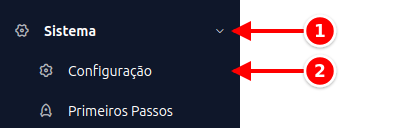
- Abra a aba Mesas, quadro Controle de Consumo (Mesas/Cartões).
- No campo Liberar mesa automaticamente após (horas), informe o número de horas.
- Clique em Salvar.
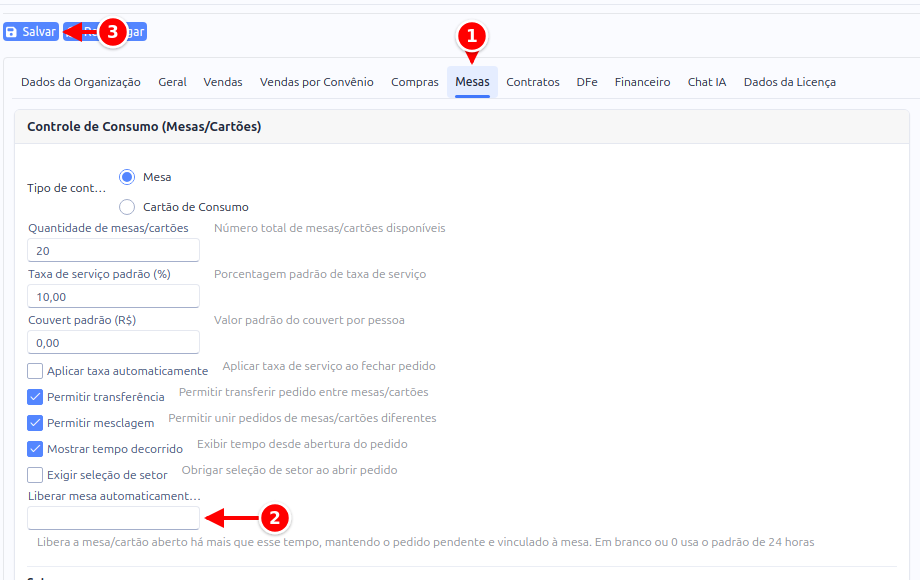
- Mesas: a aba do Controle de Consumo.
- Liberar mesa automaticamente após (horas): o limite de horas.
Em branco ou 0, o sistema usa o limite padrão de 24 horas.
Atalhos de teclado
Seção intitulada “Atalhos de teclado”| Atalho | Ação |
|---|---|
| F1 | Nova venda |
| F2 | Fechar venda |
| F4 | Imprimir |
| F5 | Atualizar o mapa de mesas |
| F6 | Funções |
| F7 | Cancelar venda |
| F8 | Cancelar item |
| F9 | Ligar/desligar a emissão automática de NFC-e |
| F10 | Vai para o campo da mesa; com a mesa aberta e o campo selecionado, abre as informações da mesa |
| Alt+0 | Mostrar todas as mesas |
| Alt+1 | Filtrar mesas livres |
| Alt+2 | Filtrar mesas ocupadas |
| Alt+3 | Filtrar mesas em fechamento |
Atualização em tempo real
Seção intitulada “Atualização em tempo real”A tela do Controle de Consumo se atualiza sozinha. Quando outro usuário abre uma venda, adiciona itens ou fecha uma mesa, todos os terminais conectados veem a atualização automaticamente.
O indicador de conexão na barra mostra:
- Tempo real: conexão ativa, atualizações automáticas funcionando
- Offline: sem conexão; pressione F5 para recarregar o mapa manualmente
Se a conexão cair, o sistema tenta reconectar automaticamente.
Para agilizar o atendimento, combine o Controle de Consumo com a Inserção Automática de Itens: ao ler o código de barras, o sistema já adiciona o item com quantidade 1 automaticamente, sem precisar digitar a quantidade.