
Calcular Preços de Venda na Entrada
Ao aceitar uma nota de entrada, o sistema pode recalcular automaticamente os preços de venda dos produtos com base no novo custo de aquisição. Isso mantém sua margem de lucro correta sem precisar atualizar manualmente cada produto.
Como funciona
Seção intitulada “Como funciona”Quando você marca a opção Aplicar cálculo de custo e preços de venda no aceite da nota, o sistema:
- Calcula o custo de cada item da nota (valor unitário, frete, IPI, ICMS e demais despesas)
- Aplica a margem de lucro do produto
- Grava no cadastro do produto o novo custo e os preços à vista, a prazo e atacado
Sem essa marcação, a nota entra no estoque normalmente, mas os preços de venda no cadastro ficam como estão.
De onde vem a margem
Seção intitulada “De onde vem a margem”O sistema procura a margem nesta ordem, usando a primeira que encontrar preenchida:
- Margem do produto (cadastro do produto)
- Margem padrão da categoria do produto
- Margem padrão do sistema, em Sistema → Configuração, aba Vendas
Para ajustar a margem de um produto, acesse Estoque → Produtos, abra o produto e informe os percentuais de margem (venda, a prazo e atacado).
Como ativar
Seção intitulada “Como ativar”Durante o aceite da nota de entrada:
- Na etapa Custos e preços do aceite, marque Aplicar cálculo de custo e preços de venda
- Confira o lucro e os preços item a item, e siga até a última etapa. Se preferir, clique em Sugerir preços com IA para a IA propor o preço à vista de cada item (veja abaixo)
- Clique em Confirmar aceite
Sugestão de preços pela IA
Seção intitulada “Sugestão de preços pela IA”Com a opção marcada, o botão Sugerir preços com IA pede para a IA sugerir o preço à vista de cada item, considerando o custo desta nota, o preço atual do produto e a política de preço da empresa. O lucro se ajusta ao preço sugerido, e você pode mudar qualquer valor antes de confirmar.
As regras que a IA deve seguir (por exemplo: terminar em ,90, margem mínima de 25%) ficam no campo Política de preço para a IA, em Sistema > Configuração, aba DFe, sub-aba NF-e. O botão só aparece para quem tem a permissão Sugerir preços com IA (grupo Dfe/NfeEntrada).
Conferindo os preços antes de aceitar
Seção intitulada “Conferindo os preços antes de aceitar”Você não precisa aceitar às cegas: a nota já mostra o que vai mudar.
- Itens que terão preço alterado aparecem na lista com o ícone $ verde, e a nota exibe o aviso Esta nota alterou preços de venda.
- O botão Ver alterações abre o relatório com todas as mudanças da nota
- Abrindo um item, o quadro Produto com alteração de preço mostra o antes e o depois de cada preço (à vista, a prazo e atacado)
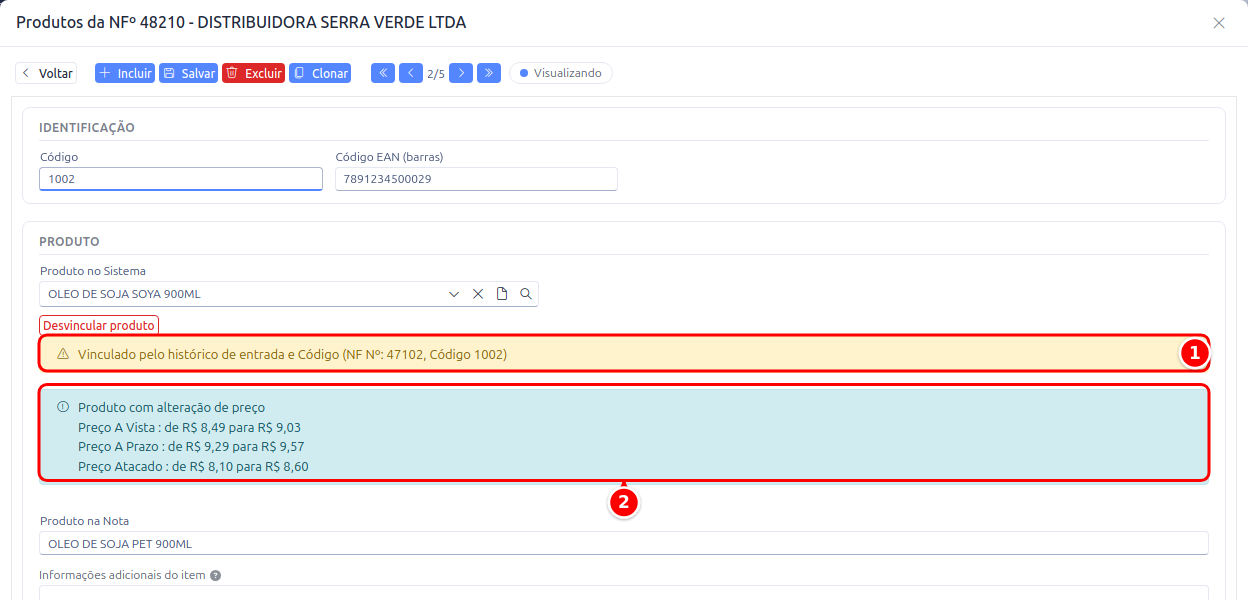
- Mensagem do critério: por que o item foi vinculado àquele produto.
- Produto com alteração de preço: o preço de hoje e o que ficará depois do aceite, à vista, a prazo e atacado.
- A aba Preço de Custo e Venda de cada item permite ajustar custo, margem e preços antes do aceite
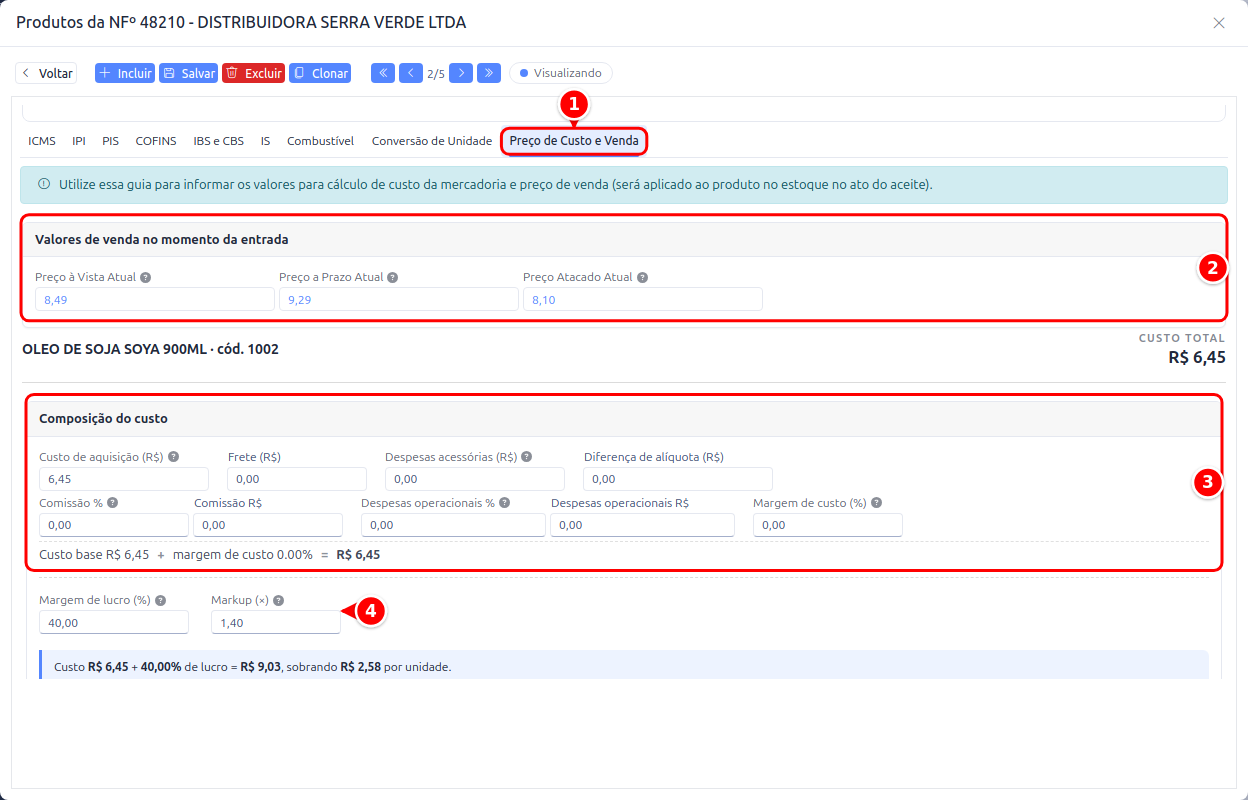
- Preço de Custo e Venda: a aba do item, que só existe na nota de entrada.
- Valores de venda no momento da entrada: Preço à Vista Atual, Preço a Prazo Atual e Preço Atacado Atual, como estavam no cadastro quando o item foi vinculado.
- Composição do custo: custo de aquisição, frete, despesas acessórias, diferença de alíquota, comissão, despesas operacionais e margem de custo, que formam o Custo base.
- Margem de lucro (%) e Markup (×): a margem aplicada sobre o custo.
Mais abaixo na mesma aba ficam os preços calculados e a previsão de tributos:
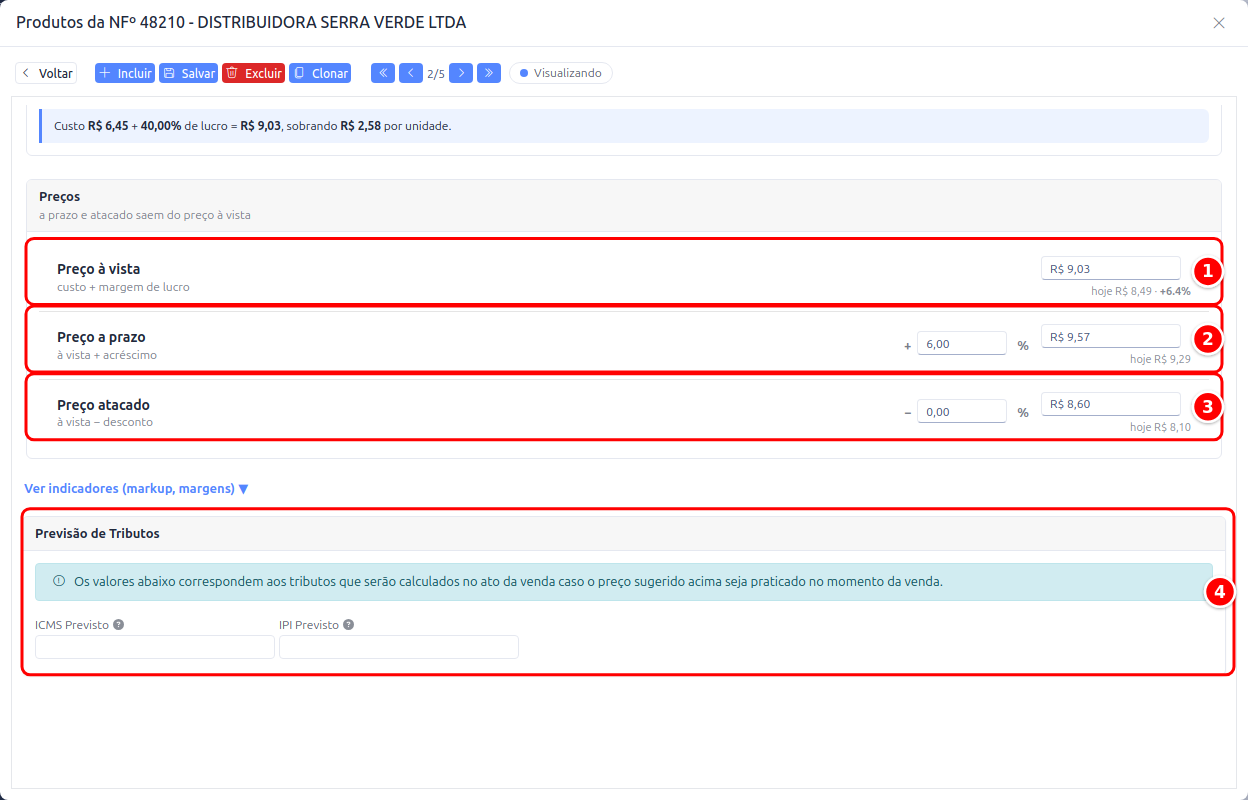
- Preço à vista: custo mais margem de lucro, com o preço de hoje e a variação.
- Preço a prazo: o preço à vista mais um acréscimo em %.
- Preço atacado: o preço à vista menos um desconto em %.
- Previsão de Tributos: o ICMS e o IPI previstos, calculados na venda se o preço sugerido for praticado.
Exemplo prático
Seção intitulada “Exemplo prático”| Antes | Depois | |
|---|---|---|
| Preço de custo | R$ 10,00 | R$ 12,00 (novo custo na nota) |
| Margem | 50% | 50% |
| Preço de venda | R$ 15,00 | R$ 18,00 (calculado automaticamente) |
- Revise antes de confirmar: uma nota com valor errado gera preços distorcidos. O aceite pode ser desfeito em Opções > Desfazer aceite, mas os custos e preços gravados no cadastro não voltam sozinhos: o sistema não guarda os valores anteriores.
- Item não vinculado não tem preço atualizado: o cálculo só chega ao cadastro do produto que estiver vinculado ao item da nota.
- Uso e consumo: nessa natureza de operação não há cálculo de custo nem de preço, e a opção nem aparece na tela de aceite.