
Privacidade
A tela de Privacidade permite exercer, em conformidade com a LGPD, os direitos relativos aos dados pessoais tratados pelo sistema.
Como acessar
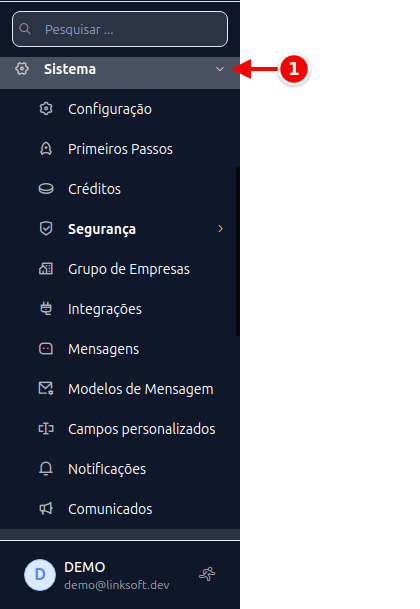
Seção intitulada “Como acessar”- No menu lateral, clique em Sistema.
- Clique em Privacidade.
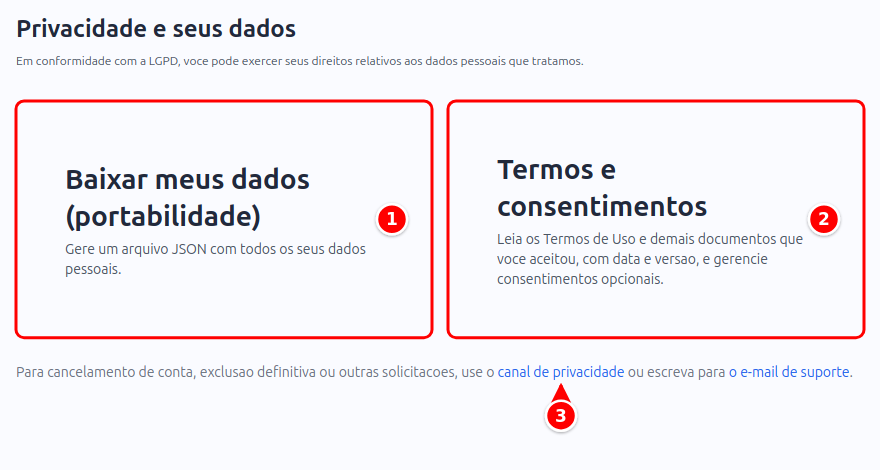
- Baixar meus dados (portabilidade): abre o pedido de cópia dos seus dados pessoais.
- Termos e consentimentos: mostra os termos aceitos e os consentimentos opcionais.
- Canal de privacidade: o link para outras solicitações, como o cancelamento de uma assinatura paga e a exclusão dos dados dela.
O que você pode fazer
Seção intitulada “O que você pode fazer”-
Baixar meus dados (portabilidade): abre a página Baixar meus dados (portabilidade). Clique em Solicitar portabilidade: o sistema não gera o arquivo na hora, ele envia o pedido por e-mail à equipe de privacidade e mostra “Solicitacao enviada. Nossa equipe respondera por email em ate 15 dias.” A cópia dos dados chega pelo e-mail do seu usuário.
-
Termos e consentimentos: mostra os Termos de Uso e os demais documentos que você aceitou, com data e versão, e permite ver e revogar consentimentos opcionais (por exemplo, marketing e analytics). Os termos aceitos em nome da empresa não podem ser revogados enquanto a assinatura estiver ativa.
-
Excluir a empresa e todos os dados: para a empresa sem licença em vigor, como a que está em período de avaliação ou com a licença bloqueada. Veja abaixo como funciona.
Para cancelar uma assinatura em vigor, excluir os dados dela ou fazer outras solicitações, use o canal de privacidade indicado no rodapé da tela.
Ver o texto de um termo aceito
Seção intitulada “Ver o texto de um termo aceito”Em Termos e consentimentos, cada termo aceito mostra a versão e a data do aceite. O texto completo abre pelo botão da linha:
- Termos do contrato (aceitos em nome da empresa, como os Termos de Uso): o botão Ver documento abre o texto da versão que foi aceita. Quando registrados, a linha mostra também o IP e a origem do aceite (cadastro, aviso de aceite no sistema ou tela de termos e consentimentos).
- Meus consentimentos (os opcionais que você aceitou): Ver abre o texto e Revogar retira o consentimento.
- Pendente de aceite e Consentimentos opcionais: Ler e aceitar abre o texto, e o botão de aceitar fica no fim da janela.
Se o texto não carregar, aparece o aviso Documento indisponível. Tente de novo ou peça uma cópia pelo canal de privacidade.
Excluir a empresa e todos os dados
Seção intitulada “Excluir a empresa e todos os dados”Quando a licença não está em vigor (em avaliação, bloqueada, suspensa ou cancelada), a própria empresa pode pedir a exclusão definitiva da conta e de tudo o que foi cadastrado.
- Na tela de Privacidade, clique em Excluir a empresa e todos os dados.
- Leia o aviso, digite EXCLUIR no campo e clique em Enviar o link. O sistema envia um e-mail para o seu endereço com o botão Confirmar a exclusão.
- Abra o e-mail e clique em Confirmar a exclusão. Na página que abre, digite EXCLUIR de novo e clique em Excluir definitivamente.
Nada é apagado antes do passo 3. Se você não confirmar, a empresa continua como está.
O que é apagado na confirmação:
- a empresa e todos os dados dela: cadastros, vendas, notas, financeiro, configurações, atendimentos e histórico;
- os arquivos enviados, como fotos de produtos, anexos e XML;
- o WhatsApp conectado pelo QR Code, que é desconectado do aparelho;
- os usuários que só acessam esta empresa. Quem também acessa outra empresa continua com o login e perde só o acesso a esta.
Regras:
- Vale para a empresa em avaliação e para a que está com a licença bloqueada, suspensa ou cancelada. Com a licença em vigor, o sistema recusa e orienta a pedir pelo canal de privacidade ou pelo suporte, porque a assinatura precisa ser cancelada antes.
- Só um usuário da própria empresa, com a permissão Excluir a empresa (grupo Sistema/Licença), pode pedir. O grupo ADMIN já tem essa permissão.
- Empresa que está num grupo de empresas, ou que criou um, não é excluída: desfaça antes o grupo em Sistema > Grupo de Empresas, numa das empresas dele. Os cadastros já sincronizados continuam em cada empresa.
- O link vai para o e-mail de quem pediu e vale por 24 horas. Depois disso, peça de novo.
- O link serve uma vez. Depois da exclusão ele não funciona mais.
- Se emitiu notas fiscais, baixe os XML antes de confirmar: a guarda desses arquivos é obrigação da empresa emitente.
- A exclusão não pode ser desfeita. Se quiser guardar alguma informação, exporte antes o que precisar: o pedido de Baixar meus dados leva até 15 dias para ser respondido.