
Grupo de Acesso
Todas as permissões são baseadas em grupos. Para um usuário ter acesso aos módulos disponíveis, ele precisa ser adicionado ao grupo respectivo.
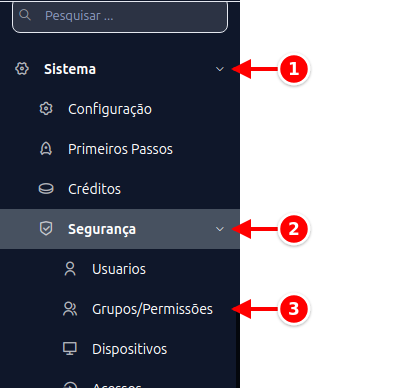
- No menu lateral, clique em Sistema.
- Clique em Segurança.
- Clique em Grupos/Permissões.
Grupos padrão
Seção intitulada “Grupos padrão”Toda empresa nova já começa com três grupos:
- ADMIN: acesso completo, com quem cadastrou a empresa
- VENDEDORES: vendedor que vê só os próprios clientes e pedidos (veja Vendedores)
- OPERADOR DE CAIXA: consulta e relatório dos fechamentos do próprio caixa
Os grupos VENDEDORES e OPERADOR DE CAIXA são só um ponto de partida: dá para renomear, mudar as permissões ou excluir. Grupo excluído não é recriado.
Adicionar usuário ao grupo
Seção intitulada “Adicionar usuário ao grupo”Abra o grupo desejado (no exemplo, o grupo ADMIN) e, na aba Usuários, use o campo Adicionar usuário para buscar a pessoa por nome ou e-mail e incluí-la. A partir desse momento, ela passa a ter as permissões do grupo.
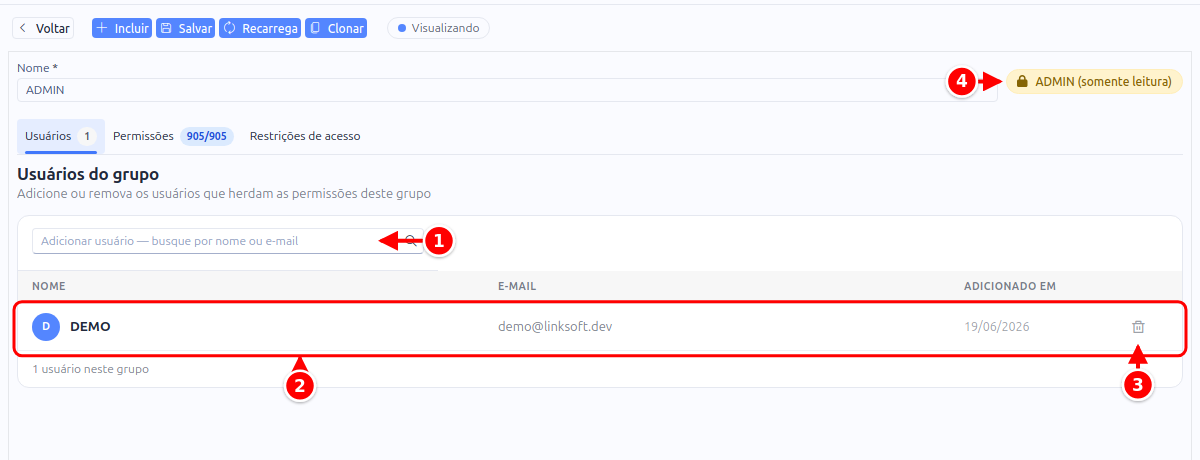
- Adicionar usuário: busca a pessoa por nome ou e-mail e a inclui no grupo.
- Lista de usuários: quem já está no grupo, o e-mail e a data em que cada um foi adicionado.
- Lixeira: tira o usuário do grupo. Ele continua existindo, só perde as permissões que vinham deste grupo.
- ADMIN (somente leitura): o grupo ADMIN não pode ter o nome nem as permissões alterados.
O número ao lado do nome da aba (Usuários) mostra quantas pessoas o grupo tem. Vale conferir antes de mexer nas permissões: é ele que diz quantas pessoas serão afetadas pela mudança.
Permissões
Seção intitulada “Permissões”Na aba Permissões, marque o que o grupo pode fazer. Todos os usuários vinculados a ele passam a ter esse acesso.
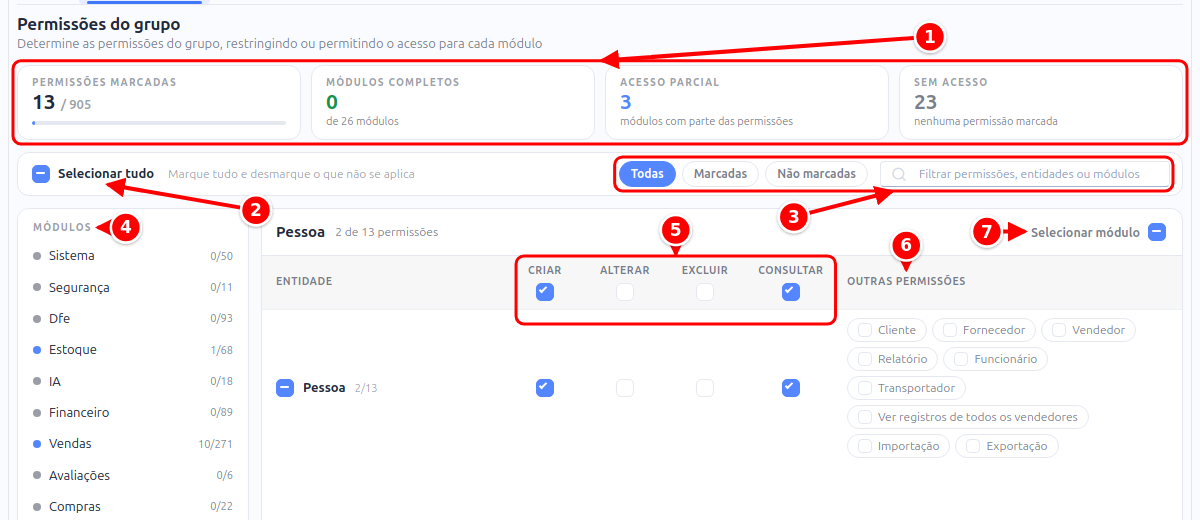
- Cartões de resumo: quantas permissões estão marcadas, quantos módulos estão completos, com acesso parcial e sem acesso.
- Selecionar tudo: marca todas as permissões de uma vez.
- Todas, Marcadas e Não marcadas e o campo Filtrar permissões, entidades ou módulos: mostram só o que interessa.
- Módulos: a lista de módulos, cada um com o contador de permissões marcadas.
- Criar, Alterar, Excluir e Consultar: as quatro colunas fixas de cada entidade.
- Outras permissões: as ações específicas de cada entidade.
- Selecionar módulo: marca ou desmarca de uma vez tudo do módulo aberto.
No topo, quatro cartões resumem a situação do grupo: quantas permissões estão marcadas do total, quantos módulos estão liberados por completo, quantos têm acesso parcial e quantos estão sem acesso nenhum. É a forma rápida de ver se um grupo ficou mais aberto do que você imaginava.
À esquerda ficam os módulos, cada um com o próprio contador (por exemplo, Vendas 18/153). Clique no módulo para ver as permissões dele à direita.
As permissões aparecem por entidade (Pedido, Orçamento, Cobranças e assim por diante) em quatro colunas fixas:
| Coluna | O que libera |
|---|---|
| Criar | Incluir um registro novo |
| Alterar | Editar um registro existente |
| Excluir | Apagar o registro |
| Consultar | Abrir e visualizar |
Em Outras permissões, à direita, ficam as ações específicas daquela entidade, como Aplica desconto, Cancela pagamento, Envia por email e Ver comissão. É onde estão as permissões que fazem diferença no dia a dia, e vale revisar uma a uma.
Para trabalhar mais rápido:
- Filtrar permissões, entidades ou módulos: digite parte do nome para achar direto uma permissão específica
- Todas · Marcadas · Não marcadas: mostra só o que já está liberado, ou só o que falta, o que ajuda a conferir um grupo pronto sem rolar a tela inteira
- Selecionar módulo: marca ou desmarca de uma vez tudo do módulo aberto
- Selecionar tudo: marca tudo, para você desmarcar depois o que não se aplica
Restrições de acesso
Seção intitulada “Restrições de acesso”Além de decidir o que o grupo pode fazer, você pode decidir quando e de onde os usuários dele entram. As duas opções ficam na aba Restrições de acesso do grupo, e valem para todos os usuários vinculados a ele.
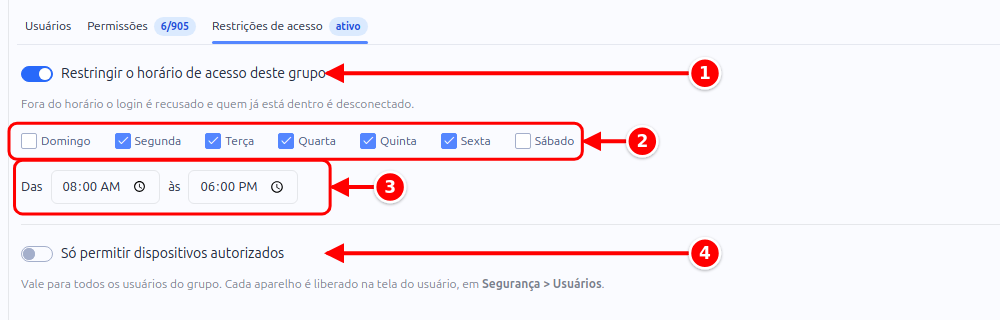
- Restringir o horário de acesso deste grupo: liga a restrição de horário. Fora do horário, o login é recusado e quem já está dentro é desconectado.
- Dias da semana: em quais dias o grupo pode entrar.
- Das … às …: a faixa de horário permitida.
- Só permitir dispositivos autorizados: exige que o aparelho tenha sido liberado antes.
Horário de acesso
Seção intitulada “Horário de acesso”Ligue Restringir o horário de acesso deste grupo, marque os dias da semana permitidos e informe a faixa de horário. No exemplo acima, de segunda a sexta, das 08:00 às 18:00.
É o que resolve o caso do funcionário que só deveria operar o sistema no horário comercial, ou da loja que não quer lançamento nenhum no domingo.
Só permitir dispositivos autorizados
Seção intitulada “Só permitir dispositivos autorizados”Ligue Só permitir dispositivos autorizados para exigir que o aparelho tenha sido liberado por um administrador antes de entrar.
O gerenciamento dos aparelhos (autorizar, nomear e revogar) é feito na tela de Dispositivos, que reúne os aparelhos de todos os usuários. Os aparelhos de um usuário específico também aparecem no cadastro dele, em Sistema > Segurança > Usuários.
A mesma exigência pode ser ligada individualmente no cadastro de um usuário. Basta uma das duas, grupo ou usuário, para valer.
Toda tentativa recusada por essas regras fica registrada na tela de Acessos, com o motivo.
Quem enxerga a fatura do sistema
Seção intitulada “Quem enxerga a fatura do sistema”Quando existe fatura da licença a pagar, aparece um aviso no topo da tela. Ao clicar nele, abre a situação da licença, o histórico de faturas e o link para efetuar o pagamento.
Esse aviso é exibido para quem tem permissão de configuração e para quem tem a permissão Sistema > Licença > Consultar. Marque essa permissão quando alguém precisa acompanhar e pagar a fatura, mas não deve mexer nas configurações da empresa, como acontece com quem cuida do financeiro.
Usuários do grupo ADMIN já enxergam a fatura, sem necessidade de marcar nada.
Permissões que limitam o que aparece na listagem
Seção intitulada “Permissões que limitam o que aparece na listagem”A maioria das permissões libera uma ação: criar, excluir, imprimir. Existe um segundo tipo, que não bloqueia a ação e sim restringe quais registros o usuário enxerga na listagem. Elas começam com “Ver”, como “Ver Todos os pedidos de vendedores”.
O funcionamento é sempre o mesmo: o sistema identifica qual pessoa corresponde ao usuário logado (pelo campo Usuário no cadastro da pessoa) e mostra apenas os registros ligados a ela.
| Onde | Permissões | Página |
|---|---|---|
| Pessoas | Ver registros de todos os vendedores | Vendedores |
| Pedidos | Ver Todos os pedidos de vendedores | Vendedores |
| Orçamentos | Ver todos os orçamentos de vendedores | Vendedores |
| Ordem de serviço | Ver Todas as OS de vendedores · Ver Todas as OS de responsáveis técnicos | Técnicos da Ordem de Serviço |