
Operadores
Operador é quem responde os clientes. Todo operador é um usuário do sistema: primeiro a pessoa existe em Usuários, depois você a habilita aqui para atender.
Como acessar
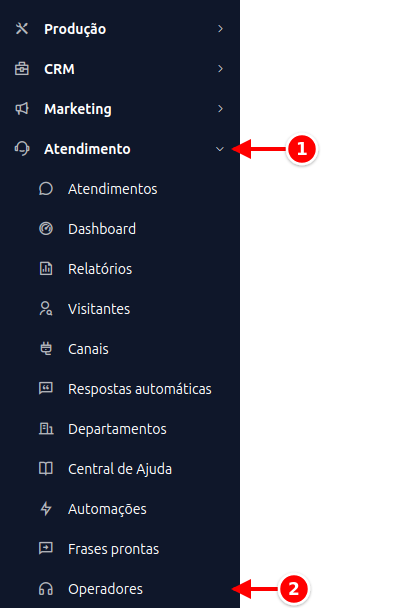
Seção intitulada “Como acessar”- No menu lateral, clique em Atendimento.
- Clique em Operadores.
Adicionando um operador
Seção intitulada “Adicionando um operador”- Clique em Adicionar operador.
- Escolha o usuário na lista. Só aparecem usuários que ainda não são operadores.
- Pronto: ele já entra ativo e passa a receber conversas.
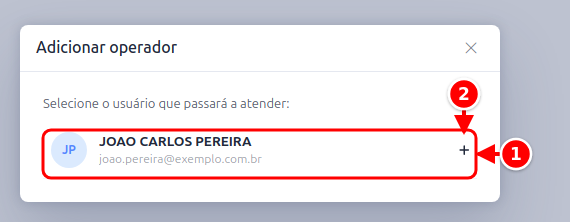
- Usuário: quem ainda não é operador.
- +: adiciona o usuário como operador.
Só operador cadastrado e ativo vê e responde as conversas. Para quem não é, a tela de Atendimentos mostra o aviso Atendimento só para operadores.
O que a lista mostra
Seção intitulada “O que a lista mostra”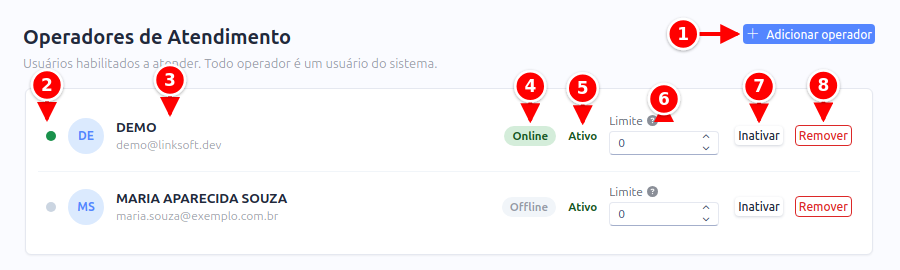
- Adicionar operador.
- Bolinha de presença.
- Nome e e-mail.
- Online / Offline.
- Ativo / Inativo.
- Limite.
- Inativar (ou Ativar).
- Remover.
| Coluna | O que significa |
|---|---|
| Bolinha de presença | Verde quando o operador está com a tela de atendimento aberta |
| Nome e e-mail | Dados do usuário |
| Online / Offline | Se está conectado neste momento |
| Ativo / Inativo | Se ele pode receber conversas |
| Limite | Quantos atendimentos simultâneos ele aguenta |
Em cada linha ficam ainda os botões Inativar (ou Ativar) e Remover.
Limite de atendimentos simultâneos
Seção intitulada “Limite de atendimentos simultâneos”O campo Limite define quantas conversas o operador pode ter ao mesmo tempo. Deixando 0, ele segue o limite geral definido na aba Geral de Ajustes.
Use um limite individual quando alguém da equipe atende em paralelo a outras tarefas e não deve receber o mesmo volume que os demais.
O valor é salvo assim que você sai do campo.
Inativar em vez de remover
Seção intitulada “Inativar em vez de remover”Inativar tira o operador da distribuição, mas mantém o histórico dele nos atendimentos antigos. Remover tira o usuário da lista de operadores. Prefira inativar a remover, principalmente para quem já atendeu clientes.
Minhas preferências
Seção intitulada “Minhas preferências”Os ajustes acima são do administrador. O próprio operador controla os dele pelo ícone de engrenagem (Minhas preferências) no topo da fila, em Atendimento → Atendimentos:
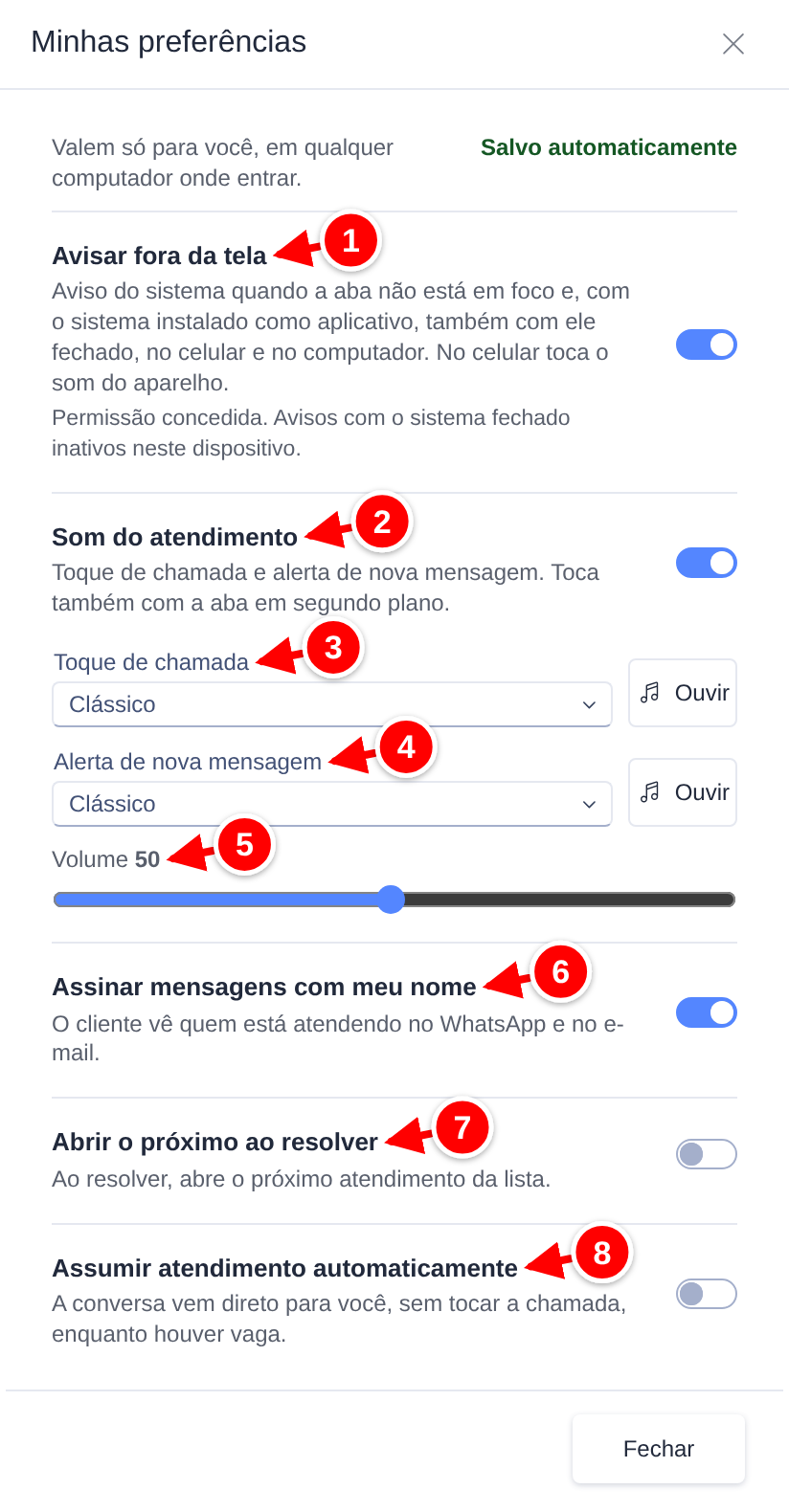
- Avisar fora da tela
- Som do atendimento
- Toque de chamada
- Alerta de nova mensagem
- Volume
- Assinar mensagens com meu nome
- Abrir o próximo ao resolver
- Assumir atendimento automaticamente
| Preferência | O que faz |
|---|---|
| Avisar fora da tela | Mostra uma notificação do aparelho quando chega mensagem ou chamada e a tela de atendimentos não está em foco. Com o sistema instalado como aplicativo, avisa também com ele fechado, no celular e no computador (veja Avisos no celular). Vem ligado. Abaixo aparece a situação da permissão do navegador; quando ainda não foi dada, o navegador pede no primeiro clique na tela de atendimentos (no aplicativo da loja, a pergunta aparece ao abrir a tela), e o link Pedir permissão também pede a autorização |
| Som do atendimento | Toca quando um atendimento novo chama, quando o cliente escreve numa conversa sua e quando um colega deixa uma nota interna nela, também com a aba em segundo plano. Desligue se o som atrapalha. Ligado, mostra a escolha do toque e do volume (veja abaixo). Ao abrir ou recarregar a página, o navegador só libera o som depois de um clique: até lá aparece Clique para ativar o som no topo da lista de atendimentos |
| Assinar mensagens com meu nome | O nome de quem atende vai na frente das suas mensagens enviadas pelo WhatsApp e pelos outros mensageiros. Sem escolha sua, vale o padrão de Identificar o operador nas mensagens, em Ajustes. O botão Assinar como, no campo de mensagem, muda a mesma preferência |
| Abrir o próximo ao resolver | Ao resolver um atendimento, a tela abre o próximo da lista |
| Assumir atendimento automaticamente | A conversa vem direto para você, sem tocar a chamada, enquanto houver vaga no seu limite |
Toque e volume
Seção intitulada “Toque e volume”Com Som do atendimento ligado, aparecem logo abaixo:
| Campo | O que faz |
|---|---|
| Toque de chamada | Som de um atendimento novo chamando, que repete até você aceitar, recusar ou a chamada passar para outro operador. Opções: Clássico, Telefone, Campainha, Marimba, Arpejo, Pulso, Sino, Alerta, Trinado, Pássaro, Xilofone, Fanfarra, Retrô, Onda, Carrilhão e Harpa |
| Alerta de nova mensagem | Som de quando o cliente manda mensagem ou um colega escreve uma nota interna numa conversa sua. Opções: Clássico, Gota, Pop, Bipe duplo, Plim, Cristal, Suave, Clique, Bolha, Ding, Toc-toc, Assobio, Nota, Moeda, Blip, Descida, Vibração, Gangorra, Acorde, Zumbido, Laser, Madeira, Atenção, Buzina, Grave, Sininho, Robô e Sonar |
| Volume | Altura dos dois sons, de 1 a 100. Ao soltar o controle, o alerta de mensagem toca no volume escolhido |
Com a lista de toques aberta, cada opção toca quando você para o mouse sobre ela ou passa por ela com as setas do teclado, e o botão Ouvir, ao lado de cada toque, repete o som escolhido. Escolher um toque diferente para a chamada e para a mensagem ajuda a saber, só pelo som, se é um cliente novo esperando ou alguém que já está em conversa com você.
Quem nunca mexeu nesses campos fica com o toque Clássico nos dois e volume 50, o mesmo som de antes.
As preferências são suas e acompanham o seu usuário em qualquer computador onde você entrar.
Avisos no celular
Seção intitulada “Avisos no celular”Com o sistema instalado no celular, a chamada de atendimento e a mensagem nova numa conversa sua chegam como notificação do aparelho, também com o sistema em segundo plano, fechado ou com a tela bloqueada. Para isso, a preferência Avisar fora da tela precisa estar ligada e o aparelho precisa permitir as notificações. Na tela de Atendimentos, uma faixa no alto da fila avisa o que falta: Instalar o sistema ou Ativar os avisos.
No aplicativo da loja
Seção intitulada “No aplicativo da loja”Quem usa o aplicativo instalado pela Play Store não precisa ajustar mais nada: ao abrir a tela de Atendimentos com o Avisar fora da tela ligado, o aplicativo pergunta se você quer permitir as notificações; confirme e, em seguida, permita no pedido do celular. Enquanto a permissão não for dada, a pergunta volta a cada abertura da tela. Se a permissão foi negada, libere em Configurações > Apps, no aplicativo do sistema, em Notificações. Os avisos já chegam com som, vibração e no topo da tela.
No sistema instalado pelo navegador
Seção intitulada “No sistema instalado pelo navegador”Quando o sistema foi instalado pelo navegador do Android (opção Instalar aplicativo do Chrome), o celular cria as notificações dele sem vibração e sem aparecer no topo da tela. Ajuste uma vez:
- Segure o dedo sobre uma notificação do sistema e toque em Configurações. Outro caminho é abrir Configurações > Apps, escolher o aplicativo do sistema e tocar em Notificações.
- Toque no texto Geral (não no botão ao lado dele) para abrir os detalhes da categoria.
- Deixe marcado Padrão e ligue Vibração e Exibir na tela.
- Em Som, escolha outro toque se quiser diferenciar dos demais aplicativos.
- Para receber o aviso também no modo Não perturbe, ligue Ignorar o Não perturbe.
Os nomes das opções mudam um pouco de um fabricante para outro.
Notificação que atrasa ou não toca
Seção intitulada “Notificação que atrasa ou não toca”- Chega só quando você abre o celular: a economia de bateria está segurando os avisos. No sistema instalado pelo navegador, quem recebe os avisos é o Chrome: abra Configurações > Apps > Chrome > Bateria e escolha Sem restrições. No aplicativo da loja, faça o mesmo com o aplicativo do sistema.
- Chega sem som e sem vibrar: confira se o modo Não perturbe está ligado e se a categoria Geral está como Padrão, com Vibração ligada (passos acima).
Online, ausente e offline
Seção intitulada “Online, ausente e offline”Estar ativo é diferente de estar online. Ativo é uma configuração: ele pode atender. Online, Ausente e Offline são o estado do momento, que o próprio operador escolhe na tela de Atendimentos, por exemplo quando sai para o almoço ou entra em reunião. Ausente e offline não recebem conversas novas; offline também sai da lista de operadores conectados. Veja Online, ausente ou offline.
Quando o operador conta como online
Seção intitulada “Quando o operador conta como online”O sistema considera um operador online (e é isso que o cliente vê no chat e que a fila usa para chamar) só quando as duas condições valem ao mesmo tempo:
- Está com a tela Atendimento aberta e conectado ao servidor. Se a ligação cair, o indicador mostra Sem conexão e ninguém é chamado até reconectar.
- Está marcado como Online (não como Ausente nem Offline).
O horário de atendimento não muda o estado do operador: quem fica Online fora do horário atende assim mesmo, e enquanto houver alguém assim o atendimento funciona como aberto.
Quantos estão online agora
Seção intitulada “Quantos estão online agora”O item Operadores do menu lateral e a aba da tela Operadores, no topo do sistema, mostram quantos operadores estão online em relação aos ativos. 2/3, por exemplo, quer dizer que 2 dos 3 operadores ativos estão online. Passando o mouse, aparece o texto completo, como “2 de 3 operadores online”.
O número fica verde quando há alguém online e amarelo quando ninguém está. Operador inativo não entra na conta.
Para quem é operador, o número muda na hora em que alguém entra, sai ou fica ausente. Para quem só administra a equipe, sem atender, ele é atualizado ao abrir a tela Operadores.