
Configuração guiada
A Configuração guiada é um assistente que aparece nos primeiros acessos e ajuda você a deixar o sistema pronto para uso em poucos passos. A qualquer momento você pode pular etapas e configurá-las depois.
Como abrir
Seção intitulada “Como abrir”A Configuração guiada abre automaticamente ao entrar enquanto a empresa não concluiu a configuração inicial. Ela para de abrir sozinha, para todos os usuários da empresa, quando alguém clica em Começar a usar, em Pular ou fecha a janela. Para abrir manualmente quando quiser:
- Clique no ícone de ajuda (interrogação), no topo da tela.
- Selecione Configuração guiada.
O menu de ajuda aparece em Interface do sistema.
O assistente conduz você por cinco etapas, com uma barra de progresso no topo. Em todas, Próximo avança e Anterior volta. Pular fecha o assistente e marca a configuração inicial como concluída, como Começar a usar: o que já foi gravado fica, e o assistente só volta pelo menu de ajuda.
1. Boas-vindas
Seção intitulada “1. Boas-vindas”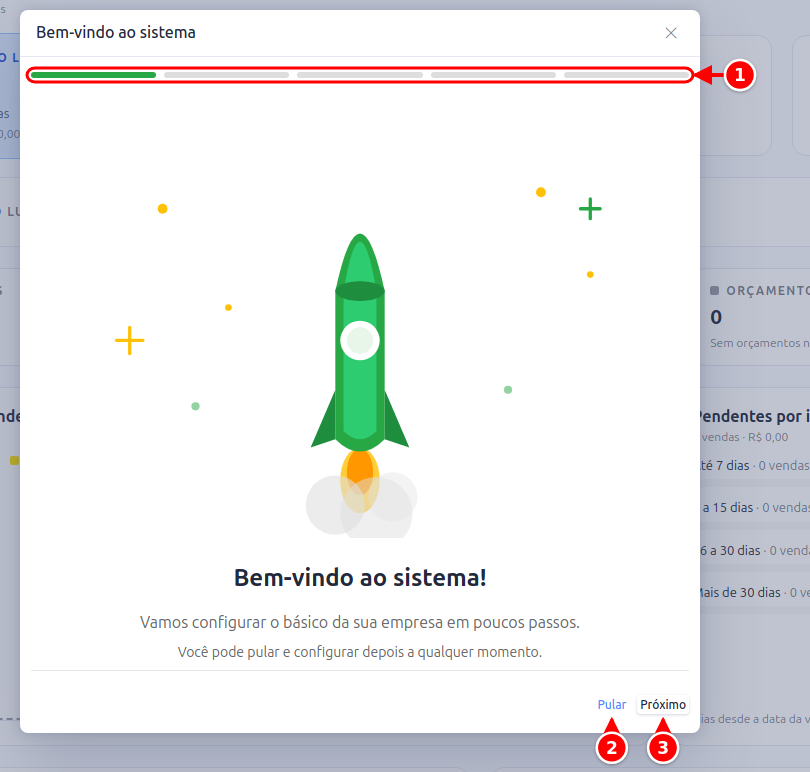
- Barra de progresso: cada trecho é uma etapa. Os trechos verdes são as etapas já percorridas.
- Pular: fecha o assistente. Você pode configurar o que faltar depois.
- Próximo: vai para a etapa seguinte.
2. Dados da empresa
Seção intitulada “2. Dados da empresa”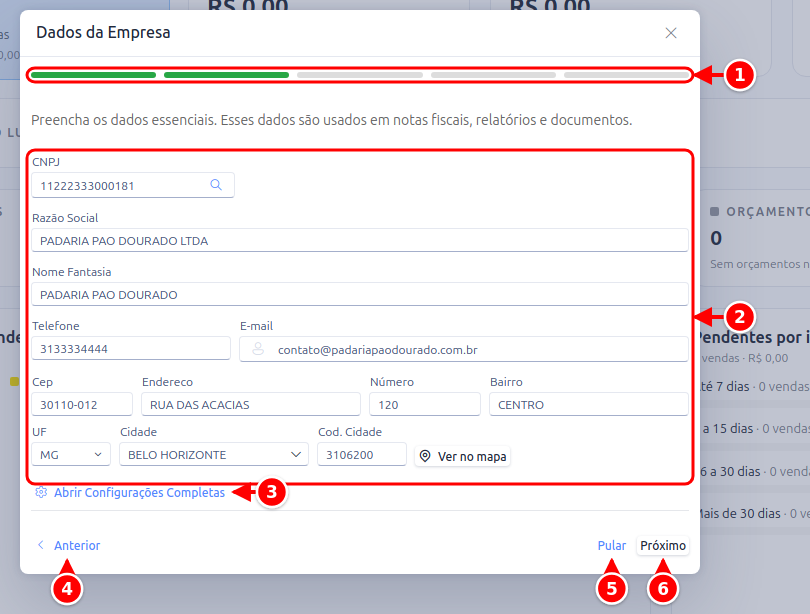
- Barra de progresso: a etapa 2 de 5.
- Dados da empresa: CNPJ, Razão Social, Nome Fantasia, Telefone, E-mail e o endereço (Cep, Endereco, Número, Bairro, UF e Cidade). Ao informar o CNPJ, o sistema busca e preenche os dados que estiverem em branco. Esses dados são usados em notas fiscais, relatórios e documentos.
- Abrir Configurações Completas: abre a tela de Configuração da empresa, com todos os campos.
- Anterior: volta para a etapa anterior.
- Pular: fecha o assistente.
- Próximo: grava os dados informados e vai para a próxima etapa.
3. Dados de exemplo
Seção intitulada “3. Dados de exemplo”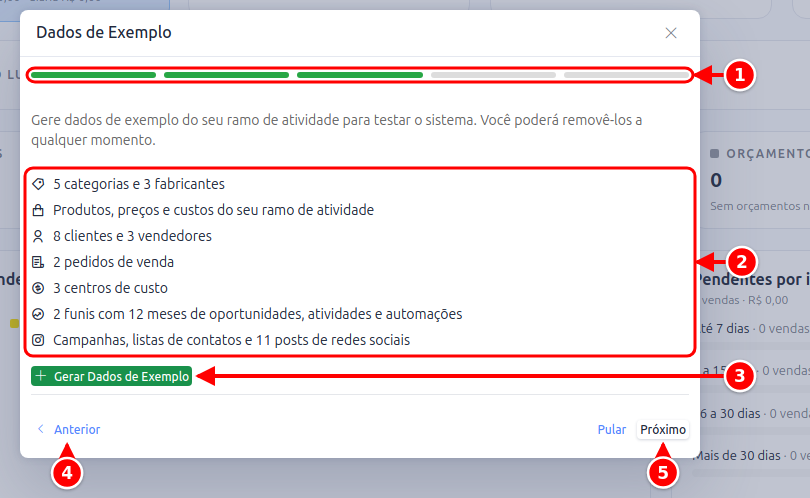
- Barra de progresso: a etapa 3 de 5.
- O que é criado: a lista dos dados que o botão gera. As linhas de CRM e de redes sociais só aparecem quando o seu plano inclui esses módulos. Veja abaixo o que os dados de exemplo criam.
- Gerar Dados de Exemplo: cria os dados de teste. É opcional e feito uma única vez por empresa.
- Anterior: volta para a etapa anterior.
- Próximo: vai para a próxima etapa sem gerar nada, se você preferir.
4. Conhecendo o sistema
Seção intitulada “4. Conhecendo o sistema”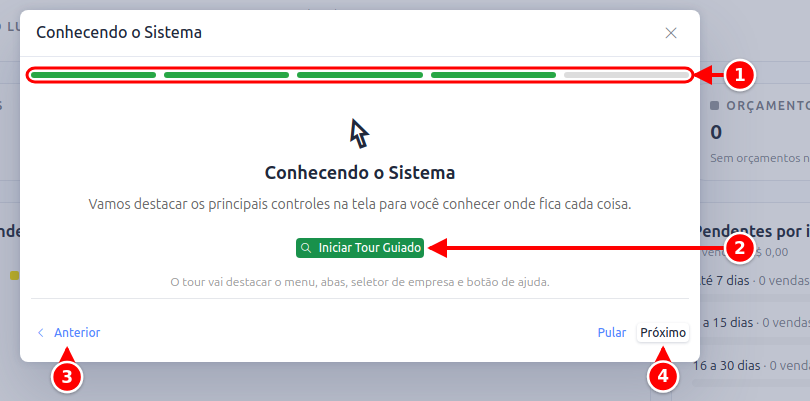
- Barra de progresso: a etapa 4 de 5.
- Iniciar Tour Guiado: destaca na tela, um por vez, o menu lateral, as abas de navegação, o seletor de empresa e o menu de ajuda.
- Anterior: volta para a etapa anterior.
- Próximo: vai para a conclusão.
Durante o tour, cada ponto da tela é destacado com uma explicação ao lado.
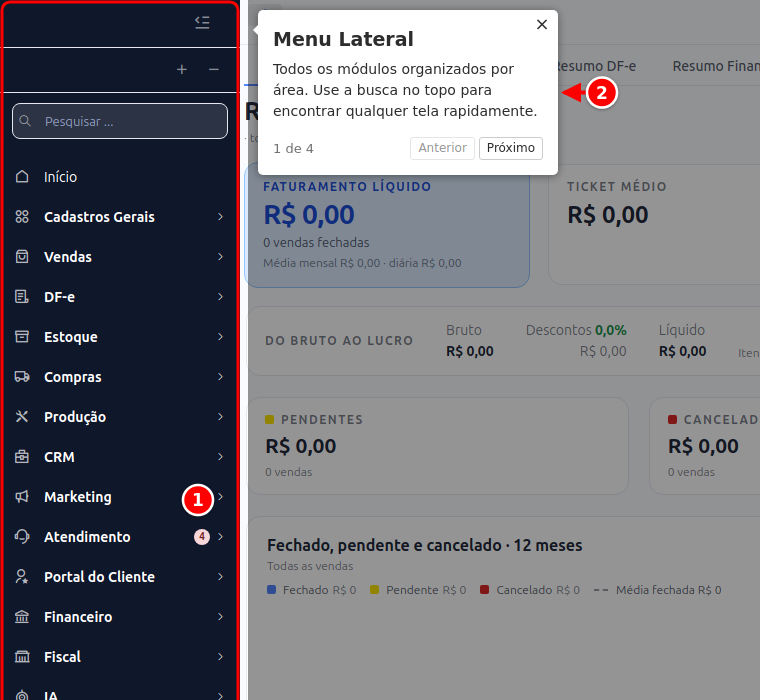
- Menu lateral: a área destacada pelo tour.
- Explicação: o texto do ponto destacado, o contador (aqui, 1 de 4) e os botões Anterior e Próximo. No último ponto, o botão vira Concluir e o assistente volta para a etapa em que você parou.
5. Conclusão
Seção intitulada “5. Conclusão”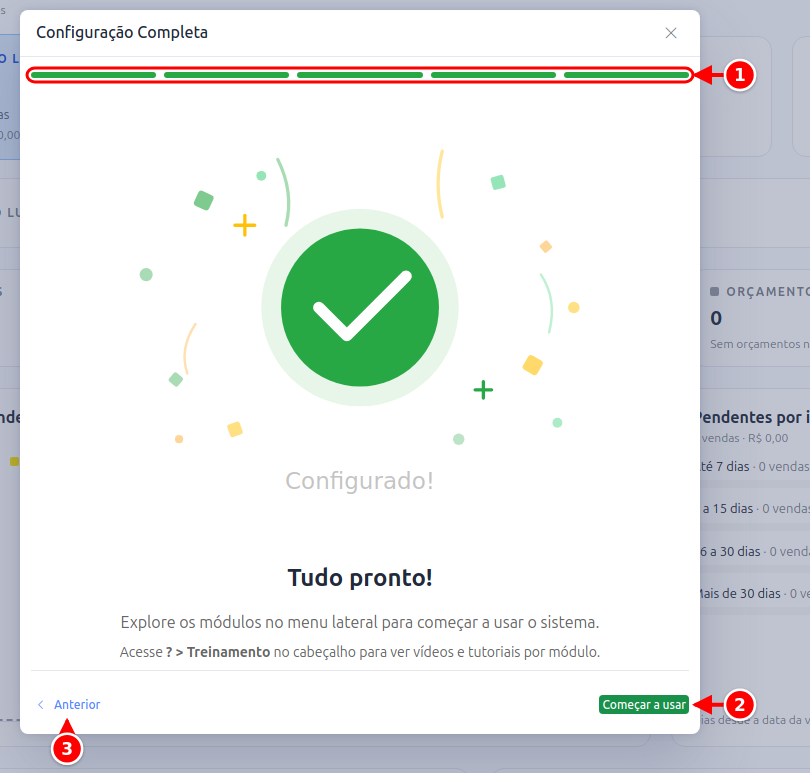
- Barra de progresso: todas as etapas concluídas.
- Começar a usar: fecha o assistente e marca a configuração inicial como concluída.
- Anterior: volta para a etapa anterior.
A tela lembra que o menu ? > Treinamento reúne vídeos e tutoriais por módulo.
O que os dados de exemplo criam
Seção intitulada “O que os dados de exemplo criam”Os dados de exemplo montam uma empresa fictícia completa, para que você já encontre as telas preenchidas e os painéis com gráficos em vez de começar tudo em branco.
São criados sempre:
- 5 categorias e os fabricantes do seu ramo de atividade;
- de 10 a 14 produtos e serviços do seu ramo, com preços;
- 8 clientes e 3 vendedores;
- 2 pedidos de venda;
- 3 centros de custo.
Os produtos seguem o Ramo de Atividade da empresa: uma autopeças recebe peças, um pet shop recebe ração e banho e tosa, uma transportadora recebe fretes. Em alguns ramos vem também o que mais importa no dia a dia dele:
- Autopeças: a mesma peça de marcas diferentes (por exemplo, três pastilhas de freio para o Gol), com o código de cada marca, os similares e o código original da montadora em Cód. Referência / Similares, e os veículos em que a peça serve em Aplicação. Busque por um código, como
N-1108, e aparecem as três marcas; busque porpast*gole aparecem as pastilhas que servem no Gol. Veja Encontrar um produto. - Mensalidades e Assinaturas e Prestação de Serviços: contratos recorrentes de clientes de exemplo (mensal, trimestral e anual), ativos e com a primeira parcela em aberto, para você receber, renovar e cobrar. Precisa do módulo de contratos, que vem a partir do plano Profissional.
Conforme os módulos contratados, também são criados:
- Notas fiscais: algumas notas autorizadas, canceladas e digitadas, para você conhecer a tela antes de emitir de verdade.
- CRM: 2 funis com um ano de histórico de oportunidades, distribuídas entre negócios ganhos, perdidos e em aberto. Junto vêm a agenda de atividades (tarefas concluídas, pendentes e vencidas), a linha do tempo de cada negócio, automações do funil e fontes de leads.
- Marketing: listas de contatos, modelos de mensagem, campanhas já enviadas com seus resultados de entrega e abertura, e posts de redes sociais publicados, agendados e em rascunho.
- Posto de combustível: só na empresa do ramo Posto de Combustível, a pista com tanques, bombas, bicos, frentistas, abastecimentos e o LMC escriturado. Nos outros ramos os combustíveis não são cadastrados.
- Produção: uma matéria-prima com saldo e lotes de fornecedor, um produto com ficha técnica e três ordens de produção: uma pendente, uma em produção e uma já finalizada com lote e custo real. Como os insumos têm saldo, a ordem pendente pode ser iniciada e finalizada de verdade, para você ver a baixa do estoque acontecer.
Como o CRM nasce com um ano de histórico, o painel do CRM já abre com os indicadores calculados: evolução mês a mês, tempo médio de fechamento, ticket médio, previsão de receita e o retorno de cada campanha. As oportunidades de exemplo também aparecem nos alertas do topo, com casos de negócio parado e de previsão de fechamento vencida, e assim você vê como o painel avisa quando algo precisa de atenção.
Como remover
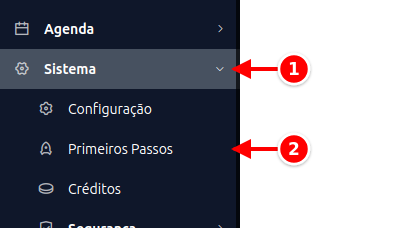
Seção intitulada “Como remover”- No menu lateral, clique em Sistema.
- Clique em Primeiros Passos.
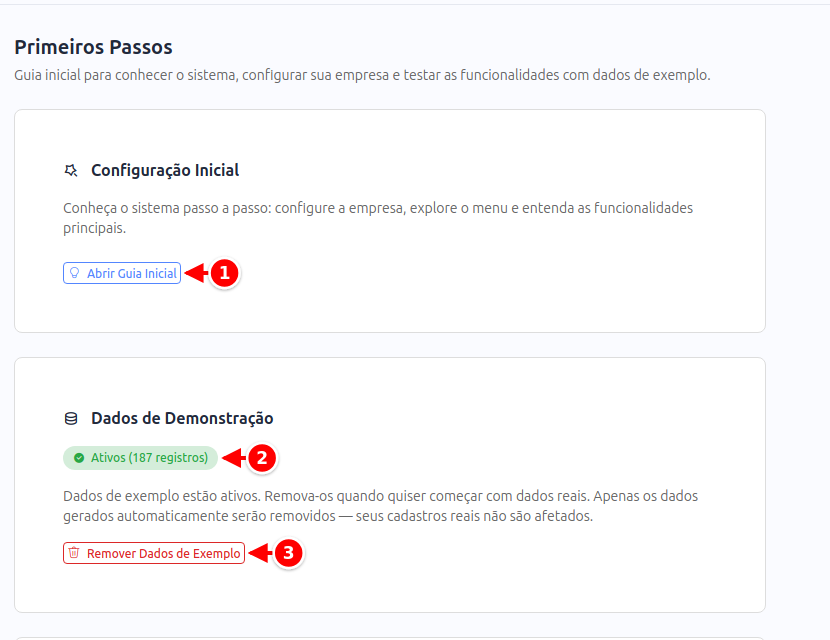
- Abrir Guia Inicial: reabre o assistente da Configuração guiada.
- Ativos: mostra que há dados de exemplo na empresa e quantos registros foram criados.
- Remover Dados de Exemplo: apaga os dados gerados automaticamente. Os cadastros que você criou não são afetados.
- Você não precisa concluir tudo de uma vez: pule o que quiser e volte pela opção Configuração guiada no menu de ajuda.
- Os dados de exemplo são ideais para testar e treinar a equipe; lembre-se de removê-los antes de começar a operação real, se não forem necessários.
- Para ver as automações do CRM funcionando, arraste uma oportunidade de exemplo para a etapa Proposta enviada do Funil de Vendas: a automação ativa cria a atividade de acompanhamento automaticamente.