
MDF-e
O que é MDFe?
Seção intitulada “O que é MDFe?”O Manifesto Eletrônico de Documentos Fiscais (MDFe) é um documento obrigatório de existência apenas digital, que reúne as principais informações contidas na Nota Fiscal eletrônica (NFe) e no Conhecimento de Transporte (CTe).
Para que serve o MDFe?
Seção intitulada “Para que serve o MDFe?”O Manifesto regula os registros dos produtos em trânsito que são conduzidos pelas transportadoras e é indispensável para o exercício da atividade dessas empresas que estão em conformidade com as exigências fiscais.
Além de essencial, a utilização do Manifesto Eletrônico de Documentos Fiscais traz vários benefícios para as operações de transporte:
- Permite o rastreamento das cargas.
- Possibilita identificar o responsável pelo transporte da carga ao longo do percurso.
- Consolida informações das mercadorias acobertadas pelos diferentes CTe ou NFe transportadas em um mesmo veículo.
- Agiliza o registro em lote dos documentos fiscais em trânsito.
- Registra as alterações e substituições das unidades de transporte ou de carga e de seus condutores.
- Facilita e agiliza a fiscalização.
Quem deve emitir o Manifesto Eletrônico de Documentos Fiscais?
Seção intitulada “Quem deve emitir o Manifesto Eletrônico de Documentos Fiscais?”A emissão do MDF-e é obrigatória em todo o território nacional, conforme especificado pelo Ajuste SINIEF 21/2010, e de responsabilidade das empresas de transporte de cargas e mercadorias.
Como acessar
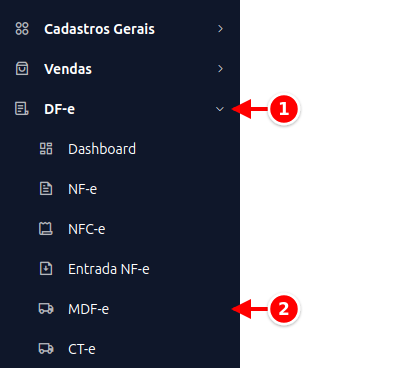
Seção intitulada “Como acessar”- No menu lateral, clique em DF-e.
- Clique em MDF-e.
A tela mostra os manifestos já criados, com a situação de cada um:
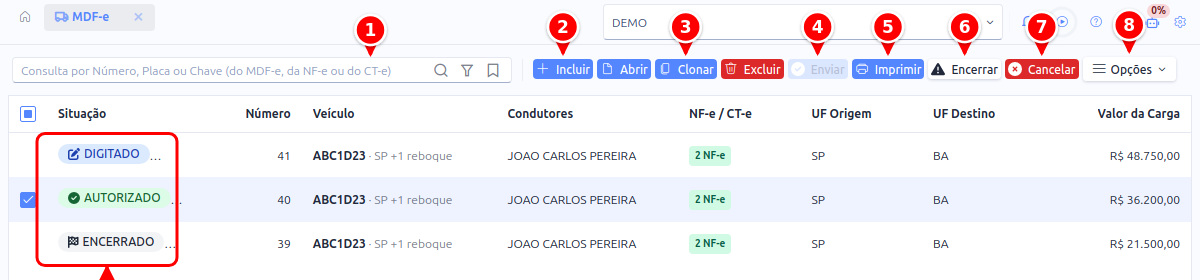
- Consulta: busca pelo número, pela placa ou pela chave do manifesto, de uma NF-e ou de um CT-e vinculado. O funil ao lado abre o filtro detalhado.
- Incluir: cria um manifesto novo.
- Clonar: repete uma viagem parecida (veja abaixo).
- Enviar: transmite o manifesto para a SEFAZ autorizar. Só fica ativo em manifesto digitado ou rejeitado.
- Imprimir: imprime o DAMDFE do manifesto selecionado.
- Encerrar: encerra o manifesto autorizado quando a carga foi entregue (veja Encerrando um MDF-e).
- Cancelar: cancela o manifesto autorizado.
- Opções: reúne as outras ações, como Baixar XML, Importar XML e Enviar por e-mail/WhatsApp.
- Situação: mostra em que ponto o manifesto está (Digitado, Autorizado, Encerrado…).
Clique em Incluir para criar um manifesto.
Como a tela está organizada
Seção intitulada “Como a tela está organizada”Os dados de identificação e os totais da carga ficam no topo, sempre visíveis. Abaixo deles vem uma faixa com as pendências de preenchimento: enquanto faltar algo para transmitir o manifesto, ela lista cada ponto e indica a aba onde resolver. Clicando no aviso o sistema leva você até lá. Quando não falta nada, a faixa fica verde.
O resto do manifesto está dividido em abas. Cada aba mostra entre parênteses quantos itens já foram informados (condutores, carregamentos, descarregamentos) e, em vermelho, quantas pendências ela ainda tem.
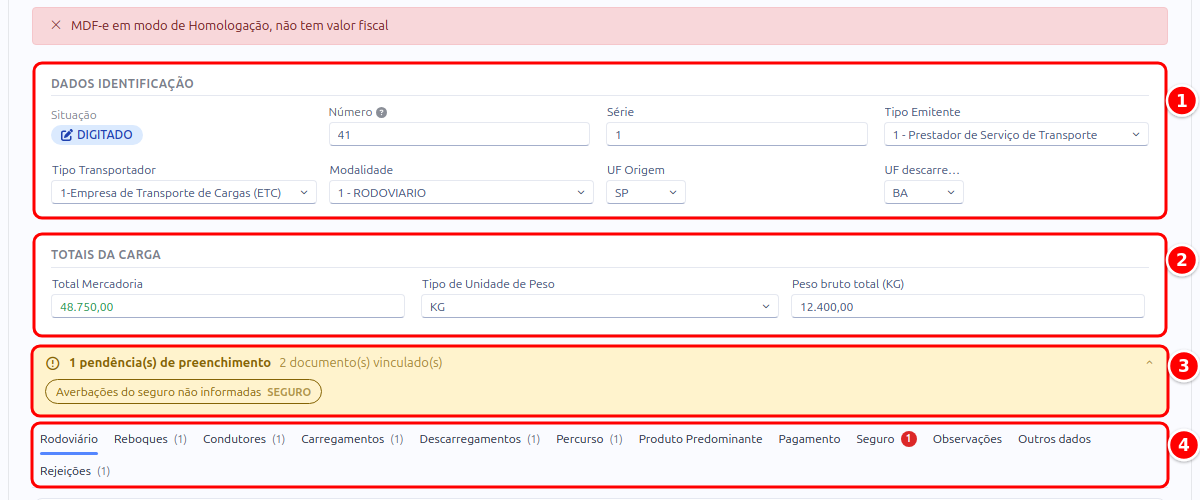
- Dados Identificação: série, tipo de emitente e de transportador, modalidade e UFs.
- Totais da Carga: valor das mercadorias, unidade e peso.
- Faixa de pendências: lista o que ainda falta e leva até a aba certa.
- Abas: cada uma com a contagem de itens e, em vermelho, as pendências.
Encontrar um manifesto
Seção intitulada “Encontrar um manifesto”A busca no topo da listagem aceita o número, a chave e a placa do veículo. Na chave, vale tanto a do próprio manifesto quanto a de uma NF-e ou CT-e vinculada, o que ajuda quando você tem a nota em mãos e precisa descobrir em qual manifesto ela foi transportada. Pode colar a chave do jeito que ela aparece na tela, com os espaços.
No filtro detalhado cada chave tem seu campo (Chave do MDF-e, Chave da NF-e e Chave do CT-e), além de placa do veículo, situação, série, UF de origem e destino, valor e peso da carga, data de criação e data de encerramento.
Baixar o XML
Seção intitulada “Baixar o XML”Com o manifesto Autorizado, o botão Opções traz a opção Baixar XML, que salva no computador o XML autorizado pela SEFAZ. É útil para conferir o que foi enviado ou repassar o arquivo ao contador.
Enviar por e-mail ou WhatsApp
Seção intitulada “Enviar por e-mail ou WhatsApp”Com o manifesto Autorizado ou Encerrado, clique em Opções e depois em Enviar por e-mail/WhatsApp. Na janela que abre:
- E-mail: informe o endereço e clique em Enviar por E-mail. O e-mail leva o DAMDFE em PDF e o XML anexados.
- WhatsApp: informe o nome e o telefone com DDD e clique em Enviar por WhatsApp. A mensagem leva um link para baixar o DAMDFE e o XML, válido por 7 dias. O nome já vem preenchido com o primeiro condutor do manifesto.
A escolha da conta de envio e do modelo da mensagem funciona como no envio da nota fiscal (veja Enviar PDF/XML por e-mail ou WhatsApp). O texto da mensagem pode ser personalizado em Sistema > Modelos de Mensagem, no modelo MDF-e enviado por e-mail ou WhatsApp (veja Modelos de Mensagem).
Clonar um manifesto
Seção intitulada “Clonar um manifesto”O botão Clonar serve para repetir uma viagem parecida. Ele traz o veículo, os reboques, os condutores, o carregamento, o percurso, o seguro e o pagamento, e deixa de fora o que muda a cada viagem: os municípios de descarga, os documentos vinculados, o valor e o peso da carga, o número e a chave.
O manifesto clonado abre em edição, para você completar a carga e o descarregamento antes de salvar.
Dados de identificação e totais da carga
Seção intitulada “Dados de identificação e totais da carga”No quadro Dados Identificação:
- Número: deixe em branco ou zero para o sistema gerar pelo sequencial.
- Série: a série do manifesto.
- Tipo Emitente: 1 - Prestador de Serviço de Transporte, 2 - Transportador Carga Própria ou 3 - Prestador de Serviço de Transporte que emite CTE.
- Tipo Transportador: 1 - Empresa de Transporte de Cargas (ETC), 2 - Transportador Autônomo de Cargas (TAC) ou 3 - Cooperativa de Transporte de Cargas (CTC).
- Modalidade: 1 - Rodoviário, 2 - Aéreo, 3 - Aquaviário (na lista aparece como AQUARIO) ou 4 - Ferroviário.
- UF Origem: a UF de saída da mercadoria.
- UF descarregamento: a UF de entrega da mercadoria.
No quadro Totais da Carga:
- Total Mercadoria: o valor total das mercadorias transportadas no manifesto. O valor é digitado, o sistema não soma as notas.
- Tipo de Unidade de Peso: KG ou TON.
- Peso bruto total (KG).
Depois que o manifesto é enviado, aparece o quadro Autorização e Protocolos, com a Chave, o Protocolo Autorização e, ao encerrar, o Protocolo Encerramento. Abaixo da chave, o link Consultar na SEFAZ abre o manifesto no portal da SEFAZ, o mesmo endereço do QR Code impresso no DAMDFE.
Rodoviário
Seção intitulada “Rodoviário”Os campos com asterisco (*) são obrigatórios.
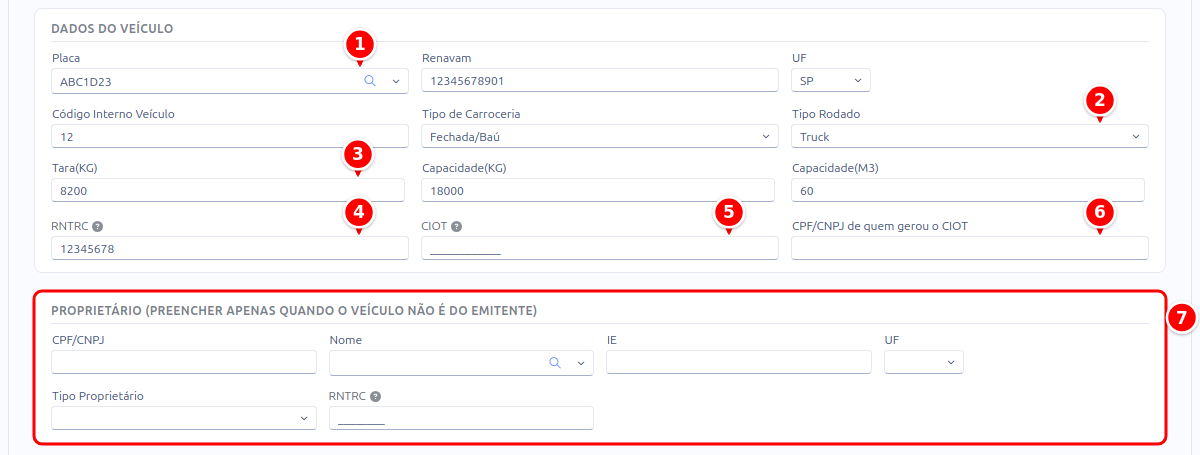
- Placa: a placa do veículo de tração (obrigatória). A lupa lista os veículos já usados.
- Tipo Rodado: Truck, Toco, Cavalo Mecânico, VAN, Utilitário ou Outros (obrigatório).
- Tara(KG): o peso do veículo vazio (obrigatória).
- RNTRC: o Registro Nacional de Transportadores Rodoviários de Cargas da empresa que emite o manifesto.
- CIOT: o código da operação de transporte (veja CIOT).
- CPF/CNPJ de quem gerou o CIOT: o documento de quem gerou o código.
- Proprietário: preencha só quando o veículo não é do emitente: CPF/CNPJ, nome, IE, UF, tipo e o RNTRC do dono do veículo (não o da empresa que emite o manifesto).
No quadro Dados do Veículo há ainda Renavam, UF, Código Interno Veículo, Tipo de Carroceria, Capacidade(KG) e Capacidade(M3). O Tipo Proprietário pode ser 0 - TAC Agregado, 1 - TAC Independente (presta o serviço eventualmente e sem exclusividade, mediante frete ajustado a cada viagem) ou 2 - Outros.
O CIOT (Código Identificador da Operação de Transporte) é o código que a ANTT exige quando o frete é contratado de terceiros, por exemplo de um transportador autônomo. Ele não é gerado pelo sistema: é gerado na administradora de pagamento de frete que a empresa usa. Copie de lá o código de 12 números e o CPF ou CNPJ de quem gerou e informe nos campos da aba Rodoviário.
Os dois campos são opcionais. Quem transporta carga própria em veículo próprio não precisa preencher. Se a SEFAZ exigir o CIOT para o RNTRC informado, o envio volta com a rejeição 684 (veja a pergunta frequente).
Buscar um veículo já usado
Seção intitulada “Buscar um veículo já usado”No campo Placa há uma lupa que lista os veículos usados em manifestos anteriores, com placa, UF, tipo de rodado, carroceria, tara e capacidade. Ao escolher um deles, todos os dados do veículo são preenchidos de uma vez, inclusive os do proprietário.
Se você digitar a placa completa em um manifesto novo, o sistema também busca sozinho o último manifesto com aquela placa e traz os dados.
Reboques
Seção intitulada “Reboques”Um manifesto aceita até três reboques. Cada reboque fica em um cartão com placa, RENAVAM, UF, código interno, tipo de carroceria, tara e capacidades, além dos dados do proprietário quando o reboque não é da empresa.
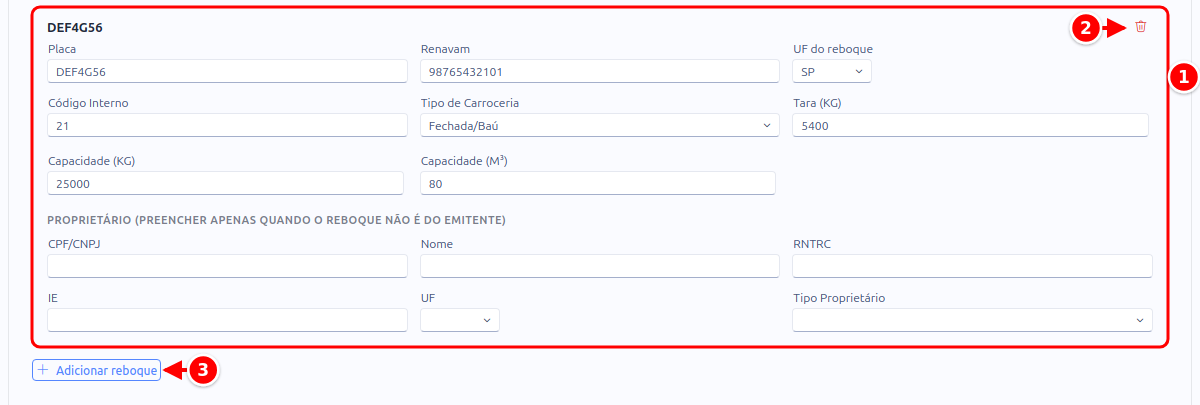
- Cartão do reboque: os dados do reboque.
- Lixeira: remove o reboque.
- Adicionar reboque: inclui outro cartão.
Placa, tipo de carroceria, tara e capacidade em KG são obrigatórios: se faltar algum, o campo fica marcado em vermelho ao salvar e a mensagem indica de qual reboque se trata.
Condutores
Seção intitulada “Condutores”
- Lista de condutores: quem já foi informado.
- Nome do condutor: o nome completo.
- CPF: o CPF do condutor.
- Adicionar: inclui o condutor na lista.
Preencha nome e CPF e clique em Adicionar (ou tecle Enter). O condutor entra direto na lista, sem abrir outra tela. CPF inválido ou repetido é recusado na hora.
Carregamentos
Seção intitulada “Carregamentos”
- Lista de carregamentos: UF, município e código IBGE de cada carregamento.
- UF: a UF do carregamento.
- Cidade: pesquise a cidade de carregamento.
- Adicionar: inclui o carregamento na lista.
Percurso
Seção intitulada “Percurso”Adicione as UFs por onde a mercadoria vai passar entre a origem e o destino.

- Lista de UFs: as UFs do trajeto.
- UF do percurso: escolha a UF.
- Adicionar: inclui a UF. Informe apenas as UFs intermediárias entre a origem e o destino.
Descarregamentos
Seção intitulada “Descarregamentos”Cada município de descarga é um cartão. No cartão você informa a UF e a cidade e, logo abaixo, vincula os documentos daquela entrega. NF-e e CT-e ficam na mesma lista: o sistema identifica o tipo pela própria chave (modelo 55 é NF-e; 57 e 67 são CT-e).
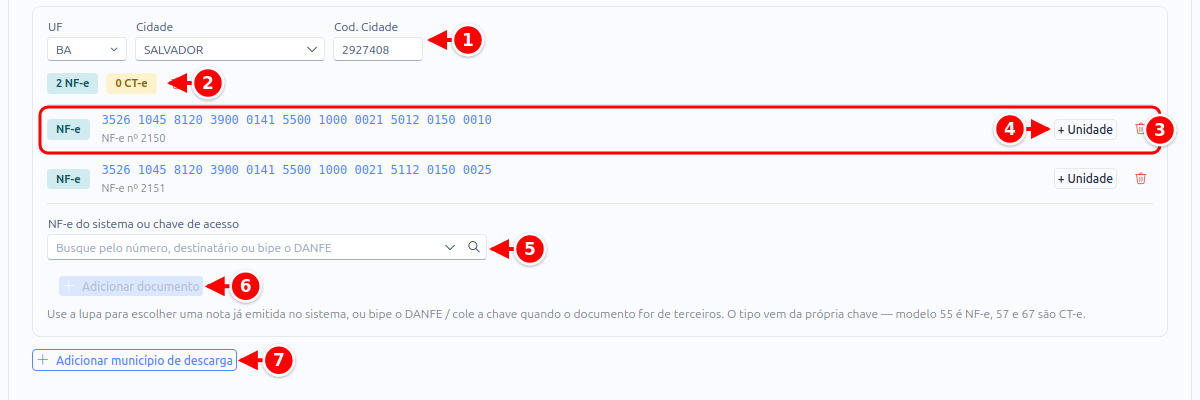
- UF, Cidade e Cod. Cidade: o município da entrega.
- Contadores: quantas NF-e e quantos CT-e já estão vinculados ao município.
- Documento vinculado: a chave de cada documento, com o tipo e o número. Clicar na chave abre a nota.
- + Unidade: abre o detalhamento de unidades de transporte e de carga do documento.
- NF-e do sistema ou chave de acesso: o campo para vincular um documento (veja abaixo).
- Adicionar documento: inclui o documento no município.
- Adicionar município de descarga: cria outro cartão de município.
Há duas formas de vincular um documento:
- Pela lupa, escolhendo uma nota já emitida no sistema. A busca é a mesma da tela de NF-e: número, série, chave, protocolo, nome do destinatário ou código do produto. A lista já vem filtrada pelas notas autorizadas, que são as únicas que podem ser manifestadas. Se precisar ver as demais, é só remover o filtro no topo. Dê um duplo clique na nota para vinculá-la.
- Digitando ou bipando a chave de 44 dígitos, para documentos que não estão no sistema (notas de terceiros, por exemplo). Enquanto você digita, o sistema mostra quantos dígitos faltam e, ao completar, qual documento aquela chave representa.
A chave de cada documento da lista é um link: clicando nela, a NF-e ou o CT-e abre em uma janela sobre o manifesto, sem que você perca o que estava preenchendo. Se o documento tiver entrado só pela chave e não existir aqui, o sistema avisa.
As chaves de todos os documentos vinculados saem impressas no DAMDFE, abaixo das observações.
Ainda no documento, o botão de unidades abre o detalhamento de unidades de transporte (carreta, reboque, balsa, vagão) e, dentro de cada uma, as unidades de carga (contêiner, pallet, ULD). Só preencha isso quando a operação exigir esse nível de detalhe.
Produto Predominante
Seção intitulada “Produto Predominante”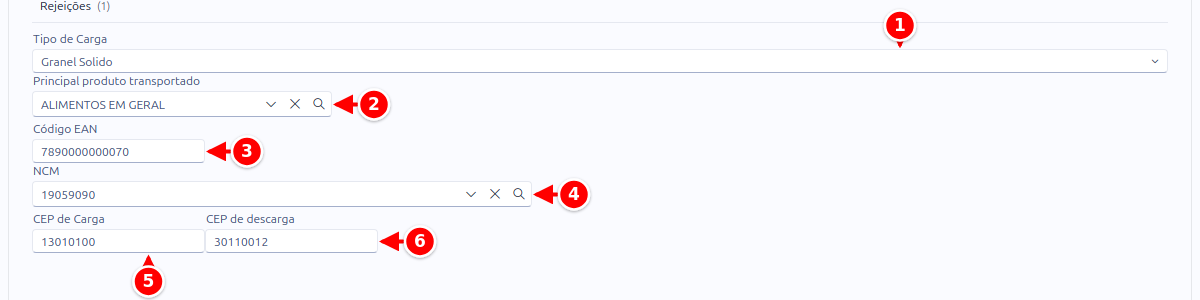
- Tipo de Carga: o tipo da carga transportada (granel sólido, granel líquido, carga geral e outros).
- Principal produto transportado: o produto que mais pesa na carga, escolhido pela lupa.
- Código EAN: o código de barras do produto.
- NCM: a classificação fiscal do produto.
- CEP de Carga: o CEP do local de carregamento.
- CEP de descarga: o CEP do local de descarga.
O produto predominante, com o NCM e o tipo de carga, também sai impresso no DAMDFE.
Pagamento
Seção intitulada “Pagamento”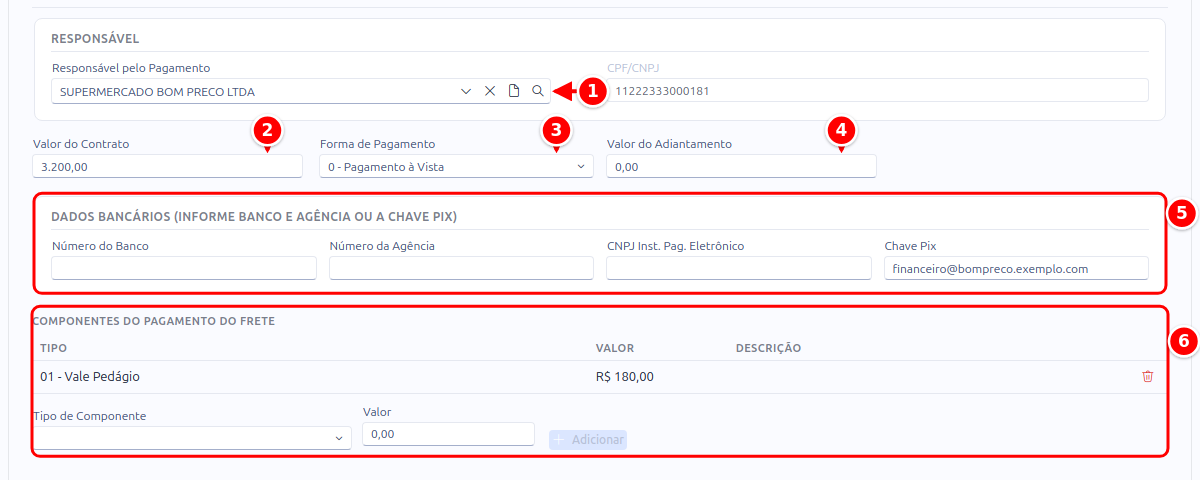
- Responsável pelo Pagamento: quem paga o frete, escolhido pela lupa. O CPF/CNPJ vem junto.
- Valor do Contrato: o valor combinado do frete.
- Forma de Pagamento: 0 - Pagamento à Vista ou 1 - Pagamento à Prazo.
- Valor do Adiantamento: quanto foi pago adiantado.
- Dados bancários: informe o banco e a agência ou a chave Pix de quem recebe o frete (Número do Banco, Número da Agência, CNPJ Inst. Pag. Eletrônico e Chave Pix).
- Componentes do pagamento do frete: vale-pedágio, impostos, despesas ou outros valores que fazem parte do frete. Escolha o tipo, informe o valor e clique em Adicionar.

- Responsável pelo Seguro: Emitente MDF-e ou Contratante.
- Nome da Seguradora: a seguradora da carga.
- CNPJ da Seguradora: o CNPJ dela.
- Número da Apólice: o número da apólice contratada.
- Averbações: os números das averbações do seguro.
Observações
Seção intitulada “Observações”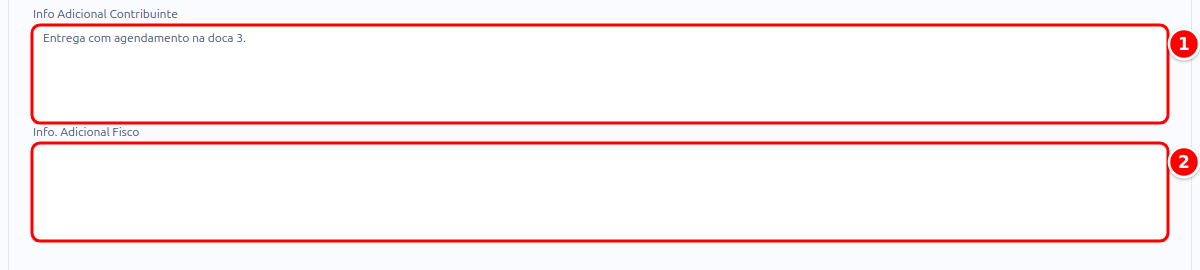
- Info Adicional Contribuinte: informações de interesse do contribuinte.
- Info. Adicional Fisco: informações de interesse do fisco.
Outros dados
Seção intitulada “Outros dados”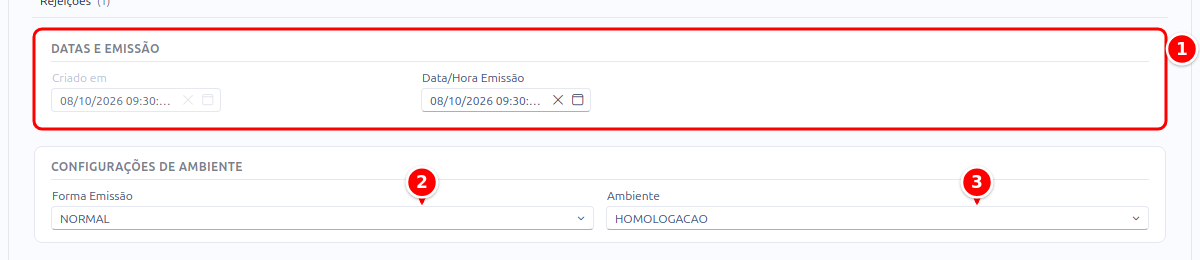
- Datas e Emissão: a data de criação e a Data/Hora Emissão.
- Forma Emissão: Normal ou Contingência.
- Ambiente: Homologação ou Produção.
Rejeições
Seção intitulada “Rejeições”Quando a SEFAZ recusa o manifesto, a aba Rejeições guarda o histórico das recusas.

- Explicar com IA: traduz o código e a mensagem oficial da SEFAZ em linguagem simples e sugere o próximo passo.
- Lista de rejeições: a data e a hora, o código e a mensagem de cada recusa.