
Cobranças
O módulo de Cobranças reúne tudo o que o sistema manda para o cliente pagar: o link de pagamento de pedidos, ordens de serviço, contratos, locações e contas a receber, por e-mail e WhatsApp. A cobrança pode sair sozinha, pelo plano de cobrança, ou à mão, quando alguém clica em enviar.
Cada envio fica registrado, com o canal, quem recebeu e o status, que se atualiza sozinho: enviada, entregue, lida, cliente avisou que pagou ou falha.
Como acessar
Seção intitulada “Como acessar”- No menu lateral, clique em Financeiro > Cobranças.
- Escolha uma das telas:
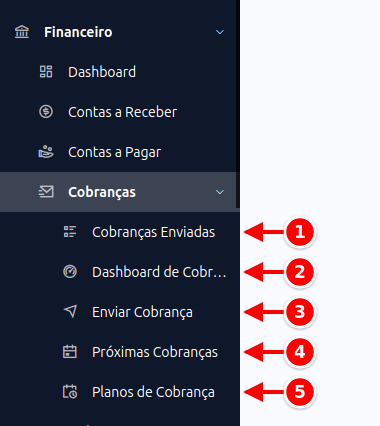
- Cobranças Enviadas: tudo o que já foi enviado, com busca, filtros e o status de cada envio. É esta página.
- Dashboard de Cobranças: os números do período em uma tela. Veja Dashboard de Cobranças.
- Enviar Cobrança: escolha os pedidos e mande a cobrança na hora. Veja Enviar Cobrança.
- Próximas Cobranças: o que a cobrança automática vai enviar, antes de sair. Veja Próximas Cobranças.
- Planos de Cobrança: as regras da cobrança automática. Veja Planos de Cobrança.
Também dá para cobrar de dentro do documento: botão Cobrar no Pedido, na Ordem de Serviço e no Contrato, e botão Cobrança em Contas a Receber.
Cobranças Enviadas
Seção intitulada “Cobranças Enviadas”A lista mostra as cobranças mais recentes primeiro.
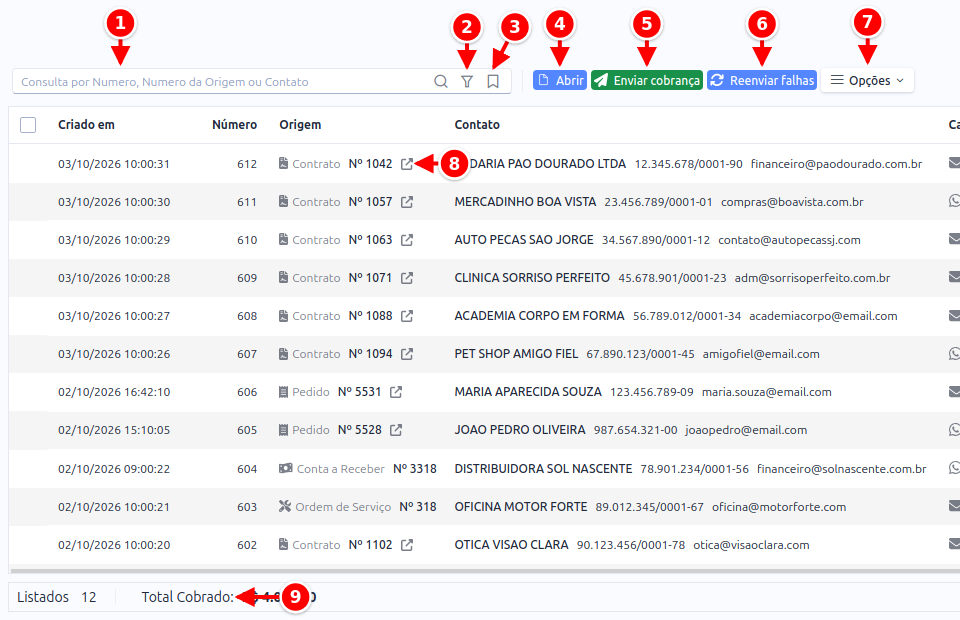
- Busca: digite o número da cobrança, o número do pedido, OS ou contrato, ou o nome, e-mail ou telefone do cliente.
- Filtros: abre todos os filtros (veja Filtrar a lista).
- Filtros salvos: atalhos prontos e os filtros que você salvou.
- Abrir: abre os detalhes da cobrança, com o histórico (veja Detalhes da cobrança).
- Enviar cobrança: abre o envio para mandar uma cobrança nova (veja Enviar Cobrança).
- Reenviar falhas: manda de novo as cobranças que não chegaram (veja Reenviar cobranças com falha).
- Opções: escolha as colunas que aparecem na lista.
- Origem: clique para abrir o pedido, a OS, o contrato ou a conta que gerou a cobrança, sem sair da tela.
- Total Cobrado: a soma dos valores da lista.
Mais à direita ficam o canal, o status, o valor e o disparo:
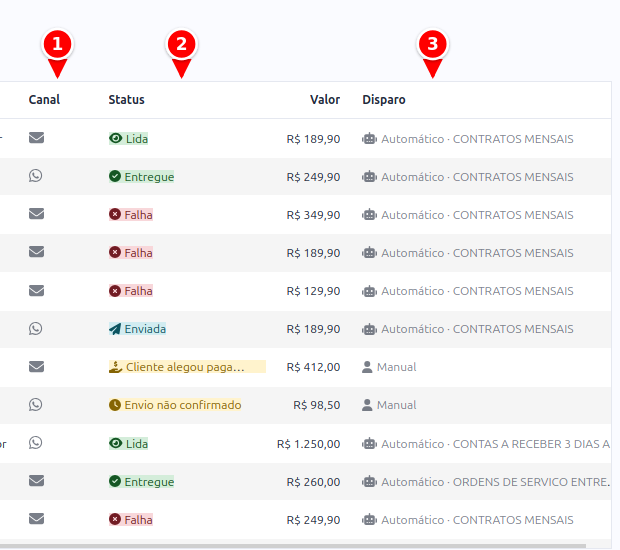
- Canal: o ícone mostra por onde a cobrança saiu: e-mail, WhatsApp ou SMS. Passe o mouse para ver o nome.
- Status: em que pé está a cobrança (veja a tabela abaixo).
- Disparo: Manual, quando alguém enviou pela tela, ou Automático, quando saiu pelo plano de cobrança, com o nome do plano.
| Coluna | O que mostra |
|---|---|
| Criado em | Data e hora do envio. |
| Número | Número da cobrança no sistema. |
| Origem | O documento cobrado: Pedido, Ordem de Serviço, Contrato, Conta a Receber, Locação e outros, com o número. |
| Contato | Nome, CPF ou CNPJ e e-mail de quem recebeu. |
| Canal | E-mail, WhatsApp ou SMS. |
| Status | Em que pé está a cobrança. |
| Valor | Quanto foi cobrado. Com pagamento parcial, só o que faltava pagar. |
| Disparo | Manual ou Automático, com o nome do plano. |
O que cada status significa
Seção intitulada “O que cada status significa”O status muda sozinho, conforme o serviço de e-mail ou de WhatsApp avisa o sistema. Ninguém precisa atualizar à mão.
| Status | Significado |
|---|---|
| Envio não confirmado | A cobrança saiu pelo WhatsApp do próprio aparelho (opção App local). O sistema abriu a mensagem pronta, mas não tem como saber se ela foi enviada. |
| Enviada | O serviço de e-mail ou de WhatsApp aceitou a mensagem. |
| Entregue | O serviço confirmou que a mensagem chegou ao cliente. |
| Lida | O cliente abriu o e-mail, leu a mensagem no WhatsApp, clicou no link ou abriu a página da cobrança. |
| Cliente alegou pagamento | O cliente clicou em Já paguei na página da cobrança. É só um aviso dele: confira no extrato antes de dar baixa. |
| Falha | A mensagem não chegou: e-mail inexistente, caixa cheia, telefone sem WhatsApp, mensagem marcada como spam ou integração desconectada. O motivo fica no histórico. |
Filtrar a lista
Seção intitulada “Filtrar a lista”Atalhos prontos
Seção intitulada “Atalhos prontos”Clique no ícone de marcador (3) e escolha um atalho em Do sistema. Um clique já aplica o filtro:
| Atalho | Mostra |
|---|---|
| Enviadas hoje | Cobranças disparadas hoje. |
| Últimos 7 dias / Este mês / Mês passado | Cobranças do período. |
| Cliente alegou pagamento | Quem clicou em Já paguei. É a fila de conferência do financeiro. |
| Falhas no envio | Cobranças que não chegaram. Corrija o contato e use Reenviar falhas. |
| Sem leitura (30 dias) | Cobranças entregues nos últimos 30 dias que o cliente ainda não abriu: quem provavelmente precisa de um segundo contato. |
Passando o mouse sobre um atalho aparece um alfinete. Clique nele para deixar o atalho fixo em cima da lista, como um botão.
Todos os filtros
Seção intitulada “Todos os filtros”Pelo ícone de funil (2) você combina:
- Data: período do envio, com opções prontas (hoje, esta semana, este mês) ou as datas que você escolher
- Status: qualquer status da tabela acima
- Canal: E-mail, WhatsApp ou SMS
- Disparo: Manual ou Automático
- Tipo de Origem: Pedido, Ordem de Serviço, Contrato, Conta a Receber e os demais
- Valor: faixa de valor cobrado
- Cliente: busca pelo cadastro
Montou uma combinação que vai usar sempre? Clique no marcador e em Salvar filtro atual. Ela passa a aparecer em Meus filtros e também pode ser fixada com o alfinete.
Ver o total cobrado
Seção intitulada “Ver o total cobrado”O Total Cobrado (9) acompanha o filtro: filtrou o mês passado, o total é o do mês passado. Marcando linhas nos quadradinhos à esquerda, o total passa a somar só as selecionadas.
Detalhes da cobrança
Seção intitulada “Detalhes da cobrança”Selecione uma cobrança e clique em Abrir (ou dê dois cliques na linha).
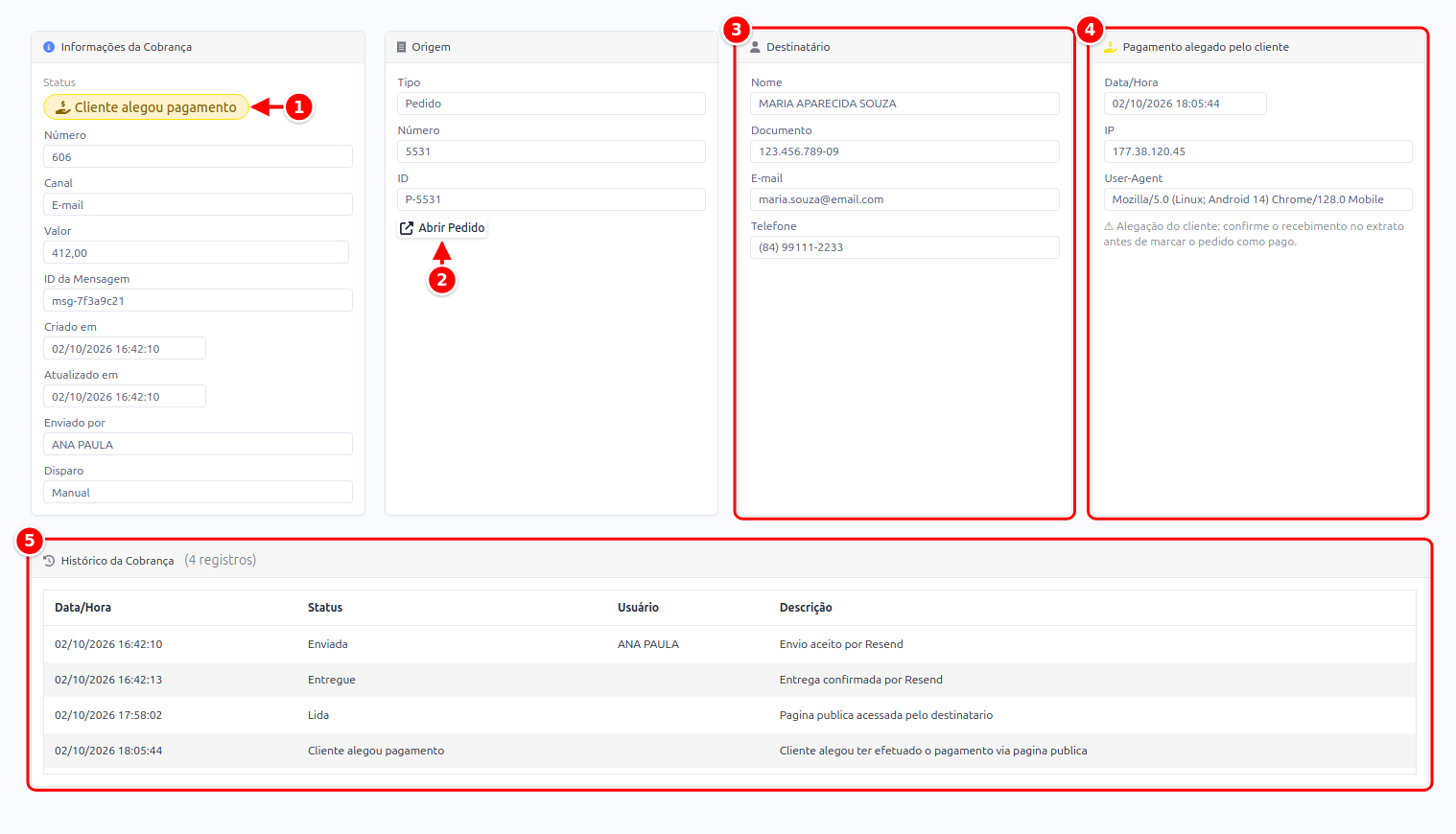
- Status atual da cobrança. Em Informações da Cobrança também ficam o número, o canal, o valor, quem enviou, a data e, no envio automático, o plano.
- Abrir o documento de origem (pedido, OS, contrato ou conta), sem sair da tela.
- Destinatário: nome, CPF ou CNPJ, e-mail e telefone para onde a cobrança foi.
- Pagamento alegado pelo cliente: aparece quando o cliente clicou em Já paguei, com a data e a hora, o endereço de internet (IP) e o aparelho que ele usou. Confira o recebimento no extrato antes de dar baixa.
- Histórico da Cobrança: cada mudança de status com data, hora e descrição. Na falha, a descrição traz o motivo (por exemplo, e-mail inexistente).
Reenviar cobranças com falha
Seção intitulada “Reenviar cobranças com falha”Quando a cobrança fica com Falha, você manda de novo sem procurar documento por documento. E quem pagou nesse meio tempo fica de fora sozinho.
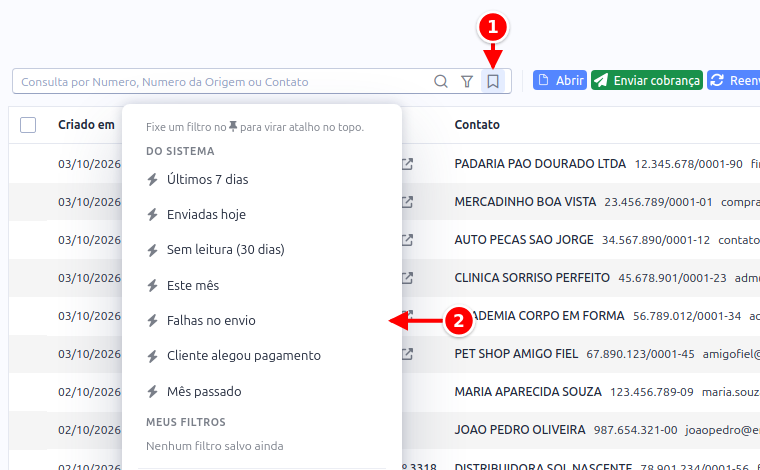
- Clique no marcador (filtros salvos) e escolha Falhas no envio.
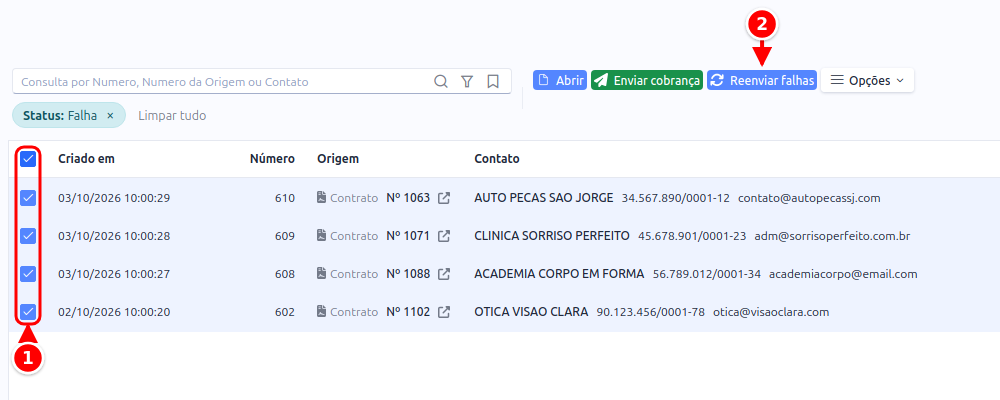
- Marque as cobranças que quer reenviar (1) e clique em Reenviar falhas (2).
- Abre o envio já com os documentos dessas cobranças. Confira e envie:
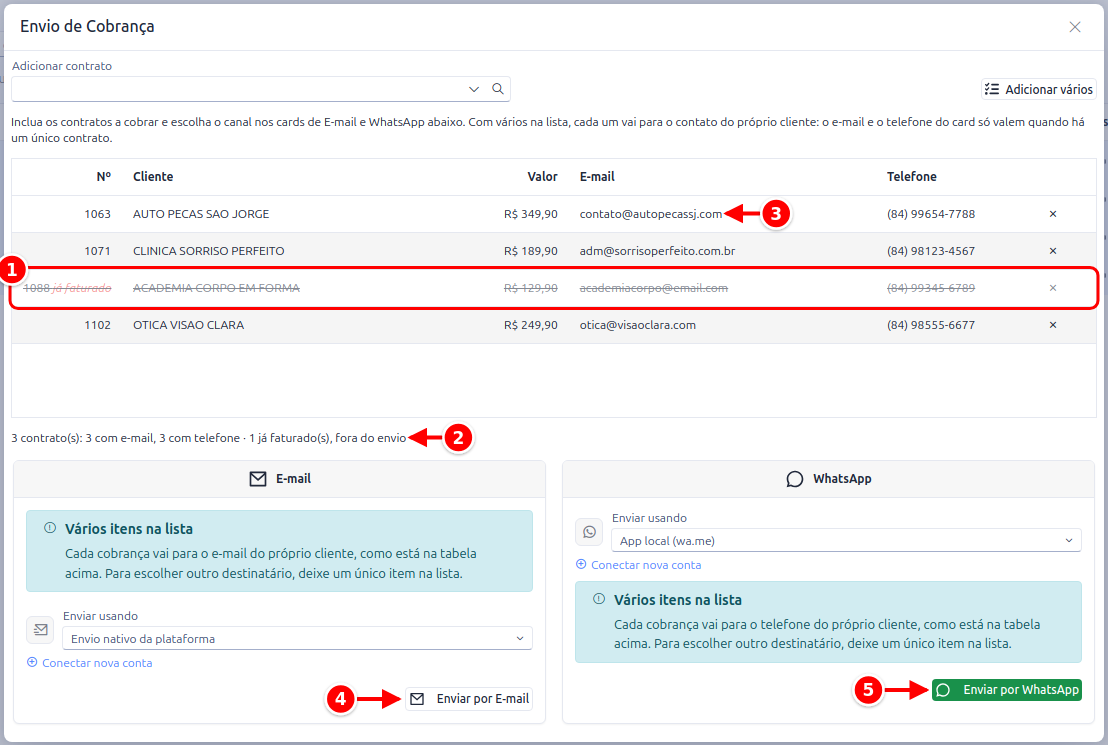
- Já faturado: o documento foi pago depois da falha. Ele aparece riscado e não é cobrado de novo.
- Resumo: quantos vão no envio, quantos têm e-mail e telefone, e quantos ficaram de fora por já estarem pagos.
- Contato: se a falha foi por e-mail ou telefone errado, clique na célula e corrija antes de enviar. A correção vale para este envio.
- Enviar por E-mail: cada cliente recebe no próprio e-mail.
- Enviar por WhatsApp: cada cliente recebe no próprio telefone.
Quem pode acessar
Seção intitulada “Quem pode acessar”O menu Cobranças aparece para quem tem a permissão de cobranças no perfil. A permissão já vem liberada para empresas que usam Vendas, PDV, Orçamento, Ordem de Serviço ou Contratos. O Dashboard de Cobranças tem permissão própria, e Próximas Cobranças e Planos de Cobrança aparecem para quem tem a permissão de planos de cobrança.
Se você não está vendo o menu, peça ao administrador do sistema para liberar a permissão no seu perfil.