
Metas de Vendas
Visão Geral
Seção intitulada “Visão Geral”O módulo de Metas de Vendas permite definir objetivos comerciais para equipes e vendedores individuais, acompanhando o progresso em tempo real. Com ele, você configura metas diárias, semanais e mensais tanto em valor monetário quanto em quantidade de vendas, e visualiza o desempenho da equipe através de barras de progresso e do painel de metas.
Cada meta possui um período de vigência (data de início e fim), está vinculada a um time de vendedores e pode incluir um sistema de recompensas para incentivar o cumprimento dos objetivos.
Como acessar
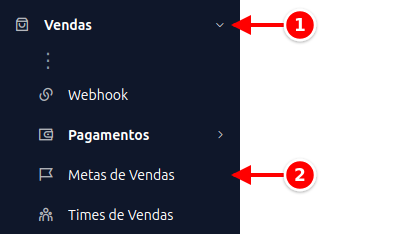
Seção intitulada “Como acessar”- No menu lateral, clique em Vendas.
- Clique em Metas de Vendas.
A tela de listagem mostra todas as metas cadastradas.
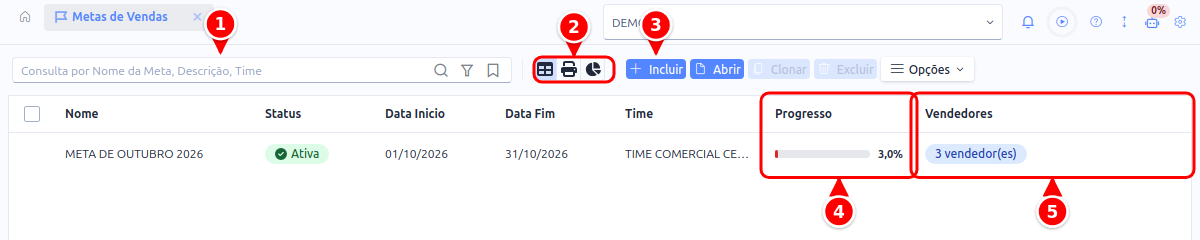
- Consulta: procura a meta pelo nome, pela descrição ou pelo time.
- Modos de exibição: o terceiro ícone abre o Painel de metas.
- Incluir: cria uma meta nova.
- Progresso: o quanto da meta já foi cumprido.
- Vendedores: quantos vendedores participam.
Criando uma Meta de Vendas
Seção intitulada “Criando uma Meta de Vendas”- Na tela de listagem, clique no botão Incluir.
- Preencha o Nome da meta (ex.: “Meta Trimestral Q1 2026”).
- Selecione o Status da meta (Ativa, Inativa ou Finalizada).
- Informe a Moeda utilizada para os valores da meta.
- Adicione uma Descrição detalhada sobre a meta, se necessário.
- Defina a Data Início e a Data Fim do período de vigência.
- Selecione o Time de vendedores que participará desta meta. Os times são cadastrados em Vendas > Times de Vendas.
- Escolha o que Conta no período.
- Configure as metas padrão do time no card Metas padrão do time.
- Clique em Salvar.
Campos Principais
Seção intitulada “Campos Principais”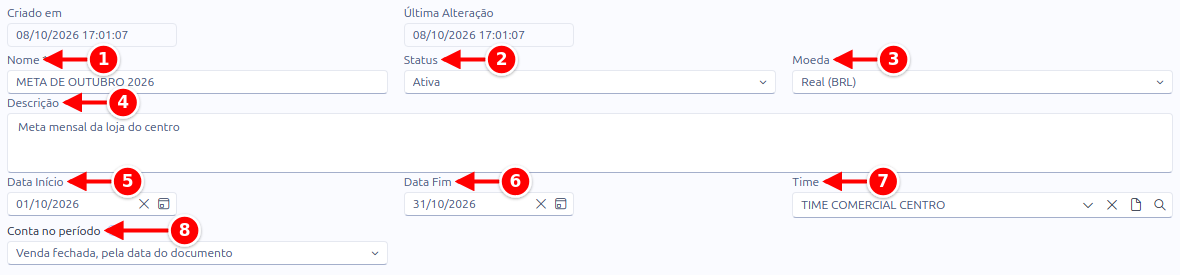
- Nome
- Status
- Moeda
- Descrição
- Data Início
- Data Fim
- Time
- Conta no período
| Campo | Descrição |
|---|---|
| Nome | Identificação da meta. Obrigatório. |
| Status | Estado da meta: Ativa, Inativa ou Finalizada. |
| Moeda | Moeda utilizada para os valores: Real (BRL), Dólar (USD) ou Euro (EUR). |
| Descrição | Texto livre para detalhar o objetivo da meta. |
| Data Início | Data em que a meta começa a valer. |
| Data Fim | Data limite para cumprimento da meta. |
| Time | Time de vendedores vinculado à meta. Selecionado via campo de busca. |
| Conta no período | O que entra no realizado: Venda fechada, pela data do documento, ou Pagamento recebido, pela data do pagamento. Pelo pagamento, uma venda de R$ 1.500 com R$ 400 pagos entra com R$ 400, mesmo com o pedido ainda aberto. |
Seções da Meta
Seção intitulada “Seções da Meta”Metas padrão do time
Seção intitulada “Metas padrão do time”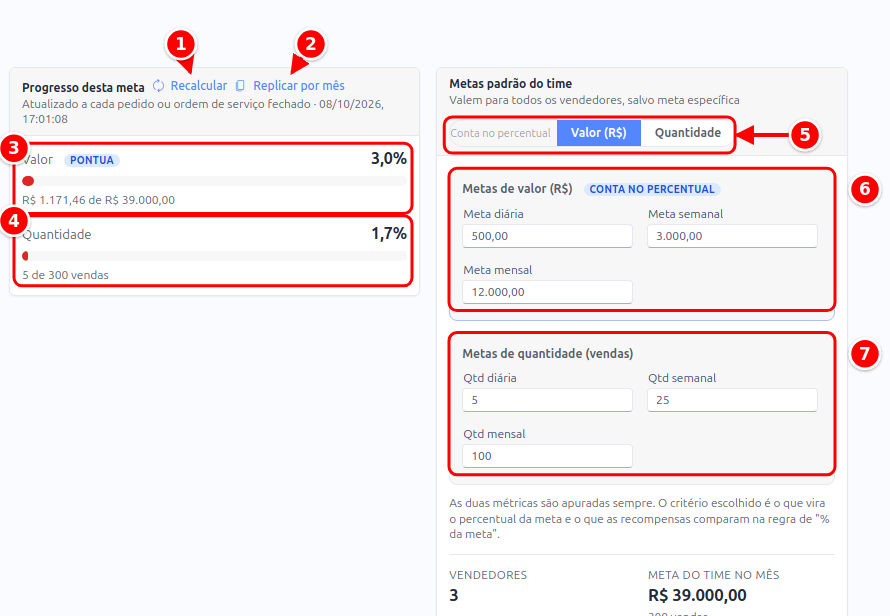
- Recalcular
- Replicar por mês
- A barra Valor, com o selo pontua quando o valor é o critério.
- A barra Quantidade.
- Conta no percentual: escolhe se o percentual da meta sai do valor ou da quantidade.
- Metas de valor (R$): meta diária, semanal e mensal.
- Metas de quantidade (vendas): quantidade diária, semanal e mensal.
Neste card você define os valores que valem para todos os vendedores do time, salvo quando o vendedor tem meta específica. As configurações disponíveis são:
| Configuração | Descrição |
|---|---|
| Conta no percentual | Escolha entre Valor e Quantidade: é o critério que pontua no percentual da meta. O selo pontua aparece na barra correspondente do progresso. |
| Meta diária | Valor que cada vendedor deve atingir por dia. |
| Meta semanal | Valor que cada vendedor deve atingir por semana. |
| Meta mensal | Valor que cada vendedor deve atingir por mês. |
| Qtd diária | Número de vendas que cada vendedor deve realizar por dia. |
| Qtd semanal | Número de vendas que cada vendedor deve realizar por semana. |
| Qtd mensal | Número de vendas que cada vendedor deve realizar por mês. |
Esses valores servem como base. Metas individuais podem ser ajustadas por vendedor no card Vendedores.
Vendedores
Seção intitulada “Vendedores”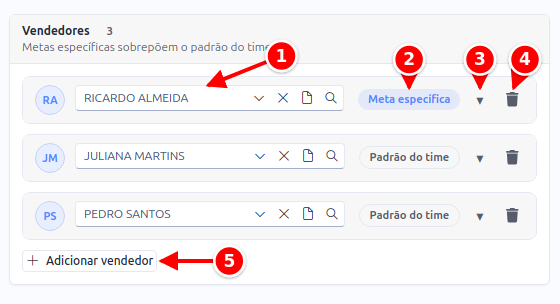
- A busca do vendedor.
- O selo: Padrão do time ou Meta específica.
- Definir metas específicas: abre os valores e quantidades do vendedor.
- Remover: tira o vendedor da meta.
- Adicionar vendedor
Lista os vendedores que participam desta meta. Metas específicas sobrepõem o padrão do time. Para cada vendedor, é possível:
- Incluir o vendedor pelo botão Adicionar vendedor e escolhê-lo na busca. O selo ao lado mostra se ele segue o Padrão do time ou tem Meta específica.
- Clicar em Definir metas específicas para informar valores e quantidades diferentes do padrão do time. Campo em branco segue o padrão.
- Tirar o vendedor da meta pelo botão Remover.
Recompensas
Seção intitulada “Recompensas”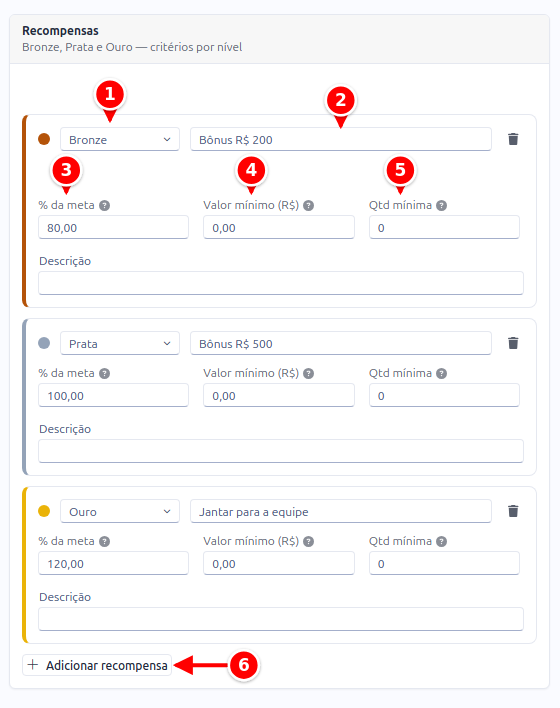
- O nível: Bronze, Prata ou Ouro.
- O nome da recompensa.
- % da meta
- Valor mínimo (R$)
- Qtd mínima
- Adicionar recompensa
Permite configurar prêmios por nível de cumprimento da meta. Clique em Adicionar recompensa e informe:
- O nível: Bronze, Prata ou Ouro.
- O nome da recompensa (ex.: “Bônus R$ 500”).
- Os critérios do nível: % da meta, Valor mínimo e Qtd mínima.
- Uma Descrição, se quiser.
Progresso desta meta
Seção intitulada “Progresso desta meta”Card (itens 1 a 4 da imagem de Metas padrão do time) que exibe o desempenho consolidado do time, atualizado a cada pedido ou ordem de serviço fechado. São exibidas duas barras:
- Valor: percentual do valor vendido em relação à meta de valor, com o realizado e o total da meta.
- Quantidade: percentual da quantidade de vendas em relação à meta de quantidade, com as vendas feitas e o total esperado.
No topo do card ficam dois botões:
- Recalcular: refaz o progresso a partir das vendas já fechadas no período.
- Replicar por mês: cria uma meta igual a esta para cada mês seguinte, cada uma com o próprio progresso.
Painel de metas
Seção intitulada “Painel de metas”Na listagem, o ícone Painel de metas abre o acompanhamento da meta ativa, com o período em Dia, Semana ou Mês. O painel mostra o Ranking de vendedores, as Recompensas conquistadas e a Projeção do período. Com mais de uma meta ativa, escolha qual acompanhar no seletor do topo; o botão Editar meta abre o cadastro dela.
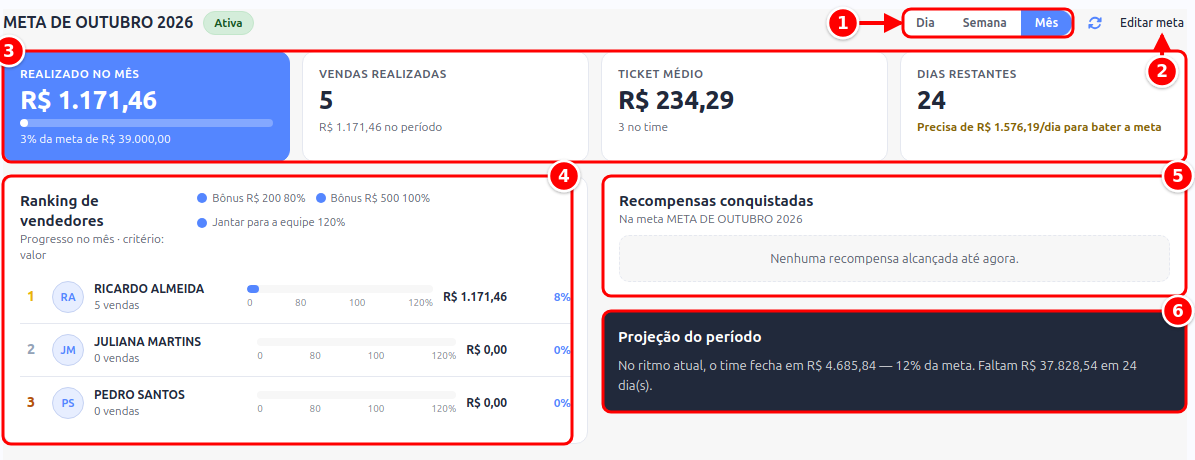
- Dia, Semana e Mês: o período acompanhado.
- Editar meta: abre o cadastro da meta.
- Os indicadores: realizado no mês, vendas realizadas, ticket médio e dias restantes.
- Ranking de vendedores: cada vendedor com o progresso e as faixas das recompensas.
- Recompensas conquistadas: quem já alcançou cada nível.
- Projeção do período: onde o time fecha o período no ritmo atual.
- Metas realistas: defina metas baseadas no histórico de vendas do time para manter a equipe motivada.
- Acompanhamento diário: utilize as metas diárias para identificar rapidamente vendedores que precisam de apoio.
- Recompensas escalonadas: configure recompensas em faixas crescentes para incentivar os vendedores a superar as metas.
- Período de vigência: ao final do período, crie uma nova meta para o próximo ciclo, ou use Replicar por mês. As metas anteriores ficam disponíveis para consulta e comparação.