
Calendário
O Calendário é a tela do dia a dia: é nela que você marca, move e cancela os atendimentos.
Como acessar
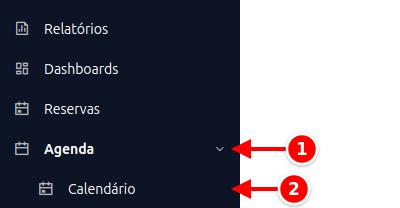
Seção intitulada “Como acessar”- No menu lateral, clique em Agenda.
- Clique em Calendário.
No alto ficam os filtros Filtrar por agenda e Filtrar por profissional e os botões Novo Evento e Atualizar. À direita você troca a visão entre Dia, Semana, Mês e Agenda (lista).
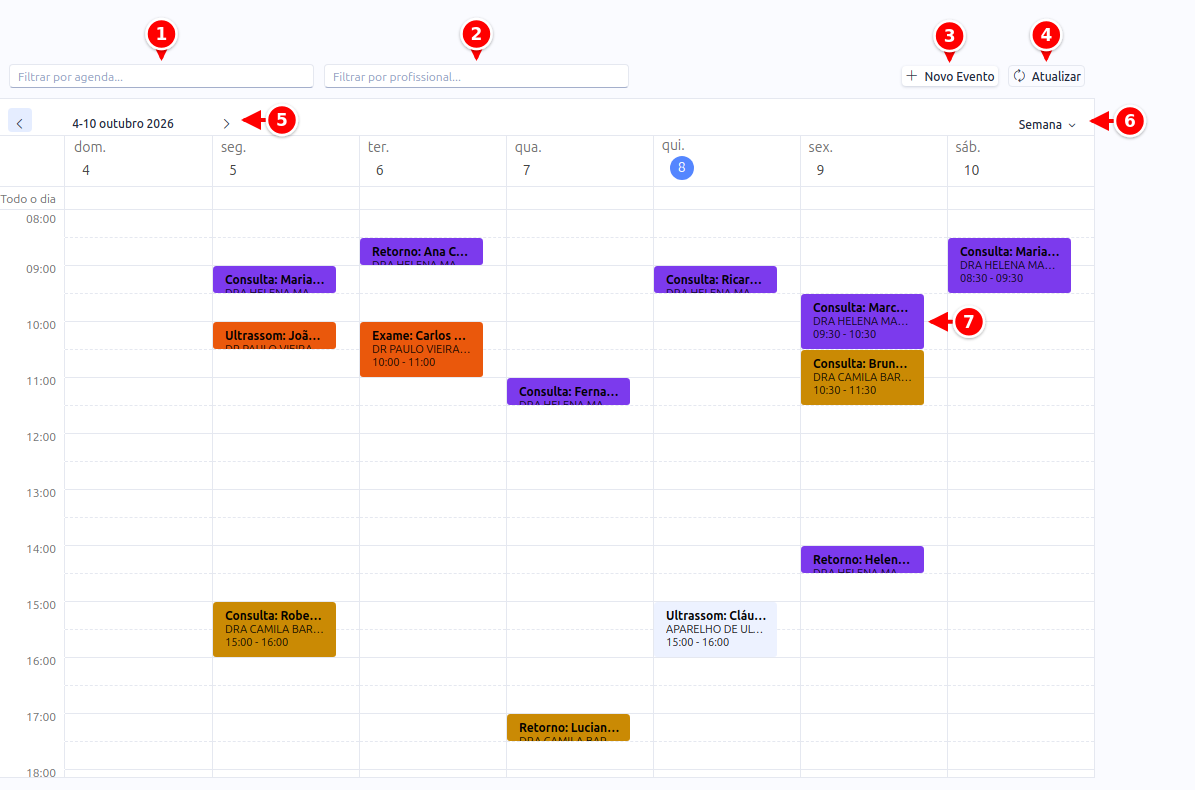
- Filtrar por agenda: aceita mais de uma agenda ao mesmo tempo.
- Filtrar por profissional.
- Novo Evento: abre o formulário de um atendimento novo.
- Atualizar: recarrega o calendário.
- Navegação de datas: as setas passam para a semana anterior ou seguinte (o período aparece no meio).
- Seletor de visão: Dia, Semana, Mês ou Agenda.
- Atendimento: título, profissional e horário. A cor é a do profissional.
O filtro por agenda aceita mais de uma ao mesmo tempo: dá para acompanhar Equipe Norte e Equipe Sul lado a lado, cada uma na sua cor.
Marcar um atendimento
Seção intitulada “Marcar um atendimento”Clique em Novo Evento, ou direto no horário desejado do calendário.
| Campo | Para que serve |
|---|---|
| Título | Como o atendimento aparece no calendário |
| Agenda | Qual expediente vale para esse atendimento |
| Recursos | Quem vai atender (a lista traz os recursos do tipo profissional) |
| Serviço | O que será feito |
| Início e Fim | O horário |
| Dia inteiro | Compromisso sem hora certa |
| Cliente, Telefone | A quem o atendimento pertence |
| Descrição, Local | Informações livres |
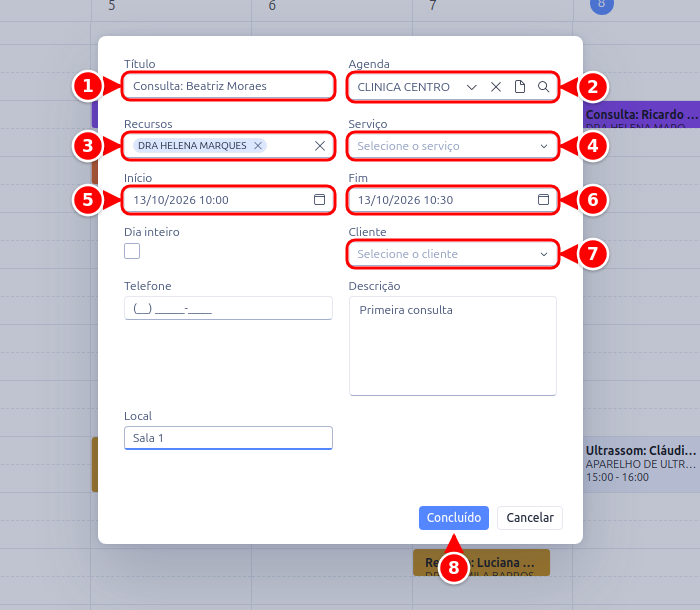
- Título.
- Agenda.
- Recursos.
- Serviço.
- Início.
- Fim.
- Cliente.
- Concluído: grava o atendimento.
Só Título, Agenda e o horário são obrigatórios. Dá para marcar sem escolher recurso nem serviço — só que aí o sistema não tem como controlar quem está ocupado.
Quando o horário é recusado
Seção intitulada “Quando o horário é recusado”Se o horário não estiver disponível, o sistema avisa antes de gravar. Os motivos são:
- Fora do expediente daquele dia da semana
- Data com exceção que fecha o dia
- Já existe outro atendimento no horário, e a agenda não permite sobreposição
- O recurso escolhido está lotado, atende em horário menor ou está de folga naquela data
- A agenda bloqueia marcação no passado e o horário já passou
Quando o motivo é conflito com outro atendimento, aparece a janela de conflito mostrando quais são. Você escolhe:
- Cancelar volta ao formulário, com tudo preenchido, para escolher outro horário
- Agendar Mesmo Assim grava por cima do conflito — o encaixe
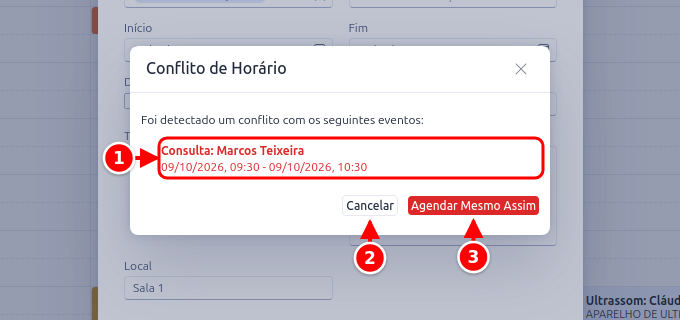
- Atendimentos em conflito: título e horário de cada um.
- Cancelar: volta ao formulário.
- Agendar Mesmo Assim: grava o encaixe.
Mover e redimensionar
Seção intitulada “Mover e redimensionar”Arraste o atendimento para outro horário ou outro dia. Puxe a borda para mudar a duração.
As mesmas regras valem: se o destino não estiver livre, o sistema avisa e o atendimento volta para o lugar de origem.
Confirmar e cancelar
Seção intitulada “Confirmar e cancelar”Dê dois cliques em um atendimento para abrir as ações disponíveis.
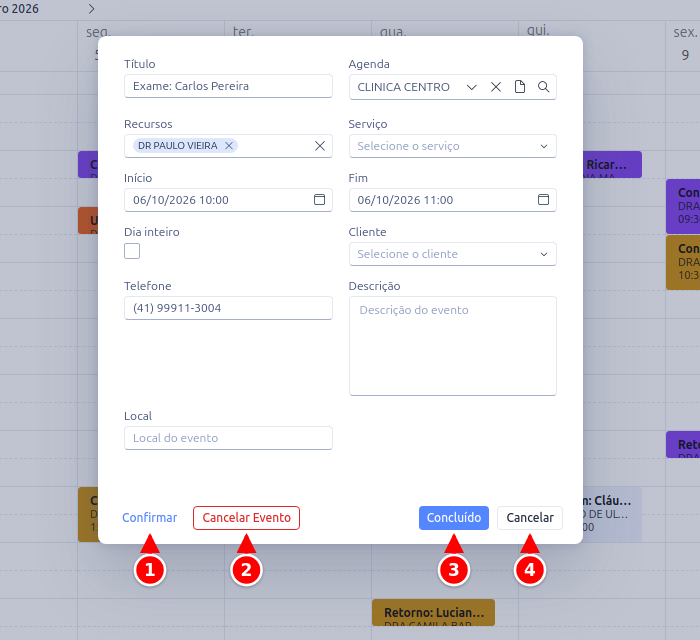
- Confirmar: marca a presença confirmada.
- Cancelar Evento: libera o horário.
- Concluído: grava as alterações do formulário.
- Cancelar: fecha o formulário sem alterar nada.
Confirmar marca que o cliente confirmou presença. O horário continua ocupado.
Cancelar Evento libera o horário: ele volta a ficar disponível para outra pessoa. Atendimento cancelado ou já concluído não pode ser cancelado de novo.
Se a agenda estiver sincronizada com o Google Calendar, aparece também o link Abrir no Google Calendar, que leva ao evento lá.
O cliente marcando sozinho
Seção intitulada “O cliente marcando sozinho”Quando você liga Aceita agendamento pelo Portal do Cliente em um recurso do tipo profissional, ele passa a aparecer no portal e o cliente escolhe o horário sozinho.
Pelo portal o cliente:
- escolhe com quem quer ser atendido e em que dia
- vê só os horários realmente livres, já respeitando expediente, feriados, folgas e o que está ocupado
- confirma o horário e pode deixar uma observação
- acompanha os atendimentos marcados e desmarca sozinho, com pelo menos duas horas de antecedência
O atendimento nasce como pendente, aguardando a confirmação da sua equipe, e aparece no calendário como qualquer outro.
Para esconder a seção de agendamentos do portal, use Portal do Cliente › Configurações.