
Lançar em contas a receber a partir de uma forma de pagamento
É possível fazer com que, ao utilizar uma determinada forma de pagamento, o sistema lance o valor em contas a receber.
Para configurar, entre na forma de pagamento desejada (menu Vendas > Pagamentos > Formas de Pagamento) e ligue a chave Lançar em contas a receber, no cartão Financeiro. A chave aparece nas formas de cartão, boleto e crediário. Na aba Parcelamento, informe as Parcelas e o Intervalo de dias (mesmo que a forma de pagamento seja de apenas 1 parcela) e clique em Gerar parcelas para registrar as parcelas.
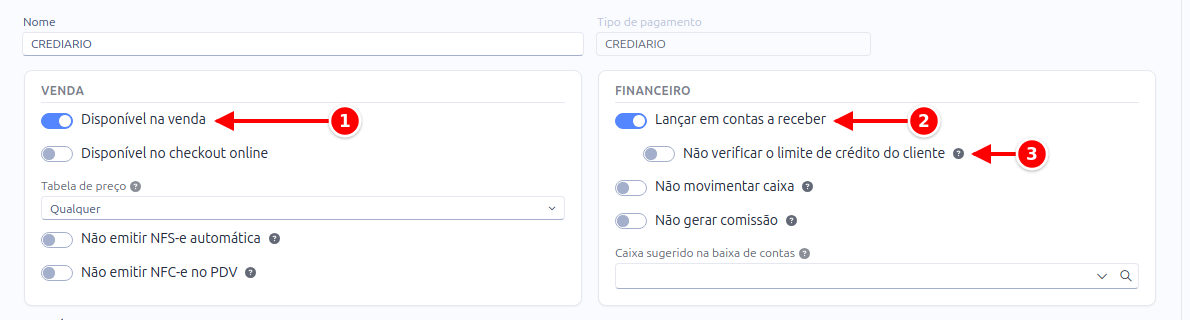
- Disponível na venda: a forma aparece na tela de pagamento.
- Lançar em contas a receber: a venda lança as parcelas no contas a receber.
- Não verificar o limite de crédito do cliente: aparece com o lançamento ligado. Veja Venda a prazo (crediário).
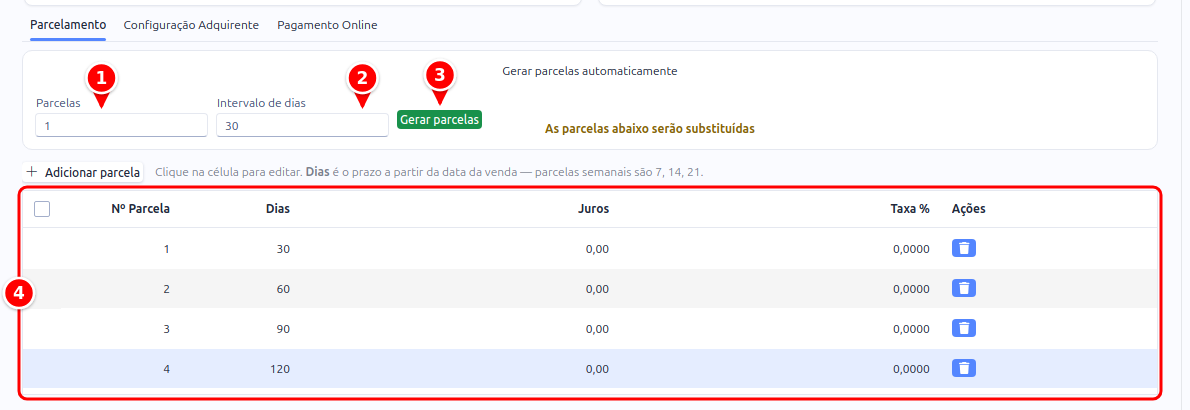
- Parcelas: quantas parcelas gerar.
- Intervalo de dias: o espaçamento entre uma parcela e a seguinte.
- Gerar parcelas: cria as parcelas.
- Grade de parcelas: a coluna Dias é o prazo contado da data da venda.
Após salvar, sempre que a forma de pagamento for utilizada, uma conta a receber será criada baseada no valor da transação.
Conferindo e alterando os vencimentos na hora da venda
Seção intitulada “Conferindo e alterando os vencimentos na hora da venda”Ao escolher essa forma de pagamento na tela de pagamento, o sistema mostra a data de vencimento de cada parcela, já calculada pelo intervalo de dias configurado. É a prévia do que vai ser lançado no contas a receber.
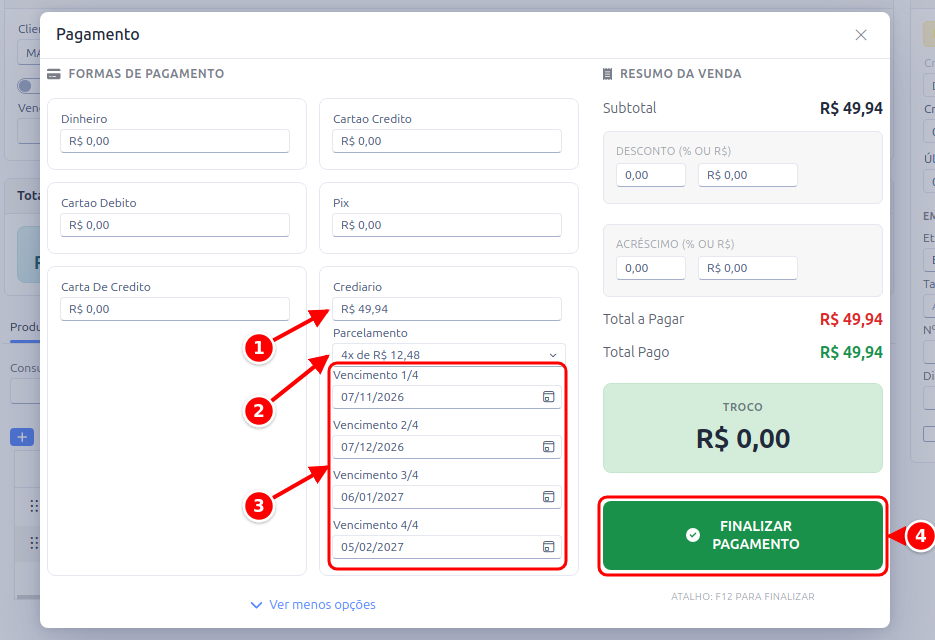
- Crediario: o valor da venda nessa forma.
- Parcelamento: a quantidade de parcelas.
- Vencimento: a data de cada parcela, calculada pelo intervalo de dias. Dá para editar.
- Finalizar Pagamento: grava os vencimentos como estão na tela.
Se aquela venda precisar de datas diferentes (o cliente pediu para vencer todo dia 10, ou a primeira parcela só no mês que vem), altere a data ali mesmo, antes de confirmar o pagamento. As contas a receber são criadas exatamente nas datas que ficaram na tela.
O ajuste vale apenas para aquela venda. O parcelamento cadastrado na forma de pagamento continua o mesmo e volta a ser usado na venda seguinte.