
Tags
Tags são etiquetas coloridas que você pode associar a registros do sistema (pessoas, pedidos, ordens de serviço, etc.) para facilitar a organização, filtragem e identificação visual.
Como acessar
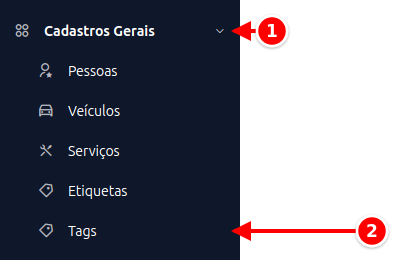
Seção intitulada “Como acessar”- No menu lateral, clique em Cadastros Gerais.
- Clique em Tags.
O item só aparece quando a empresa tem o módulo de tags.
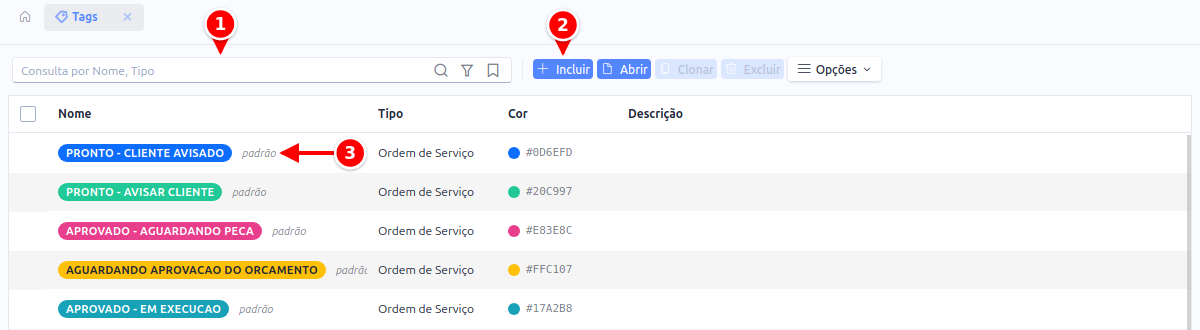
- Consulta: busca a tag pelo nome ou pelo tipo.
- Incluir: cria uma tag nova.
- padrão: indica a tag criada pelo sistema. Ela não pode ser excluída, só desativada.
Criando uma tag
Seção intitulada “Criando uma tag”- Clique em + Incluir
- Preencha os campos do formulário
- Clique em Salvar
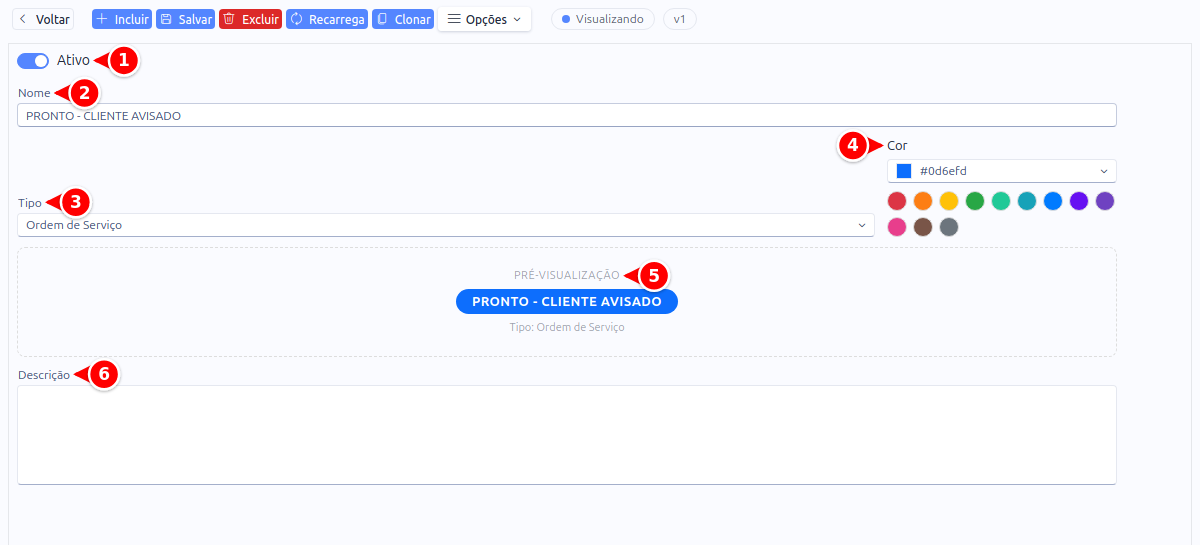
- Ativo: desligado, a tag deixa de aparecer para seleção em registros novos.
- Nome: texto da tag (obrigatório).
- Tipo: define em quais telas a tag pode ser usada.
- Cor: cor de fundo da tag, com atalhos de cores prontas logo abaixo.
- Pré-visualização: mostra como a tag vai ficar, com o nome, a cor e o tipo escolhidos.
- Descrição: anotação opcional sobre o uso da tag.
| Campo | Descrição |
|---|---|
| Ativo | Se desmarcado, a tag não aparece para seleção em novos registros |
| Nome | Nome da tag exibido nos registros (obrigatório) |
| Tipo | Categoria da tag: define em quais módulos ela aparece |
| Cor | Cor de fundo da tag para identificação visual (há atalhos de cores prontas) |
| Descrição | Texto descritivo opcional sobre a finalidade da tag |
Tags criadas automaticamente pelo sistema aparecem na listagem com o indicador padrão ao lado do nome. Elas não podem ser excluídas; para ocultá-las, desative com Ativo.
Pré-visualização
Seção intitulada “Pré-visualização”O formulário exibe uma pré-visualização em tempo real da tag com o nome, cor e tipo selecionados, para que você veja como ficará antes de salvar.
Tipos de tag
Seção intitulada “Tipos de tag”O tipo define onde a tag poderá ser usada:
- Pessoa: clientes, fornecedores, vendedores, funcionários, transportadores, convênios e leads
- Produto: produtos
- Pedido/Order: pedidos de venda
- Orçamento: orçamentos
- Ordem de Serviço: ordens de serviço
- Ordem de Produção: ordens de produção
- Atendimento: atendimentos
Uma tag só aparece para seleção nos módulos compatíveis com seu tipo.
Usando tags nos cadastros
Seção intitulada “Usando tags nos cadastros”Nos formulários, o campo de tags permite selecionar etiquetas do tipo correspondente:
- Em Pessoas, o campo aparece como Tipos de cadastro (Cliente, Fornecedor, Vendedor, etc.)
- Em Pedidos, Ordens de Serviço e Contratos, o campo aparece como Tags
Você pode selecionar tags existentes ou digitar um valor novo no próprio campo. Para manter o catálogo central organizado, prefira criar tags permanentes em Cadastros Gerais → Tags.
As tags aparecem como badges coloridos no registro, facilitando a identificação visual na listagem.
Restaurar tags padrão
Seção intitulada “Restaurar tags padrão”No menu Opções da listagem, a opção Restaurar Tags Padrão recria as tags padrão que estiverem faltando (Pessoa, Produto, Pedido, Orçamento, Ordem de Serviço e Ordem de Produção). Tags personalizadas não são alteradas. Tags padrão já existentes podem ter a cor ressincronizada com o padrão do sistema.
Colunas da listagem
Seção intitulada “Colunas da listagem”| Coluna | Descrição |
|---|---|
| Nome | Nome da tag com badge colorido; indica padrão quando for do sistema e INATIVO quando desativada |
| Tipo | Tipo da tag |
| Cor | Amostra da cor (e código hex, quando houver) |
| Descrição | Texto descritivo |
Use tags para segmentar clientes (ex.: VIP, Inadimplente), marcar pedidos (ex.: Urgente, Em Produção) ou organizar ordens de serviço. Combine tags com filtros nas listagens para localizar registros rapidamente.