
O sistema conecta o WhatsApp da sua empresa para enviar notas fiscais (NF-e, NFC-e e NFS-e), cobranças de pedidos, mensagens avulsas e campanhas de marketing, tudo saindo do seu próprio número. As respostas dos clientes ficam registradas no sistema.
Há três formas de conectar:
- WhatsApp (QR Code): conecta o número da empresa lendo um QR Code, como no WhatsApp Web. Não precisa de conta Business API. Incluso nos planos empresariais, com até 3 dispositivos por empresa.
- WhatsApp Business (API Oficial): para quem tem conta na API oficial da Meta. Fora da janela de 24 horas, o envio usa templates aprovados.
- Uazapi: para quem já usa instâncias no serviço Uazapi (informe a URL do servidor e o token da instância).
Conectar pelo QR Code
Seção intitulada “Conectar pelo QR Code”- No menu lateral, acesse Sistema > Integrações.
- Encontre o card WhatsApp (QR Code) e clique em Conectar.
- Clique em Gerar QR Code.
- No celular, abra o WhatsApp e vá em Dispositivos conectados → Conectar dispositivo.
- Aponte a câmera para o QR Code da tela.
Em alguns segundos a tela mostra Conectado, com o número ativo. A conta já pode ser usada em qualquer envio do sistema.
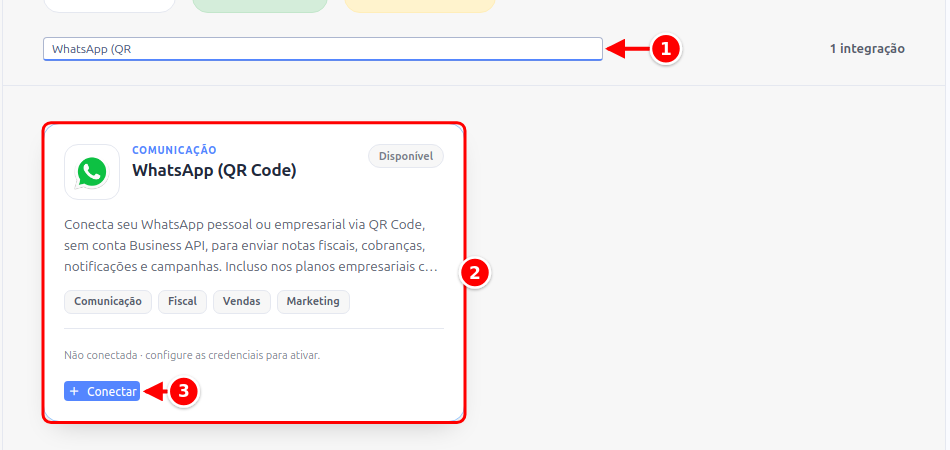
- Busca: digite WhatsApp para achar os cards de WhatsApp.
- WhatsApp (QR Code): o card da conexão por QR Code.
- Conectar: abre a janela de conexão.
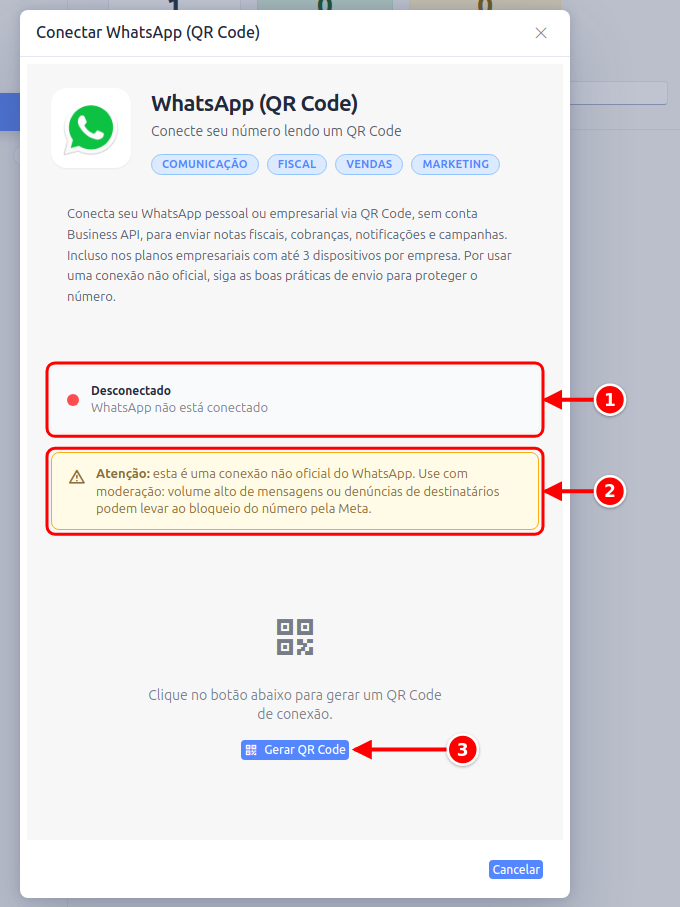
- Status: mostra Desconectado até o número ser lido.
- Atenção: lembra que essa é uma conexão não oficial do WhatsApp. Use com moderação para não arriscar o bloqueio do número.
- Gerar QR Code: cria o QR Code de conexão.
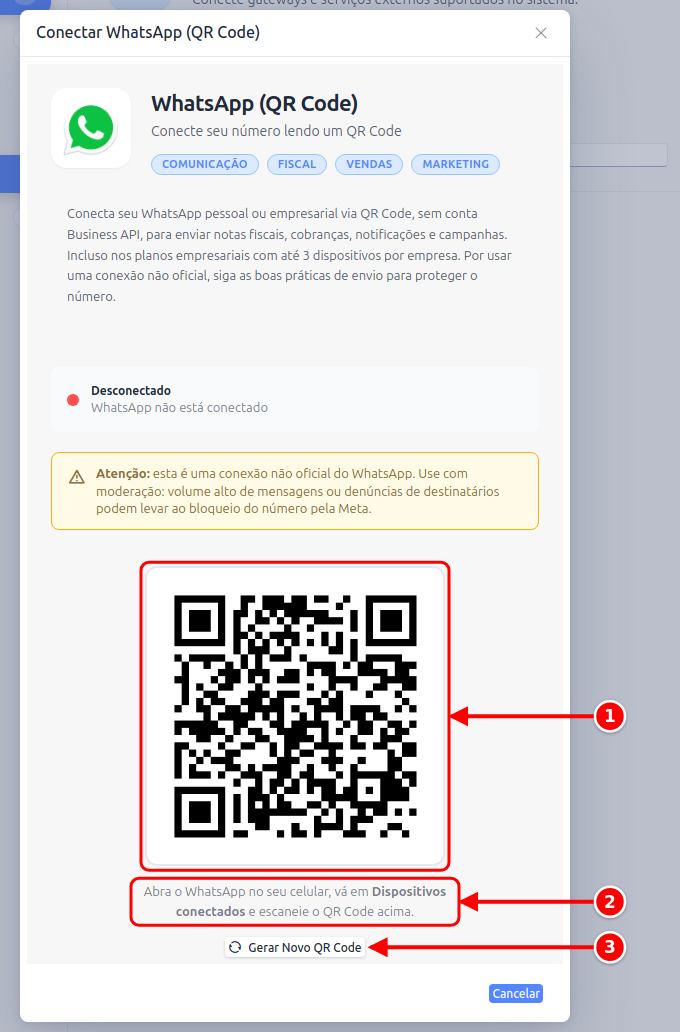
- QR Code: o código que o celular lê. Ele muda com o tempo e expira se não for lido.
- Instruções: no celular, abra o WhatsApp, vá em Dispositivos conectados e leia o código.
- Gerar Novo QR Code: cria outro código se o primeiro expirou.
Depois da leitura, a janela da conexão passa a mostrar o número conectado.
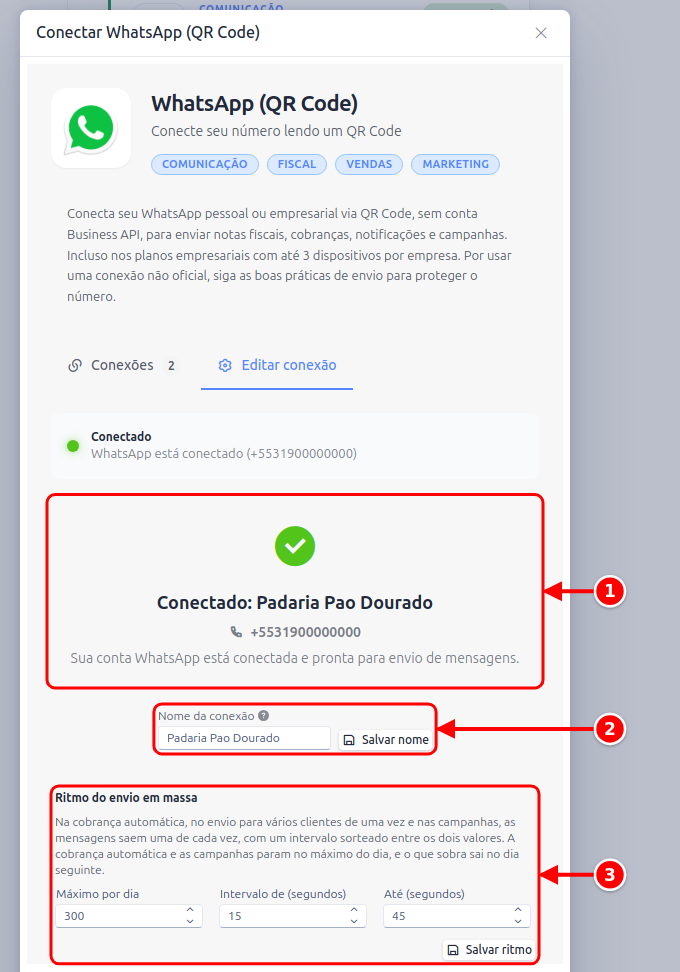
- Conectado: o nome da conta e o número conectado.
- Nome da conexão: como esta conta aparece nas telas de envio. Por padrão usa o nome do perfil do WhatsApp conectado. Clique em Salvar nome para gravar.
- Ritmo do envio em massa: o Máximo por dia de mensagens e o intervalo, em segundos, sorteado entre uma mensagem e outra (de … até …). Clique em Salvar ritmo para gravar. Veja Proteções no disparo em massa.
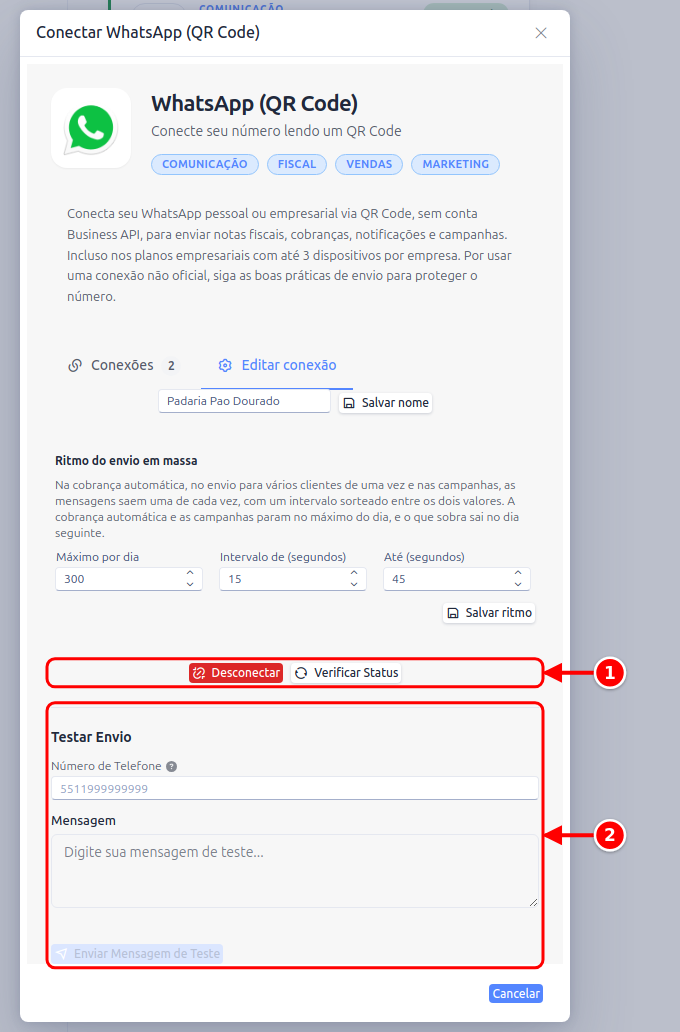
- Desconectar e Verificar Status: Desconectar tira o número da conexão. Verificar Status confere se a conexão continua ativa.
- Testar Envio: informe um número de telefone (com o código do país e o DDD, sem espaços) e uma mensagem, e clique em Enviar Mensagem de Teste para conferir se a conta está enviando.
Se a conexão cair
Seção intitulada “Se a conexão cair”Queda de internet ou do servidor do WhatsApp reconecta sozinha, sem precisar fazer nada. Já quando o próprio WhatsApp encerra a sessão (aparelho desvinculado no celular, troca de celular, bloqueio do número), a conexão não volta sozinha: é preciso abrir a conexão em Integrações e ler o QR Code de novo.
Nesse caso o sistema avisa na hora:
- o card WhatsApp (QR Code) em Integrações passa a mostrar Com erro;
- quem tem a permissão Alterar em Sistema/Integrações recebe a notificação WhatsApp desconectado no sino do sistema, por e-mail e no celular, com o motivo e o atalho para Integrações. O aviso pode ser desligado ou ter os canais ajustados em Notificações, no grupo Integrações.
Enquanto a conexão estiver caída, cobranças, notas e campanhas por esse número ficam sem enviar e as mensagens dos clientes não chegam ao Atendimento.
Conectar a API oficial (Meta)
Seção intitulada “Conectar a API oficial (Meta)”A conexão com a API oficial tem dois métodos, escolhidos no campo Método de Autenticação:
- Onboarding guiado da Meta (recomendado): uma janela da Meta conduz o cadastro da empresa, da conta do WhatsApp e do número. Não precisa copiar nenhum código.
- Token manual: para quem já tem um app próprio na Meta for Developers e quer informar os dados à mão.
Onboarding guiado da Meta
Seção intitulada “Onboarding guiado da Meta”- Em Sistema > Integrações, escolha WhatsApp Business (API Oficial) e clique em Conectar.
- Em Método de Autenticação, deixe Onboarding guiado da Meta e clique em Conectar. Abre uma janela da Meta.
- Entre com o Facebook de quem administra a empresa na Meta e clique em Continuar na apresentação.
- Em Portfólio empresarial, escolha o portfólio da empresa. Se ainda não existe, escolha Criar um portfólio empresarial e informe o nome da empresa.
- Escolha a Conta do WhatsApp que já existe nesse portfólio ou crie uma nova.
- Em Telefone, escolha o número que vai enviar as mensagens (veja abaixo qual número usar).
- Confira as permissões que a empresa autoriza e clique em Concluir.
De volta ao sistema, a conexão aparece na lista com o estado Conectado, o Phone Number ID e o WABA ID. Ao concluir, o sistema registra o número na API da Meta e passa a receber as mensagens dele. No Gerenciador do WhatsApp da Meta, o número sai de Pendente e fica Conectado.
Qual número usar
Seção intitulada “Qual número usar”- Número que já está na conta do WhatsApp: aparece na lista de Telefone. É só escolher.
- Número novo: escolha Crie um novo número e informe o número com DDD. A Meta confirma por SMS ou ligação telefônica, então dá para usar o telefone fixo da empresa. O número não pode estar em uso em nenhum WhatsApp, nem no aplicativo do celular. Se estiver, apague a conta do WhatsApp nele antes.
- Número virtual: escolha Usar um nome de exibição com um número virtual e informe só o nome que os clientes vão ver. A Meta gera de graça um número dos Estados Unidos (+1 555), sem verificação. Serve para testes. Ele só envia mensagens depois que a Meta aprova o nome de exibição, e não pode ser transferido para outra conta depois.
Pagamento e verificação na Meta
Seção intitulada “Pagamento e verificação na Meta”- Responder o cliente dentro de 24 horas desde a última mensagem dele não exige forma de pagamento.
- Mensagens que a empresa inicia (modelos de cobrança, nota, campanha) são cobradas pela Meta. Cadastre a forma de pagamento na janela final do onboarding (Adicionar forma de pagamento) ou depois, no Gerenciador do WhatsApp da Meta.
- Empresa sem verificação na Meta tem limite menor de mensagens iniciadas por dia. A verificação é feita na Central de Segurança das configurações do negócio na Meta.
Token manual
Seção intitulada “Token manual”- No painel da Meta for Developers, abra o app com o produto WhatsApp. Em WhatsApp > Configuração da API estão o Phone Number ID e o WhatsApp Business Account ID.
- Gere um token permanente em Configurações do negócio > Usuários > Usuários do sistema, com acesso à conta do WhatsApp.
- No sistema, em Método de Autenticação, escolha Token manual, preencha o token e os dois IDs e conecte.
Na API oficial, mensagens de texto livre só são aceitas dentro de 24 horas desde a última mensagem do cliente. Fora dessa janela, o envio usa um template aprovado pela Meta. Crie o template no Gerenciador da Meta com duas variáveis no corpo: nome e link, nesta ordem. O sistema preenche as variáveis automaticamente ao enviar notas e cobranças.
Conta padrão
Seção intitulada “Conta padrão”A empresa pode ter várias contas de WhatsApp conectadas ao mesmo tempo. Para definir qual delas o sistema usa quando o envio não escolhe uma conta:
- Abra a integração em Sistema > Integrações.
- Na lista de conexões, clique em Definir como padrão na conta desejada.
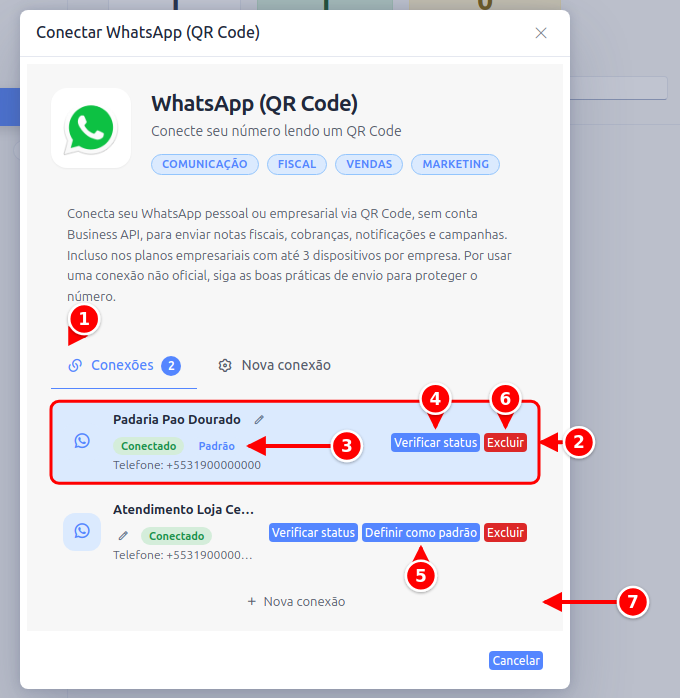
- Conexões: a aba com todas as contas de WhatsApp conectadas, com a quantidade ao lado.
- Conexão: o nome da conta, o estado (Conectado) e o telefone. O lápis ao lado do nome renomeia a conexão.
- Padrão: a etiqueta da conta padrão.
- Verificar status: confere se a conta está conectada.
- Definir como padrão: torna esta a conta padrão. Só aparece nas contas que ainda não são.
- Excluir: remove a conexão.
- Nova conexão: adiciona outra conta.
A conta padrão aparece com a etiqueta Padrão e é pré-selecionada nas telas de envio. Com várias contas e nenhuma padrão, as telas de envio pedem a escolha da conta.
Enviar pelo WhatsApp
Seção intitulada “Enviar pelo WhatsApp”Com uma conta conectada, o WhatsApp aparece como opção nos envios do sistema:
- Notas fiscais: na tela da nota, use Enviar → card WhatsApp, confira o telefone e escolha a conta.
- Cobranças de pedidos: no envio de cobrança, escolha a conta de WhatsApp, e o link de pagamento vai direto para o cliente.
- Mensagem avulsa: no cadastro de pessoas, use a ação de enviar mensagem.
- Campanhas: no módulo de marketing, escolha a conta de WhatsApp como remetente da campanha.
A opção App local (wa.me) continua disponível: ela abre o WhatsApp instalado no seu computador ou celular para envio manual, sem usar conta conectada.
Receber mensagens no Atendimento
Seção intitulada “Receber mensagens no Atendimento”Conta conectada não serve só para enviar: toda mensagem que o cliente mandar para esse número vira um atendimento na fila da equipe, junto com o chat do site e os demais canais. Vale para as três formas de conexão (QR Code, API oficial e Uazapi) e não exige nenhuma configuração extra: conectou, já recebe.
Só conversa direta com o número vira atendimento. Ficam de fora as mensagens dos grupos de que o número participa, as postagens de status dos contatos e os canais que ele segue. Mensagem de lista de transmissão entra normalmente, porque chega no privado, como conversa com quem enviou.
A resposta do operador sai pela mesma conta que recebeu a mensagem.
Se você quiser que as conversas desse número tenham regras próprias (cair num departamento, ser atendidas só por certos operadores, ter resposta automática ou chatbot), crie um canal de WhatsApp em Atendimento → Canais escolhendo essa conexão. É opcional: sem isso, valem as regras gerais da organização.
Proteções no disparo em massa
Seção intitulada “Proteções no disparo em massa”Campanhas de WhatsApp saem com proteções que reduzem o risco de bloqueio do número:
- Intervalo aleatório entre as mensagens (padrão de 15 a 45 segundos, configurável por conta).
- Teto diário de envios por conta (padrão de 300 mensagens por dia, configurável).
- Janela de entrega: envios acontecem entre 8h e 20h, exceto domingo.
Ao atingir o teto diário, a campanha pausa sozinha e continua no dia seguinte, sem perder a fila.
Boas práticas para proteger o número
Seção intitulada “Boas práticas para proteger o número”A conexão por QR Code não é a API oficial do WhatsApp. Com uso responsável o risco é baixo, mas o bloqueio do número é decisão da Meta e nenhuma ferramenta pode garantir que não aconteça. Recomendações:
- Envie apenas para contatos que conhecem a sua empresa: nunca compre listas.
- Aumente o volume gradualmente, principalmente em números novos.
- Pare de enviar para quem pedir para sair.
- Prefira mensagens personalizadas a textos idênticos em massa.
- Para operação crítica sem risco de bloqueio, use a API oficial.