
Chat do site
O chat do site (também chamado de widget) é o balão de conversa que aparece no canto do seu site. É por ele que o visitante fala com você sem sair da página.
Ele é um dos tipos de canal de atendimento: cada chat do site é um canal, com aparência, textos, equipe e regras próprios. Você pode ter mais de um, por exemplo um no site institucional e outro na loja virtual.
Como acessar
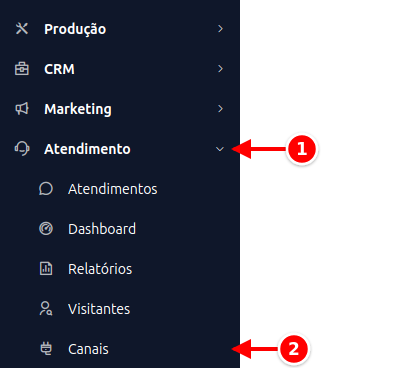
Seção intitulada “Como acessar”- No menu lateral, clique em Atendimento.
- Clique em Canais.
Depois:
- Criar: clique em Novo canal e escolha Chat do site. Ao salvar, o chat e o canal são criados juntos, com o nome informado em Nome do canal.
- Editar: clique em Configurar na linha do chat.
- Excluir: o botão Excluir, na lista, apaga o chat. Os sites que usam o código dele deixam de mostrar o balão; os atendimentos já feitos continuam.
A tela tem um menu lateral por assunto. O botão Salvar, no topo, grava tudo de uma vez, e o botão de voltar leva de volta a Canais.
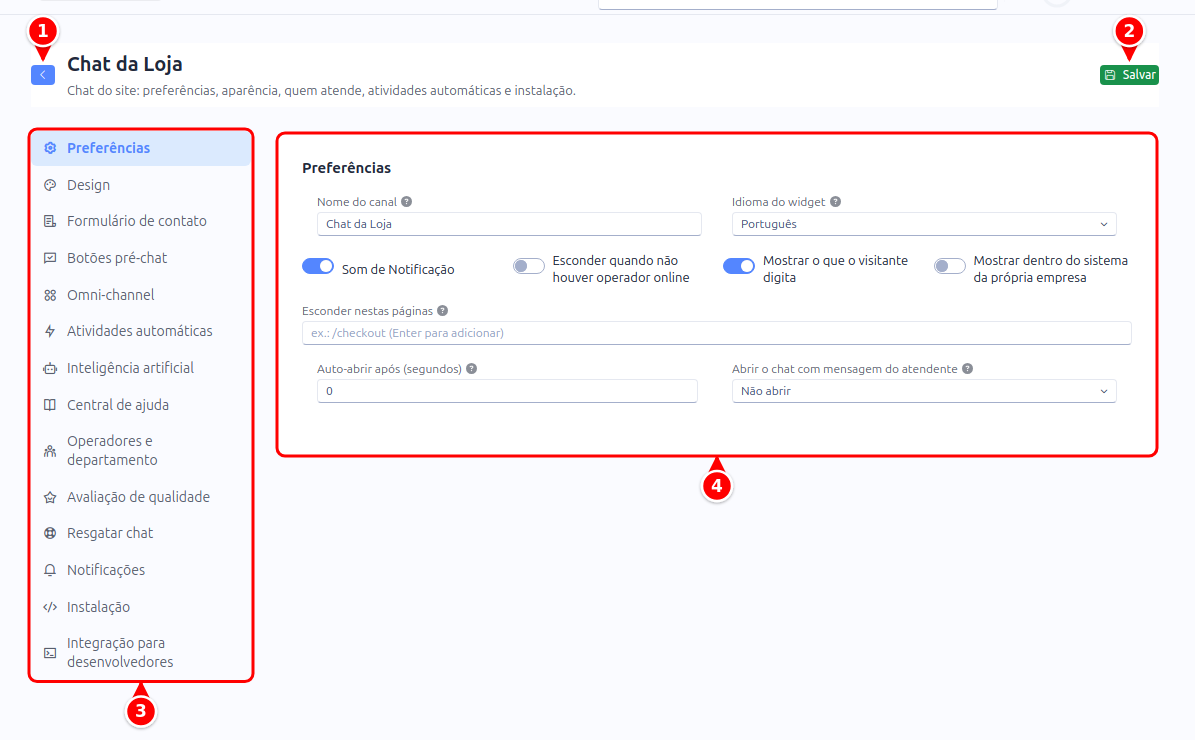
- Voltar: leva de volta a Canais.
- Salvar: grava tudo de uma vez.
- Menu de seções: cada assunto do chat tem a sua seção.
- Formulário: os campos da seção escolhida. Nas seções Design e Formulário de contato, a prévia do chat aparece ao lado.
| Seção | O que tem |
|---|---|
| Preferências | Nome do canal, idioma e comportamento do chat |
| Design | Cores, posição, estilo, textos, operadores e marca |
| Formulário de contato | Dados pedidos antes da conversa, mensagem offline e anexos |
| Botões pré-chat | Frases prontas para o visitante começar a conversa |
| Omni-channel | Atalhos para outros canais, como WhatsApp e Instagram |
| Atividades automáticas | Regras que valem só para este chat |
| Inteligência artificial | O robô que responde sozinho e a sugestão de resposta ao operador |
| Central de ajuda | Artigos na tela inicial do chat |
| Operadores e departamento | Quem atende, em qual departamento a conversa cai e a resposta automática |
| Avaliação de qualidade | O aviso de resolvido e o pedido de avaliação |
| Resgatar chat | O resgate de conversa sem resposta |
| Notificações | Os e-mails que a equipe recebe sobre o atendimento |
| Instalação | O código para colar no site e os domínios autorizados |
| Integração para desenvolvedores | Comandos para o seu site conversar com o chat |
Algumas seções só aparecem para quem tem permissão de configurar o atendimento.
Preferências
Seção intitulada “Preferências”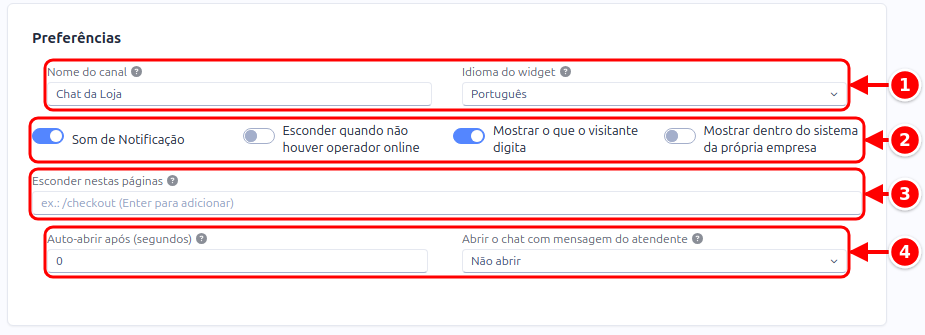
- Nome do canal e Idioma do widget.
- As chaves Som de Notificação, Esconder quando não houver operador online, Mostrar o que o visitante digita e Mostrar dentro do sistema da própria empresa.
- Esconder nestas páginas.
- Auto-abrir após (segundos) e Abrir o chat com mensagem do atendente.
Cada campo, em detalhe:
- Nome do canal: identifica o chat para a sua equipe. Aparece na lista de canais e ao lado de cada conversa, indicando de onde o cliente falou. O visitante não vê esse nome: para ele valem o Título do Header e o Nome da Empresa
- Idioma do widget: português, inglês ou espanhol
- Som de Notificação: avisa o visitante quando chega resposta
- Esconder quando não houver operador online: o balão só aparece se houver alguém para atender
- Mostrar o que o visitante digita: ligado, quem atende vê na conversa o texto que o visitante está digitando, em itálico, antes de ele enviar. Serve para adiantar a resposta. Esse recurso faz parte do plano Empresarial: nos outros planos a chave fica desligada e quem atende vê só o aviso de que o visitante está digitando
- Mostrar dentro do sistema da própria empresa: desligado por padrão. Quem está logado na empresa dona do chat não vê o próprio chat de suporte dentro do sistema, para o botão não ficar por cima da tela de atendimento. Ligue para testar o chat no próprio sistema. Nos sites e no portal do cliente o chat aparece normalmente
- Esconder nestas páginas: o chat não aparece quando o endereço da página contém um destes trechos, por exemplo
/checkout. Digite um e pressione Enter - Auto-abrir após (segundos): abre a janela sozinha depois de um tempo na página, só quando há operador online e, se o horário de atendimento estiver aplicado, dentro dele. Sem ninguém para atender o chat não abre sozinho, mas o visitante ainda pode clicar no botão e deixar recado. 0 desliga
- Abrir o chat com mensagem do atendente: quando o atendente responde e o visitante está com o chat fechado, a janela abre sozinha. Não abrir (padrão) mantém só o contador e o som; Só no computador abre no computador e, no celular, onde o chat cobre a tela, avisa só com o contador e o som; No computador e no celular abre nos dois
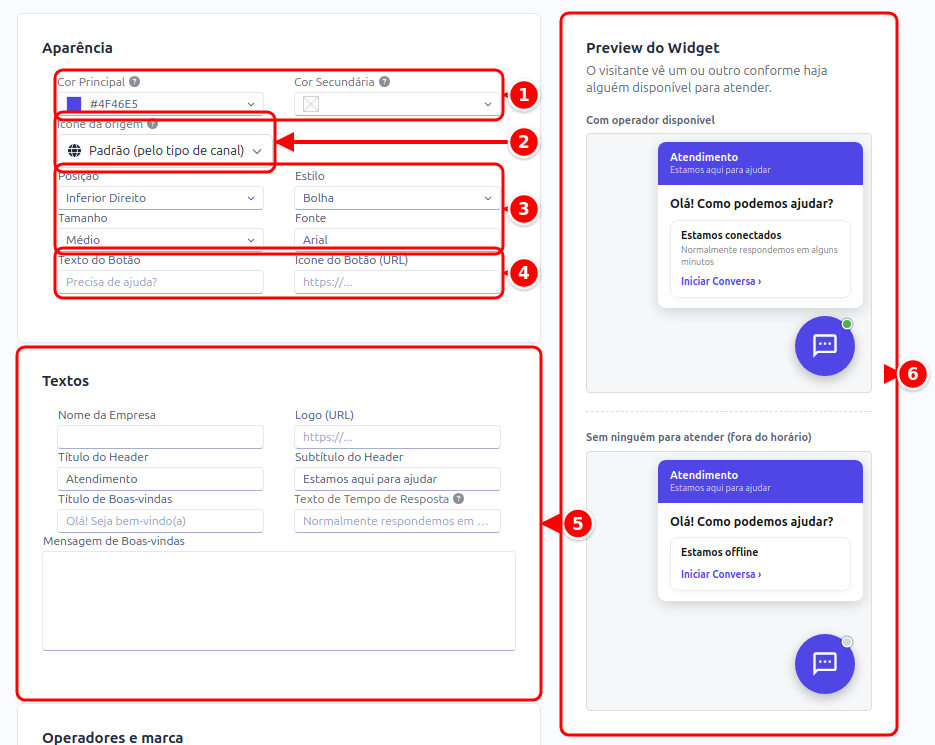
- Cor Principal e Cor Secundária.
- Ícone da origem.
- Posição, Estilo, Tamanho e Fonte.
- Texto do Botão e Ícone do Botão (URL).
- Textos: nome da empresa, logo, títulos e mensagens de boas-vindas.
- Prévia do widget: mostra como o visitante vê o chat, com operador disponível e sem ninguém para atender.
| Campo | Para que serve |
|---|---|
| Cor Principal e Cor Secundária | Cores do balão e do cabeçalho; a secundária pinta os links e botões de dentro do chat |
| Ícone da origem | Aparece ao lado do nome do canal na tela de quem atende. Escolha entre mais de cinquenta ícones; o primeiro (globo) usa o padrão do tipo de canal |
| Posição | Inferior direito ou inferior esquerdo |
| Estilo | Bolha (o balão redondo) ou barra |
| Tamanho | Compacto, médio ou grande |
| Fonte | Tipografia usada dentro do chat |
| Texto do Botão e Ícone do Botão (URL) | O que aparece antes de o visitante abrir |
Nos Textos:
- Nome da Empresa e Logo (URL): identificação no cabeçalho
- Título do Header e Subtítulo do Header: as duas linhas do topo da janela
- Título de Boas-vindas e Mensagem de Boas-vindas: a primeira coisa que o visitante lê
- Texto de Tempo de Resposta: a expectativa que você quer passar (ex.: “Costumamos responder em poucos minutos”)
Em Operadores e marca:
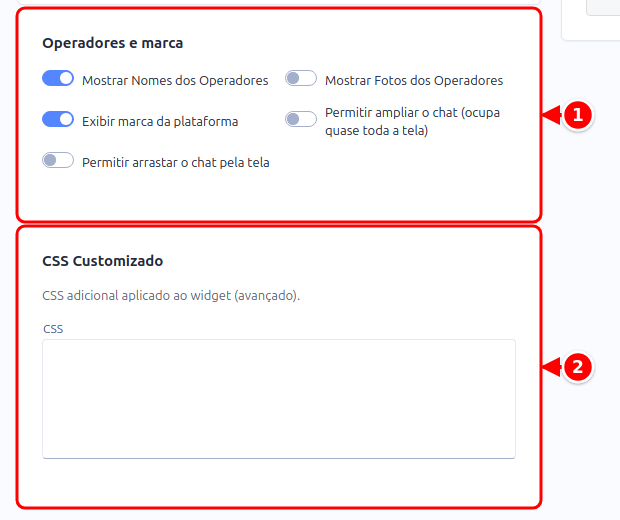
- Operadores e marca: nomes e fotos dos operadores, marca da plataforma, ampliar e arrastar o chat.
- CSS Customizado: o campo CSS, para ajustes finos de estilo.
Em detalhe:
- Mostrar Nomes dos Operadores: ligado por padrão. Desligado, as respostas chegam sem o nome de quem atende e o botão em barra diz só “Atendimento em andamento”, sem dizer com quem
- Mostrar Fotos dos Operadores: a imagem de quem atende aparece ao lado de cada resposta no chat do cliente. A foto é a do perfil do usuário (Perfil → foto); quem não tem foto cadastrada aparece sem imagem. O cliente clica na foto para vê-la ampliada
- Exibir marca da plataforma: mostra a assinatura da plataforma no rodapé do chat. Desligue para o chat aparecer só com a sua marca
- Permitir ampliar o chat: o visitante expande a conversa para quase toda a tela e restaura no mesmo botão. Útil quando o histórico é longo
- Permitir arrastar o chat pela tela: o visitante move o chat pelo cabeçalho. Ajuda quando o balão cobre justamente o que a pessoa precisa ver
Para ajustes finos de estilo, o campo CSS aceita regras adicionais aplicadas ao chat. É opcional e avançado.
Formulário de contato
Seção intitulada “Formulário de contato”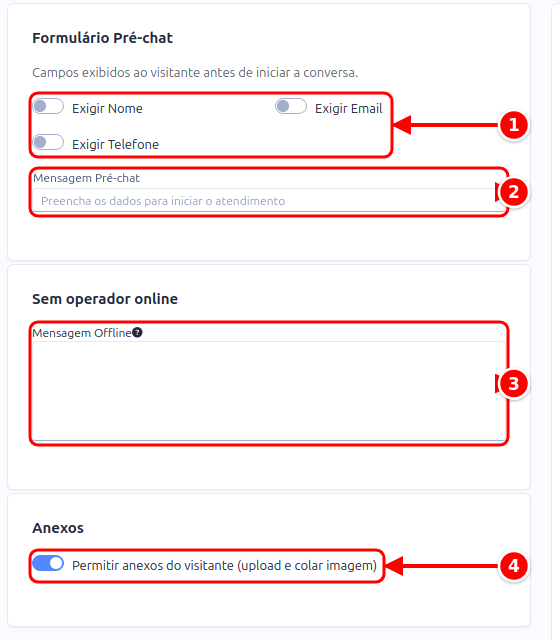
- Exigir Nome, Exigir Email e Exigir Telefone.
- Mensagem Pré-chat.
- Mensagem Offline.
- Permitir anexos do visitante.
Formulário pré-chat
Seção intitulada “Formulário pré-chat”São os dados pedidos ao visitante antes de a conversa começar:
- Exigir Nome, Exigir Email e Exigir Telefone: ligue os que o visitante precisa informar. Com todos desligados, a conversa começa sem formulário
- Mensagem Pré-chat: texto acima do formulário (ex.: “Preencha os dados para iniciar o atendimento”)
O formulário só pede o que o site ainda não sabe. Se o visitante já foi identificado pelo site, os dados que vieram na identificação não são perguntados de novo; quando tudo o que é exigido já veio, o formulário nem aparece.
Sem operador online
Seção intitulada “Sem operador online”A Mensagem Offline é o que aparece no chat fora do horário de atendimento ou quando não há ninguém online.
Permitir anexos do visitante libera o clipe, a gravação de áudio e o colar imagem no chat do cliente. Desligado, o visitante não consegue enviar arquivos.
Por padrão, cada arquivo pode ter até 10 MB e cada mensagem leva até 5 anexos. O chat do cliente avisa com esses mesmos números quando um arquivo não passa. Cada mensagem de texto tem até 10.000 caracteres.
Botões pré-chat
Seção intitulada “Botões pré-chat”São frases prontas que aparecem como botões antes de a conversa começar (ex.: “Tenho uma dúvida”, “Quero um orçamento”). O visitante clica e a frase é enviada como a primeira mensagem dele.
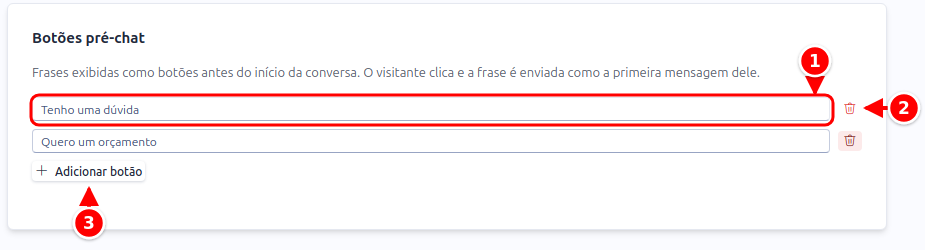
- Texto do botão: a frase que o visitante vê e que é enviada ao clicar.
- Lixeira: remove o botão.
- Adicionar botão: inclui mais uma frase.
Omni-channel
Seção intitulada “Omni-channel”Oferece ao visitante outros canais além do chat, como atalhos que aparecem ao clicar no botão do chat. Ligue os que quiser e informe o contato de cada um:
| Canal | O que informar |
|---|---|
| Número com DDI (ex.: 5584999998888) | |
| Usuário (ex.: minhaempresa) | |
| Página (ex.: minhaempresa) | |
| Telegram | Usuário do bot ou da conta |
| Telefone | Número para ligação |
| Endereço de e-mail |
Cada atalho abre o aplicativo correspondente já com o seu contato.
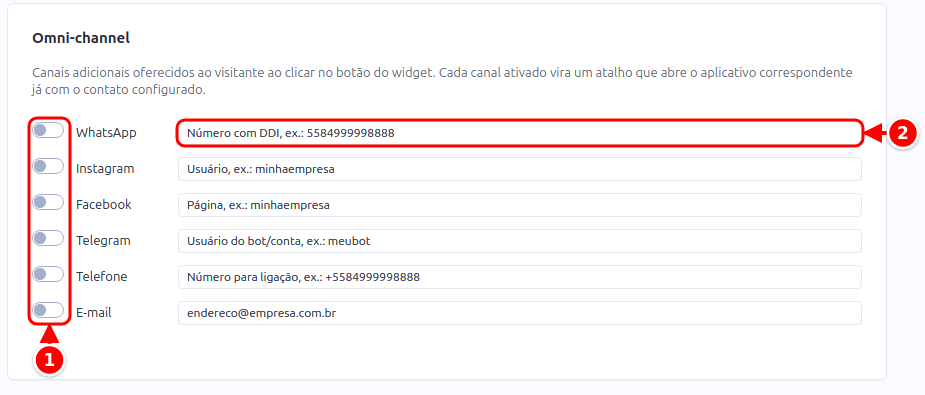
- Chave de cada canal: liga o atalho.
- Campo do contato: o número, o usuário ou o endereço do canal.
Atividades automáticas
Seção intitulada “Atividades automáticas”São automações que valem só para este chat, montadas aqui mesmo. As que valem para todos os canais ficam em Atendimento → Automações.
É aqui que se monta o convite proativo: o chat abre sozinho para quem está há um tempo numa página, com a mensagem que você escrever, e cada página pode ter o seu texto. Veja Convite proativo.
Inteligência artificial
Seção intitulada “Inteligência artificial”Liga o chatbot, que responde o visitante sozinho com um agente de IA e passa para um operador quando o assunto exige, e o copiloto, que escreve a resposta para o operador usar, editar ou descartar. No fim da seção, A IA aprende com os atendimentos deste canal decide se a IA sugere lições ao agente ao resolver as conversas do chat. Funciona igual nos outros canais: veja Inteligência artificial no atendimento.
Central de ajuda
Seção intitulada “Central de ajuda”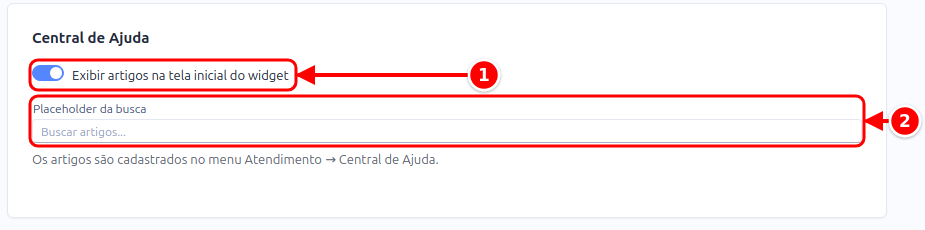
- Exibir artigos na tela inicial do widget
- Placeholder da busca
Em detalhe:
- Exibir artigos na tela inicial do widget: mostra os artigos da Central de Ajuda antes da conversa
- Placeholder da busca: o texto de exemplo dentro do campo de busca de artigos (ex.: “Buscar artigos…”)
Operadores e departamento
Seção intitulada “Operadores e departamento”Quem atende as conversas deste chat e em qual departamento elas caem, editados na própria tela do chat:
- Departamento padrão: as conversas já nascem nesse departamento. Em branco, o chat não fixa departamento
- Operadores delegados: quem atende este chat. Sem operador delegado, atendem os operadores do departamento; sem eles também, qualquer operador online
- Responder automaticamente quando não houver ninguém para atender: escolha a resposta automática, enviada uma vez, na abertura do atendimento, fora do horário ou sem operador online
Com o canal inativo na lista de Canais, a tela avisa que essas regras não valem enquanto ele estiver assim.
Avaliação de qualidade
Seção intitulada “Avaliação de qualidade”O primeiro quadro resume a configuração geral, que vale para todos os canais: o aviso de atendimento resolvido, a pesquisa de satisfação, a pergunta, a escala, quando a avaliação é pedida e o agradecimento. Para mudar, use Configurar em Ajustes (veja Ajustes).
O quadro Neste canal deixa este chat ter a sua regra, com Avisar que o atendimento foi resolvido e Pedir a avaliação do atendimento: Seguir a configuração geral, Ligado neste canal ou Desligado neste canal.
Resgatar chat e Notificações
Seção intitulada “Resgatar chat e Notificações”São configurações gerais, que valem para todos os canais. Resgatar chat mostra o tempo do resgate de conversa sem resposta, com o atalho para mudar em Ajustes. Notificações traz os e-mails que a equipe recebe sobre o atendimento, os mesmos da aba Notificações de Ajustes, e salva junto com o chat.
Instalação
Seção intitulada “Instalação”Instalando no site
Seção intitulada “Instalando no site”Em Instalação fica o Código de Instalação, que aparece depois de salvar o chat pela primeira vez. Copie a Tag HTML e cole antes do fechamento da tag </body> em todas as páginas onde o balão deve aparecer.
O código é diferente para cada chat. Se você criou dois, cada site recebe o seu.
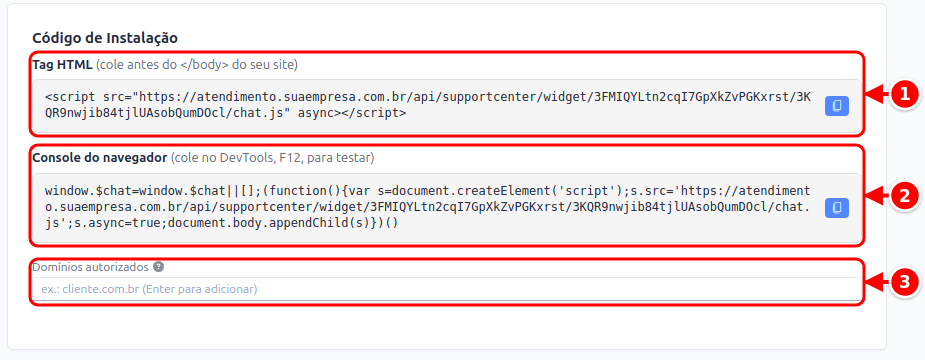
- Tag HTML: o código para colar no site, com o botão de copiar.
- Console do navegador: o código para testar e para instalar dentro do sistema.
- Domínios autorizados: os endereços onde o chat pode funcionar.
Domínios autorizados (opcional)
Seção intitulada “Domínios autorizados (opcional)”O código de instalação é público: quem abrir o seu site consegue copiá-lo e colar em outro endereço, e a partir dali usar o seu atendimento, ocupando a fila dos seus operadores com conversas que não são suas.
O campo Domínios autorizados, na seção Instalação, fecha essa porta. Informe os endereços onde o chat deve funcionar e ele deixa de abrir em qualquer outro:
cliente.com.brvale também parawww.cliente.com.breloja.cliente.com.br- Vários endereços podem ser informados; digite um e pressione Enter
Deixando o campo vazio, o chat funciona em qualquer site. É assim que ele vem, e para a maioria dos casos está bom.
Instalando dentro do próprio sistema
Seção intitulada “Instalando dentro do próprio sistema”Além de sites, o chat pode aparecer para os seus clientes dentro do sistema. É assim que uma revenda atende quem usa a plataforma dela.
- Copie o código da parte Console do navegador (JavaScript puro, sem a tag
<script>) - Vá em Sistema → Configuração → aba Suporte ao Cliente
- Cole em Código Javascript do chat de suporte e clique em Salvar suporte
Identificando quem está falando
Seção intitulada “Identificando quem está falando”Sem identificação, o atendimento chega como “Visitante”, sem nome, sem e-mail e sem saber de qual empresa. Para resolver, o site informa ao chat quem é a pessoa, com o código abaixo colocado antes da linha que carrega o chat:
window.SIGEFLEX_IDENTIFY = { name: "Maria Souza", email: "[email protected]", phone: "5548999990000", company: "Empresa Ltda" };| Campo | O que é |
|---|---|
name | Nome da pessoa |
email | |
phone | Telefone |
company | Empresa |
distinct_id | Um código seu que identifica a pessoa (por exemplo, o código do cliente no seu site). Serve para reconhecê-la mesmo sem e-mail |
token | A assinatura do e-mail, feita pelo servidor do seu site. Veja Usuário verificado |
Todos são opcionais: informe o que o seu site souber. A partir daí o atendimento chega identificado, o operador vê os dados no painel da direita sem precisar perguntar, e o formulário pré-chat deixa de pedir o que já veio.
Usuário verificado
Seção intitulada “Usuário verificado”O e-mail que chega pelo SIGEFLEX_IDENTIFY ou pelo formulário pré-chat é escrito no navegador, e qualquer pessoa pode digitar o e-mail de outra. Por isso, sozinho, ele não liga o atendimento ao cadastro de clientes. Para o chat confiar no e-mail, o servidor do seu site assina o e-mail de quem está logado com a chave do chat e manda a assinatura em token:
window.SIGEFLEX_IDENTIFY = { name: "Maria Souza", email: "[email protected]", token: "<assinatura>" };- Onde pegar a chave: em Integração para desenvolvedores, no quadro Usuário verificado. A chave é da empresa e vale para todos os chats dela. Guarde a chave só no servidor do site, nunca no código da página: quem a tiver consegue se passar por qualquer cliente.
- Como assinar: HMAC-SHA256 do e-mail em letras minúsculas, com a chave, em hexadecimal. É a mesma conta da verificação de identidade do Crisp; quem já assina para o Crisp só troca a chave.
- O que muda: com a assinatura certa, o e-mail aparece com o selo de verificado (ícone verde ao lado do e-mail) em Visitantes e no painel do atendimento, o atendimento já começa vinculado ao cliente do cadastro de Pessoas que tem aquele e-mail (quando é um só) e o agente de IA já sabe quem é o cliente. Assinatura errada ou ausente: o chat funciona igual, sem o selo e sem o vínculo. Se a equipe trocar o e-mail na ficha do contato, o selo sai.
$assinatura = hash_hmac('sha256', strtolower($email), $chave);const assinatura = require('crypto').createHmac('sha256', chave).update(email.toLowerCase()).digest('hex');Quando o código está dentro do sistema (o campo Código Javascript do chat de suporte), não é preciso escrever os dados de ninguém: o sistema troca as marcações abaixo pelos dados de quem está logado antes de entregar o código ao navegador.
| Marcação | Vira |
|---|---|
{userName} | nome do usuário logado |
{userEmail} | e-mail dele |
{companyName} | nome da empresa e CNPJ |
window.SIGEFLEX_IDENTIFY = { name: "{userName}", email: "{userEmail}", company: "{companyName}" };Nesse caso o sistema também assina o e-mail de quem está logado, como no usuário verificado: o chat reencontra as conversas da pessoa mesmo quando ela entra por outro computador, e o atendimento já começa vinculado ao cliente do cadastro com aquele e-mail.
Integração para desenvolvedores
Seção intitulada “Integração para desenvolvedores”Na seção Integração para desenvolvedores há o exemplo do SDK JavaScript, pronto para copiar. Depois que o chat carrega, o seu site consegue conversar com ele:
| Comando | O que faz |
|---|---|
$sigeflex.push(["set", "user:nickname", "Maria"]) | Informa o nome do visitante |
$sigeflex.push(["set", "user:email", "[email protected]"]) | Informa o e-mail |
$sigeflex.push(["set", "user:email", ["[email protected]", "<assinatura>"]]) | Informa o e-mail assinado, como no Crisp (veja Usuário verificado) |
$sigeflex.push(["set", "user:phone", "5548999990000"]) | Informa o telefone |
$sigeflex.push(["do", "chat:open"]) | Abre o chat |
$sigeflex.push(["do", "chat:close"]) | Minimiza o chat |
$sigeflex.push(["do", "message:send", "Olá!"]) | Envia uma mensagem em nome do visitante |
$sigeflex.push(["on", "message:received", funcao]) | Chama a sua função a cada mensagem recebida |
Serve, por exemplo, para um botão “Fale conosco” do seu site abrir o chat, ou para identificar o visitante depois que ele faz login sem recarregar a página. É assunto para quem cuida do código do site.
O que o visitante vê
Seção intitulada “O que o visitante vê”Na fila
Seção intitulada “Na fila”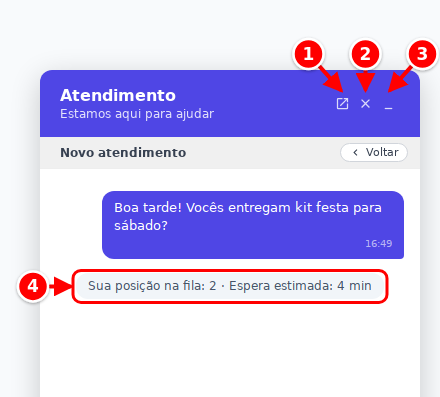
- Abrir em janela: leva a conversa para uma janela própria. Veja Conversa em janela separada.
- Encerrar atendimento (×): pergunta antes de encerrar.
- Minimizar (traço): esconde a conversa, sem encerrar nada.
- Posição na fila: o aviso Sua posição na fila e a Espera estimada.
Enquanto espera um atendente, o chat do visitante mostra “Conectando você a um atendente…” e, quando o sistema tem a informação, Sua posição na fila e Espera estimada. O aviso de fila enviado como mensagem segue o que estiver configurado em Ajustes.
O botão durante o atendimento
Seção intitulada “O botão durante o atendimento”No estilo barra, enquanto há atendimento em curso o botão troca o texto configurado por “Falando com [nome do atendente]”. Com o chat minimizado é só ele que fica à vista, e assim o cliente sabe que tem alguém com ele. Ao encerrar, volta o texto configurado.
No estilo balão não há texto, então nada muda.
Atendimento resolvido e finalizado
Seção intitulada “Atendimento resolvido e finalizado”Quando o operador resolve, o chat do visitante mostra o aviso Atendimento resolvido, explicando que, se ainda precisar de algo, é só responder ali. Com a avaliação (CSAT) ligada, aparecem as estrelas para ele dar a nota.
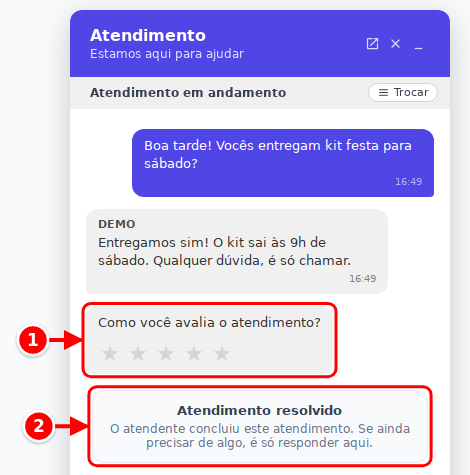
- Estrelas: a pergunta de avaliação e as notas.
- Atendimento resolvido: o aviso de que o atendente concluiu. Os dois seguem a Avaliação de qualidade deste chat.
Quando o atendimento é encerrado, aparece o cartão Atendimento finalizado com dois botões: Reabrir atendimento, que retoma a mesma conversa, e Novo atendimento, que começa outra.
Aviso de resposta com o chat minimizado
Seção intitulada “Aviso de resposta com o chat minimizado”Quando o atendimento fica parado e está prestes a ser encerrado por inatividade, o chat do cliente mostra um aviso destacado com a contagem regressiva até o fechamento. Ele some assim que alguém escreve: responder é o que segura o atendimento. Recarregar a página não apaga a contagem; ela continua de onde estava.
Quando a resposta chega e o visitante está com o chat fechado, o botão ganha um contador vermelho com quantas mensagens novas existem (a partir de dez, mostra “9+”). O número some assim que ele abre a conversa.
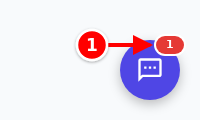
- Contador vermelho: quantas respostas o visitante ainda não leu.
É o que garante que a pessoa perceba a resposta mesmo tendo saído da tela. O som toca uma vez e só avisa quem estava por perto na hora.
Como o visitante fecha a conversa
Seção intitulada “Como o visitante fecha a conversa”O cabeçalho do chat tem dois botões, que fazem coisas diferentes:
- O botão de minimizar (traço) esconde a conversa e o balão volta. Nada é encerrado, e o visitante continua na fila ou no atendimento
- O × encerra: pergunta antes (“Encerrar este atendimento?”) e só então finaliza. A confirmação evita que um clique acidental derrube o atendimento
Conversa em janela separada
Seção intitulada “Conversa em janela separada”O botão Abrir em janela, no cabeçalho do chat, tira a conversa da página e abre numa janela própria do navegador, com o mesmo atendimento. Enquanto essa janela está aberta, o chat some da página do site, mesmo que o visitante navegue para outra página.
Para voltar, basta fechar a janela ou clicar em Voltar para o site, dentro dela: o chat reaparece aberto na página, com tudo o que foi conversado. Em telas pequenas, como no celular, o botão não aparece, porque o chat já ocupa a tela inteira.
Links na conversa
Seção intitulada “Links na conversa”Endereço de site escrito na mensagem (começando com http:// ou https://), como o link de pagamento enviado pelo operador, aparece sublinhado e abre com um clique em outra aba. A página do site em que o visitante estava continua aberta, com o chat.
Imagens na conversa
Seção intitulada “Imagens na conversa”Clicar numa imagem da conversa abre a imagem numa janela por cima da página. No topo ficam o nome da imagem, a barra de zoom e os botões de baixar e de fechar; a tecla Esc ou um clique fora da imagem também fecham.
- Aproximar: arraste a barra de zoom para a direita (até 500%) ou use a rodinha do mouse. No celular, afaste dois dedos sobre a imagem
- Mover a imagem com zoom: clique, segure e arraste (no celular, arraste com um dedo)
- Voltar ao tamanho original: clique duas vezes na imagem ou no percentual ao lado da barra
Continuando uma conversa
Seção intitulada “Continuando uma conversa”Quando o visitante volta ao site, o chat reconhece que ele já falou com você e oferece continuar um atendimento anterior ou abrir um novo, mostrando até as 10 conversas mais recentes, as abertas primeiro.
A lista vem do servidor, não do navegador: o que fica guardado ali é só quem é o contato. E são as conversas daquele chat: o que a pessoa tratou por WhatsApp fica no WhatsApp, porque não há como afirmar que o número de quem escreveu é a mesma pessoa do navegador.
Quando o site identifica quem está falando (o quadro acima), cada pessoa tem o seu histórico no mesmo navegador. Num computador compartilhado (o balcão da loja, a recepção), um usuário entrar não apaga as conversas do outro: cada um volta a ver as suas ao entrar de novo.
Se o visitante escrever direto, sem escolher na lista, o chat pergunta em qual conversa ele quer continuar, com uma opção em botão para cada conversa e Iniciar um novo atendimento. A mensagem dele fica guardada e entra na conversa escolhida com o horário em que foi enviada. Escrever outra coisa no lugar de escolher vale como Iniciar um novo atendimento. Os botões somem quando a pergunta acaba: o visitante clicou ou escreveu, ou o prazo para escolher venceu. O prazo e o que acontece sem escolha ficam em Mensagens ao cliente.
Ao iniciar uma conversa, a barra do topo mostra Novo atendimento com o botão Voltar, que leva de volta à tela inicial do chat, com os artigos e as conversas anteriores. Assim ninguém fica preso na conversa em branco por ter clicado em “Iniciar conversa” sem querer.