
Carregamento (romaneio)
Visão Geral
Seção intitulada “Visão Geral”O romaneio, que no sistema se chama Carregamento, é um documento que agrupa pedidos de venda para controle de entregas. Ele permite organizar os pedidos por rota ou destino, atribuir motorista, transportadora e veículo, acompanhar o peso total da carga e gerenciar todo o processo de entrega, desde a conferência e a saída até a prestação de contas.
Com o carregamento, você pode faturar vários pedidos de uma vez, controlar a quantidade efetivamente entregue (com suporte a cortes), imprimir o documento para acompanhar a carga e registrar a prestação de contas do motorista ao retornar.
Como acessar
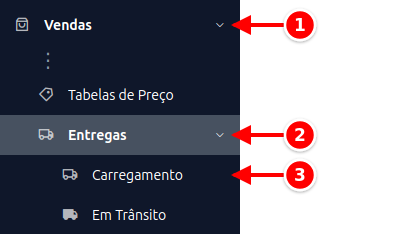
Seção intitulada “Como acessar”- No menu lateral, clique em Vendas.
- Clique em Entregas.
- Clique em Carregamento.
A tela de listagem mostra todos os carregamentos cadastrados.
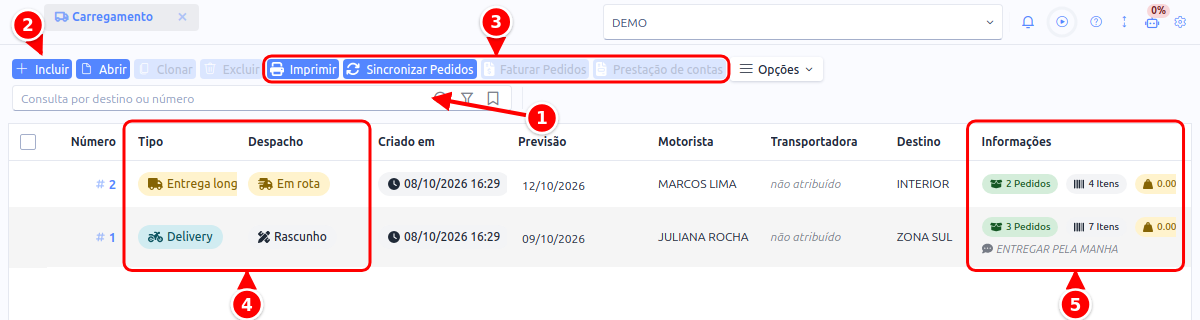
- Consulta: procura o carregamento pelo destino ou pelo número.
- Incluir: cria um carregamento novo.
- Imprimir, Sincronizar Pedidos, Faturar Pedidos e Prestação de contas: ações sobre o carregamento selecionado, descritas em Ações Disponíveis.
- Tipo e Despacho: o tipo do carregamento e a etapa em que ele está.
- Informações: quantos pedidos, quantos itens e quanto peso o carregamento tem, e as observações.
Criando um Romaneio
Seção intitulada “Criando um Romaneio”- Na tela de listagem, clique em Incluir (2 na imagem acima).
- O Número do carregamento é gerado automaticamente ao salvar.
- Escolha o Tipo: Delivery, Entrega longa ou Retirada.
- Informe o Destino da entrega (cidade, região ou endereço) e a Previsão de entrega.
- Selecione o Motorista, a Transportadora e a Placa do veículo (um veículo da frota ou uma placa digitada).
- Adicione Observações relevantes sobre a carga ou entrega, se necessário.
- Clique em Salvar.
- Na aba Pedidos, adicione os pedidos que farão parte deste carregamento.
Campos Principais
Seção intitulada “Campos Principais”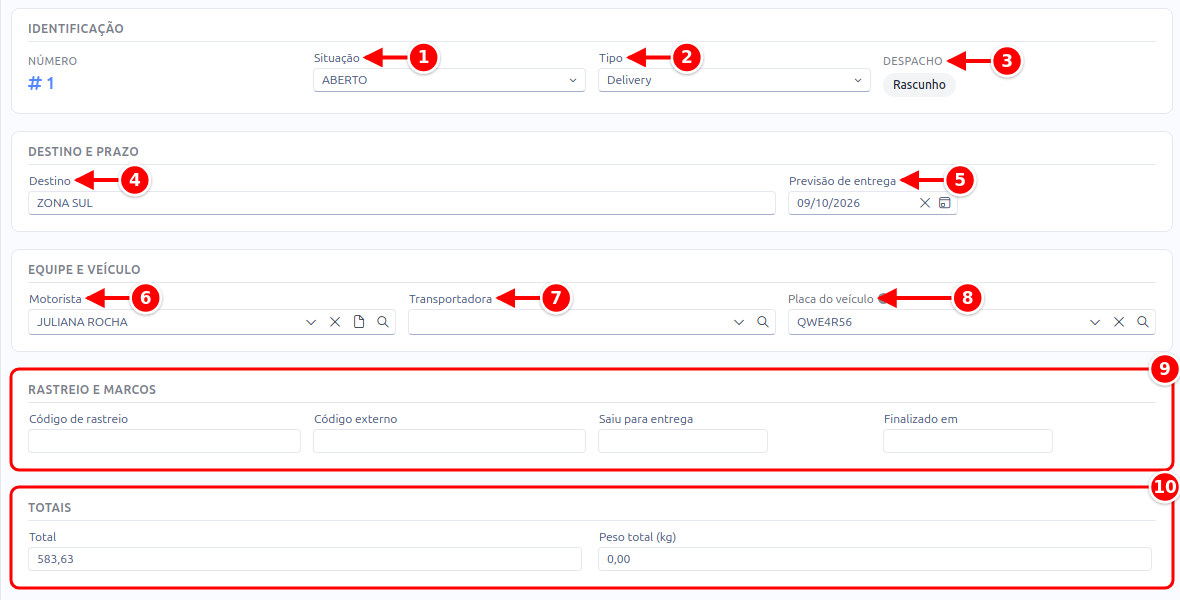
- Situação: aberto, concluído ou cancelado.
- Tipo: delivery, entrega longa ou retirada.
- Despacho: a etapa da expedição.
- Destino: para onde vai a carga.
- Previsão de entrega: a data prevista.
- Motorista: quem faz a entrega.
- Transportadora: a transportadora, quando houver.
- Placa do veículo: um veículo da frota ou uma placa digitada.
- Rastreio e marcos: o código de rastreio e as datas da saída e da finalização, preenchidos pelo sistema.
- Totais: o total dos pedidos e o peso total.
| Campo | Descrição |
|---|---|
| Número | Número sequencial do romaneio, gerado automaticamente. |
| Situação | Estado atual: ABERTO (em preparação), CONCLUÍDO (entrega finalizada) ou CANCELADO. |
| Tipo | Delivery, Entrega longa ou Retirada. |
| Despacho | Etapa da expedição, que muda pelos botões da barra: Rascunho, Conferido, Em rota, Finalizado ou Cancelado. |
| Destino | Local de destino da carga (cidade, bairro ou endereço). |
| Previsão de entrega | Data prevista para a entrega. |
| Motorista | Motorista responsável pela entrega. |
| Transportadora | Transportadora responsável pela entrega, quando houver. |
| Placa do veículo | Veículo da frota ou placa avulsa digitada. |
| Rastreio e marcos | Código de rastreio, código externo e as datas em que saiu para entrega e foi finalizado. Preenchidos pelo sistema. |
| Total | Valor total dos pedidos incluídos no carregamento. Calculado automaticamente. |
| Peso total (kg) | Soma do peso de todos os produtos nos pedidos do carregamento. Calculado automaticamente. |
| Observações | Campo de texto livre para informações adicionais sobre a entrega. |
Abas do Romaneio
Seção intitulada “Abas do Romaneio”Pedidos
Seção intitulada “Pedidos”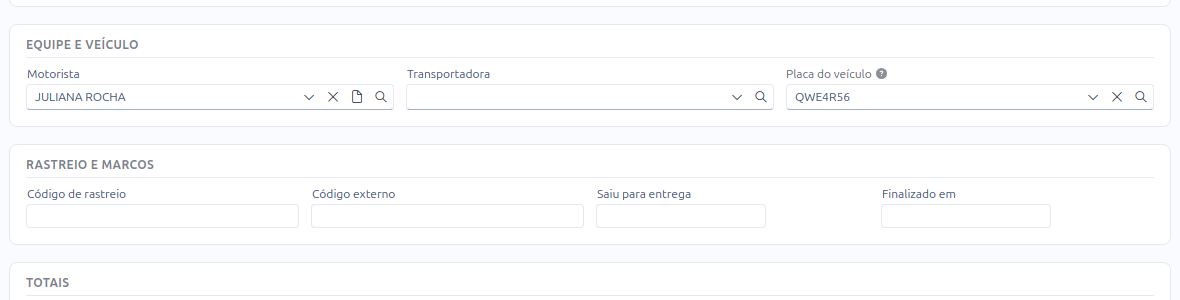
- Adicionar pedidos
- Abrir Pedido
- Remover pedidos
- Imprimir Todos os Pedidos
- A grade com os pedidos do carregamento.
Lista os pedidos vinculados ao carregamento. As ações disponíveis são:
- Adicionar pedidos: busque e selecione pedidos para incluir. Em seguida, o diálogo Quantidades a expedir mostra, para cada item, a quantidade pedida, a já expedida e a disponível; informe quanto sai agora e clique em Adicionar ao romaneio. O saldo não expedido continua reservado ao pedido para um próximo carregamento.
- Abrir Pedido: selecione um ou mais pedidos e clique em Abrir Pedido (ou Abrir Pedidos, com vários) para visualizar seus detalhes. Quando há vários pedidos selecionados, eles abrem na mesma janela e você navega entre eles pelas setas (Anterior / Próximo), sem precisar fechar e abrir de novo.
- Remover pedidos: desvincule um pedido do carregamento (o pedido não é excluído, apenas removido do agrupamento).
- Imprimir Todos os Pedidos: imprime de uma vez todos os pedidos do carregamento.
Cada pedido exibe informações como número, cliente, valor e status.
Produtos
Seção intitulada “Produtos”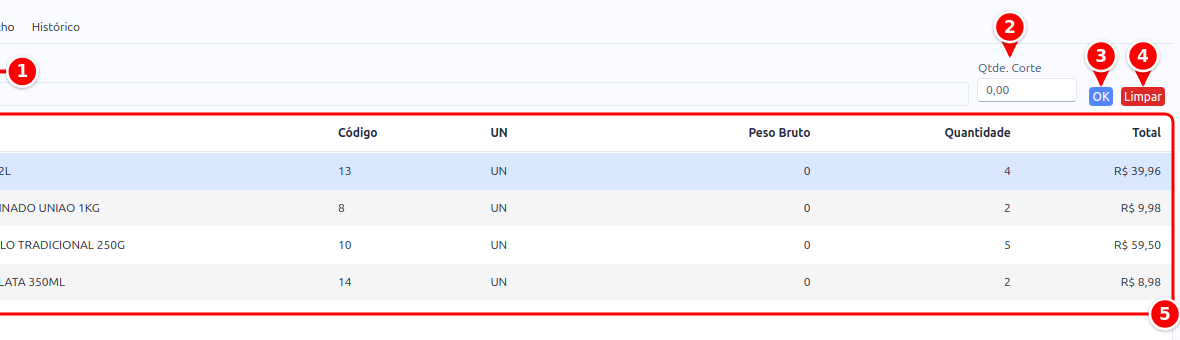
- Produto Selecionado: o produto escolhido na grade.
- Qtde. Corte: a quantidade que não será entregue.
- OK: registra o corte.
- Limpar: desfaz o corte.
- A grade com os produtos de todos os pedidos do carregamento.
Exibe a lista consolidada de todos os produtos dos pedidos incluídos no carregamento. Esta aba permite:
- Visualizar a quantidade total de cada produto na carga.
- Registrar a quantidade de corte: quando a quantidade efetivamente entregue é menor que a solicitada, selecione o produto, informe a Qtde. Corte e clique em OK (Limpar desfaz).
- Acompanhar o peso individual e total dos produtos.
O controle de corte é útil para situações em que o cliente recusa parte da entrega ou o produto não está disponível em quantidade suficiente.
Despacho
Seção intitulada “Despacho”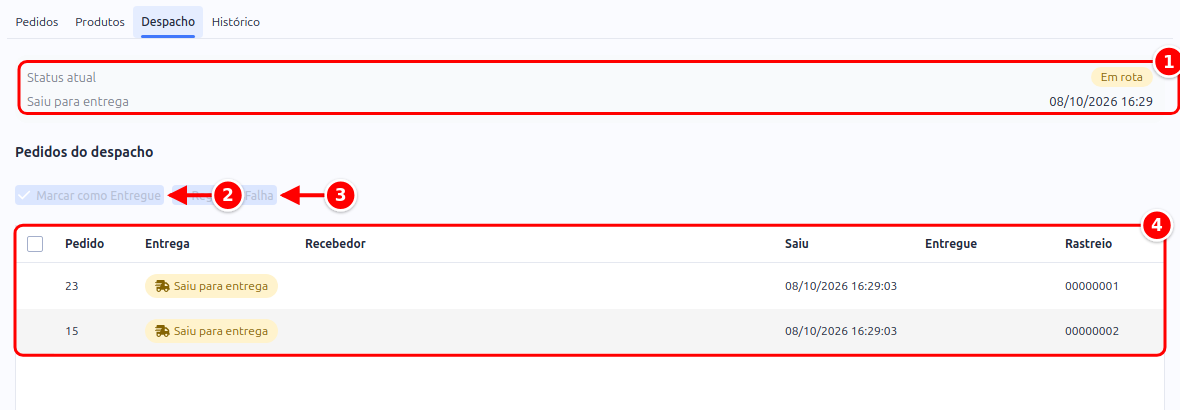
- Status atual: a etapa do despacho e quando saiu para entrega.
- Marcar como Entregue
- Registrar Falha
- A lista Pedidos do despacho, com a situação da entrega de cada pedido.
Mostra a etapa atual do despacho, quando saiu para entrega e quando foi finalizado. Na lista Pedidos do despacho, selecione os pedidos que estão em rota e use Marcar como Entregue ou Registrar Falha.
Histórico
Seção intitulada “Histórico”Linha do tempo dos eventos da entrega (aguardando, saiu para entrega, entregue, falha, devolvido), com data e hora. Os eventos aparecem conforme o despacho avança.
Ações Disponíveis
Seção intitulada “Ações Disponíveis”
- Imprimir
- Sincronizar Pedidos
- Faturar Pedidos
- Prestação de contas
- Conferir
- Cancelar Despacho
Os botões Iniciar Rota e Finalizar aparecem no lugar de Conferir conforme o despacho avança.
| Ação | Descrição |
|---|---|
| Imprimir | Gera o documento de romaneio para impressão, contendo a lista de pedidos, produtos, quantidades e dados do motorista. |
| Sincronizar Pedidos | Atualiza os dados dos pedidos no carregamento, refletindo alterações feitas nos pedidos após a inclusão. |
| Faturar Pedidos | Fatura todos os pedidos pendentes do romaneio de uma vez. Os que já têm forma de pagamento definida são faturados direto; para os demais, o sistema abre a tela de pagamento. |
| Prestação de contas | Gera o relatório de prestação de contas com os pedidos do carregamento, para o acerto com o motorista na volta. |
| Conferir | Marca a carga como conferida (despacho Conferido). Aparece no rascunho. |
| Iniciar Rota | Registra a saída para entrega (despacho Em rota). Aparece depois da conferência. |
| Finalizar | Encerra o despacho (Finalizado). Aparece com o carregamento em rota. |
| Cancelar Despacho | Cancela o despacho. Não aparece depois de finalizado ou cancelado. |
Faturando os pedidos
Seção intitulada “Faturando os pedidos”Ao clicar em Faturar Pedidos, o sistema mostra quantos pedidos pendentes existem no romaneio e pede a confirmação.
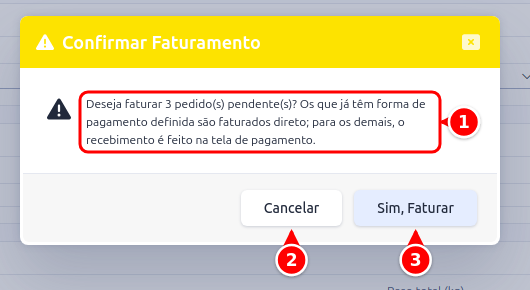
- A mensagem diz quantos pedidos pendentes serão faturados.
- Cancelar: desiste do faturamento.
- Sim, Faturar: confirma.
Após a confirmação, o sistema resolve todos os pedidos em duas etapas:
- Pedidos que já têm forma de pagamento definida são faturados na hora: o pagamento é efetivado, o pedido é fechado e os lançamentos financeiros são gerados.
- Pedidos que ainda não têm forma de pagamento abrem a tela de pagamento de sempre, já com a relação dos pedidos (número, cliente e valor) e o total somado de todos eles. Informe as formas de pagamento até fechar esse total e finalize: o sistema distribui o valor entre os pedidos e recebe cada um normalmente.
Ao terminar, a situação dos pedidos é atualizada no romaneio.
Fluxo de Trabalho
Seção intitulada “Fluxo de Trabalho”- Criação: crie o carregamento informando tipo, destino, motorista e veículo.
- Agrupamento: adicione os pedidos que serão entregues juntos.
- Impressão e conferência: imprima o romaneio para acompanhar a carga e clique em Conferir.
- Entrega: clique em Iniciar Rota e, na aba Despacho, marque cada pedido como entregue ou com falha.
- Prestação de contas: ao retornar, registre os cortes na aba Produtos e gere o relatório de Prestação de contas.
- Faturamento: fature os pedidos entregues; os que ainda não tinham forma de pagamento são recebidos na hora, pela tela de pagamento.
- Conclusão: clique em Finalizar e altere a situação para CONCLUÍDO.
- Organize por rota: agrupe pedidos com destinos próximos no mesmo romaneio para otimizar as entregas.
- Controle de cortes: utilize a aba Produtos para registrar cortes antes do faturamento, evitando cobrar produtos não entregues.
- Faturamento em lote: use a ação “Faturar Pedidos” para faturar todos os pedidos do romaneio de uma vez, inclusive os que ainda não têm forma de pagamento definida.
- Impressão para conferência: imprima o romaneio para que o motorista confira a carga antes da saída.
Outras telas de Entregas
Seção intitulada “Outras telas de Entregas”No mesmo menu Vendas > Entregas ficam:
- Em Trânsito: acompanha os carregamentos que estão em rota.
- Frota: cadastro dos veículos próprios (placa, apelido, marca, modelo, documentação, capacidade de carga e motorista padrão), usados no campo Placa do veículo.
- Configurações: notificações ao recebedor por e-mail, SMS ou WhatsApp, exigências para confirmar a entrega e prazos (SLAs) da expedição.