
NFS-e (Nota Fiscal de Serviço Eletrônica)
A NFS-e é o documento fiscal utilizado para prestação de serviços. Diferente da NF-e (que é para produtos), a NFS-e é emitida para a prefeitura do município onde o serviço foi prestado.
Pré-requisitos
Seção intitulada “Pré-requisitos”Antes de emitir NFS-e, você precisa:
- Certificado Digital A1 instalado no sistema (arquivo .pfx ou .p12). Certificado A3 (cartão ou token) não é aceito. Veja Instalar certificado digital
- Credenciais da prefeitura configuradas, quando o município exige (cada prefeitura tem seu próprio portal). Veja como autorizar em Autorização de Prefeitura
- Serviço cadastrado em Cadastros Gerais > Serviços, com o Código Serviço NFS-e preenchido
Como emitir uma NFS-e
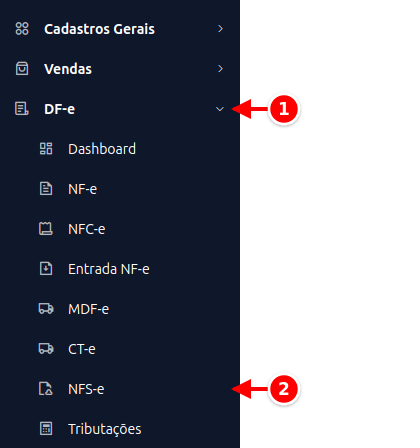
Seção intitulada “Como emitir uma NFS-e”- No menu lateral, abra DF-e e clique em NFS-e
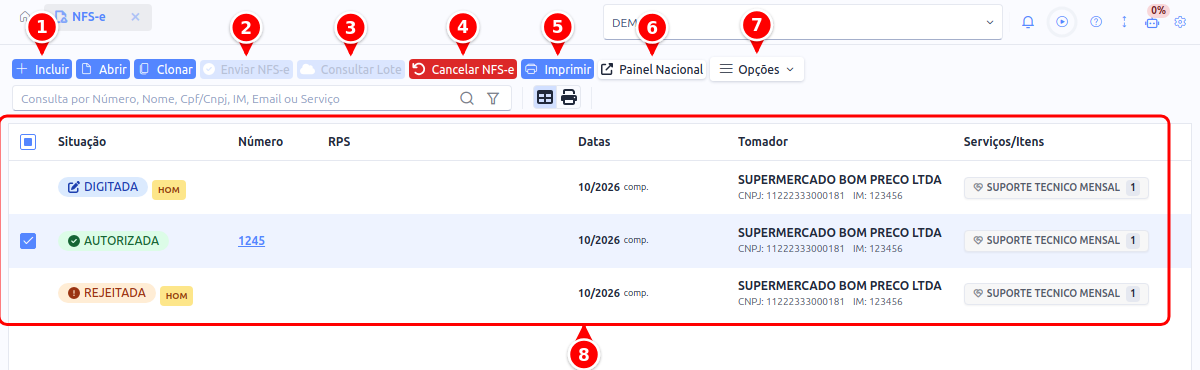
- A tela exibe as notas já emitidas (autorizadas, canceladas, rejeitadas)
-
Incluir: cria uma nota nova.
-
Enviar NFS-e: transmite a nota digitada à prefeitura.
-
Consultar Lote: busca na prefeitura o resultado de uma nota em Processando.
-
Cancelar NFS-e: cancela a nota autorizada selecionada.
-
Imprimir: gera o PDF da nota.
-
Painel Nacional: abre o portal do Emissor Nacional da NFS-e.
-
Opções: menu com as demais ações (veja Outras ações da tela).
-
Grade: Situação, Número, RPS, Datas, Tomador, Serviços/Itens e ISS de cada nota. O campo de busca acima aceita número, nome, CPF/CNPJ, inscrição municipal, e-mail ou serviço.
-
Clique em + Incluir para criar uma nova nota
-
Preencha os dados:
Dados do tomador (quem recebe o serviço):
- Busque a Pessoa pelo nome ou CPF/CNPJ. Se a nota não tiver tomador, marque Não informar Tomador
- O sistema preenche automaticamente o endereço e dados fiscais
Dados do serviço (aba Serviços):
- Selecione o Serviço cadastrado
- Informe a Quantidade e Valor Unitário
- O sistema calcula o ISS automaticamente
Outras informações:
- No quadro Datas, informe a Competência (mês/ano de referência do serviço)
- Na aba Outras informações, adicione a Observação se necessário (aparece na nota impressa)
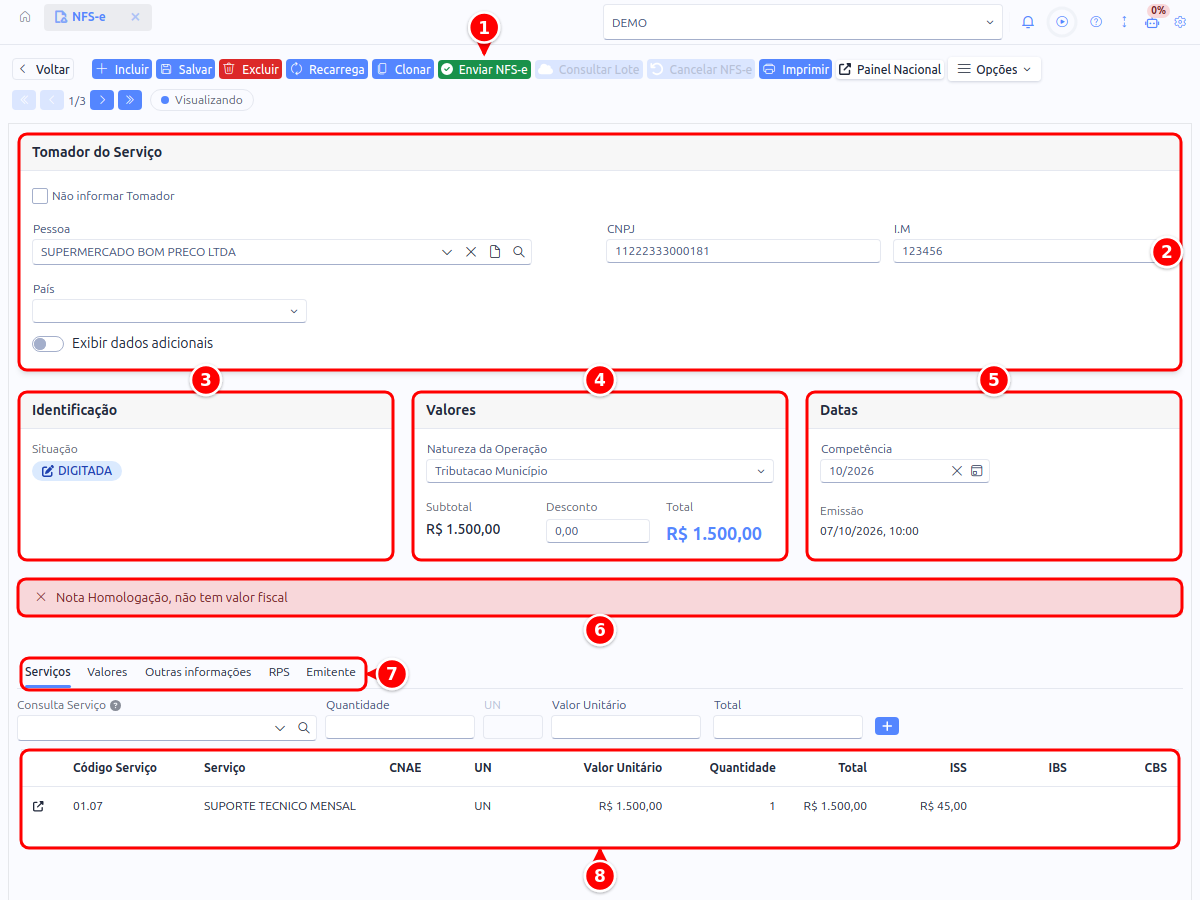
- Enviar NFS-e: transmite a nota à prefeitura (passo 6).
- Tomador do Serviço: a Pessoa, o CNPJ ou CPF e a inscrição municipal. Marque Não informar Tomador se a nota não tiver tomador.
- Identificação: a Situação da nota.
- Valores: Natureza da Operação, Subtotal, Desconto e Total.
- Datas: a Competência e a data de Emissão.
- Aviso de homologação: aparece quando a nota é de Homologação, que não tem valor fiscal.
- Abas: Serviços, Valores, Outras informações, RPS e Emitente.
- Lista de serviços: os serviços da nota, com valor, quantidade, total e ISS. Para incluir, busque o serviço em Consulta Serviço, informe a quantidade e o valor e clique no botão +.
Na aba Valores ficam o ISS e as retenções:
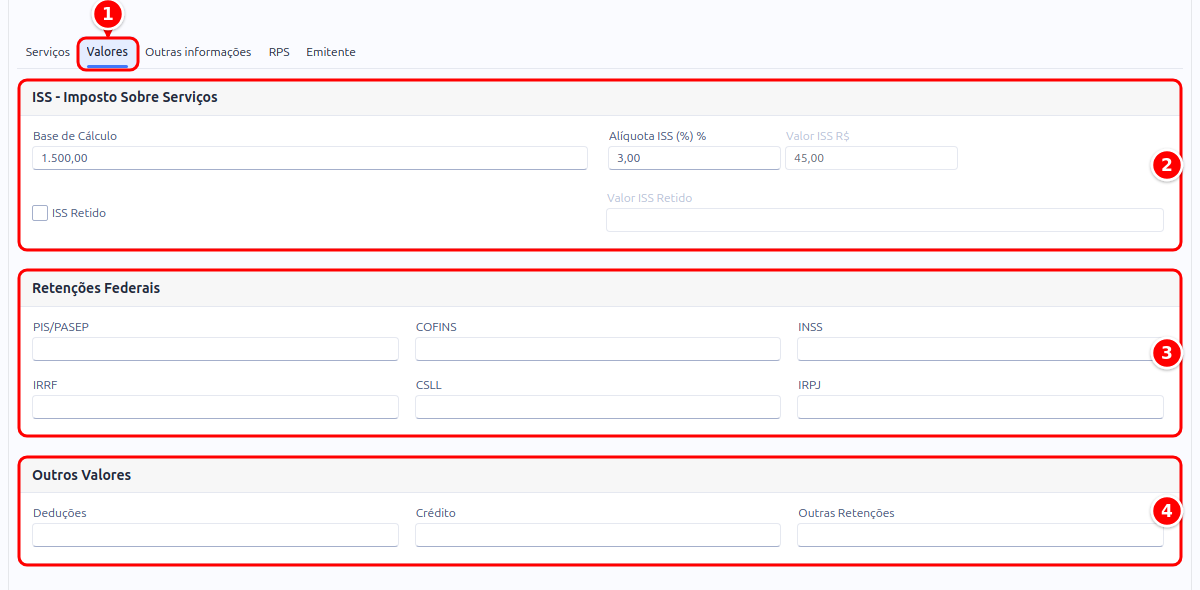
- Valores: a aba dos impostos da nota.
- ISS - Imposto Sobre Serviços: Base de Cálculo, Alíquota ISS (%), Valor ISS e ISS Retido.
- Retenções Federais: PIS/PASEP, COFINS, INSS, IRRF, CSLL e IRPJ.
- Outros Valores: Deduções, Crédito e Outras Retenções.
Na aba Outras informações ficam a observação e o local da prestação, entre outros dados:
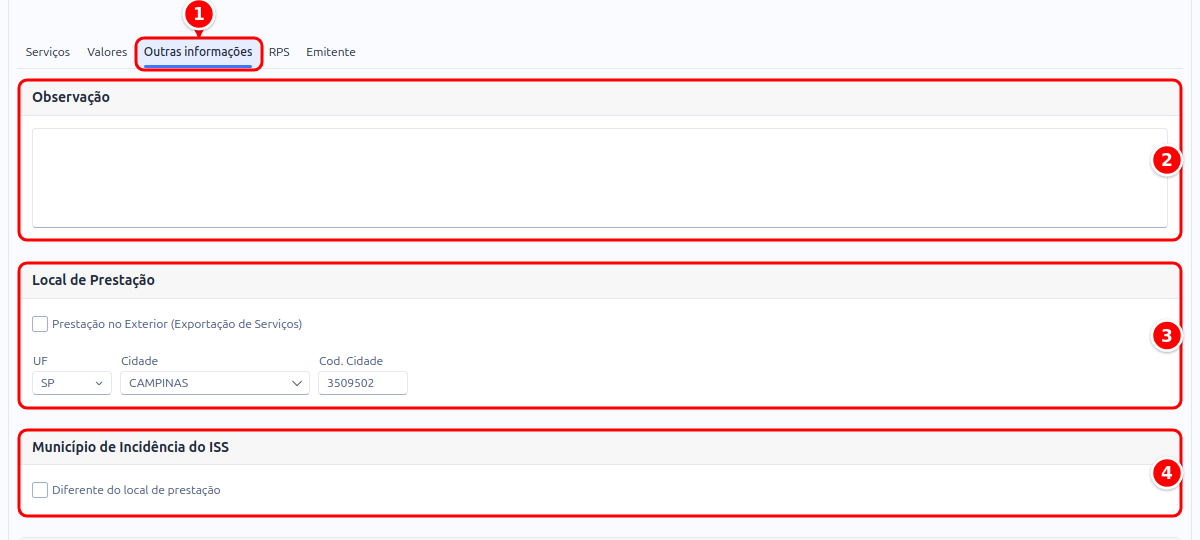
- Outras informações: a aba.
- Observação: texto que aparece na nota impressa.
- Local de Prestação: UF, cidade e código da cidade onde o serviço foi prestado. Marque Prestação no Exterior (Exportação de Serviços) para serviço prestado fora do país.
- Município de Incidência do ISS: marque Diferente do local de prestação quando o ISS é devido em outro município.
Mais abaixo na mesma aba ficam os quadros Intermediário, Construção Civil, Nota Substituta, Informações Adicionais e Configurações de Emissão (ambiente, regime e incentivo cultural).
-
Clique em Salvar
-
Revise os dados e clique em Enviar NFS-e para transmitir à prefeitura
-
O sistema transmite para a prefeitura. Se aprovada, a nota fica com status AUTORIZADA e o número da nota é preenchido.
Status da nota
Seção intitulada “Status da nota”| Status | Descrição |
|---|---|
| Digitada | Nota criada mas ainda não enviada |
| Processando | Enviada, aguardando o retorno da prefeitura. Use Consultar Lote para buscar o resultado |
| Autorizada | Enviada e aprovada pela prefeitura |
| Cancelada | Nota cancelada após autorização |
| Rejeitada | Prefeitura recusou a nota. Veja o motivo na aba Rejeições |
| Substituída | Nota trocada por outra pela opção Substituir NFS-e |
Imprimir / enviar a nota
Seção intitulada “Imprimir / enviar a nota”Após autorizada:
- Clique em Imprimir para gerar o PDF da NFS-e
- No menu Opções, use Enviar por e-mail/WhatsApp para enviar diretamente ao cliente
A tela de envio lista as notas escolhidas com o e-mail e o telefone do tomador de cada uma. Quem está sem contato aparece em vermelho. Dá para enviar até 5 notas por vez.
Para quem vai o envio:
- Uma nota, ou várias notas do mesmo tomador: o e-mail ou telefone digitado nos cards é o destino. Ele já vem preenchido com o contato do tomador e pode ser trocado.
- Notas de tomadores diferentes: cada tomador recebe só as próprias notas, no e-mail e telefone cadastrados na nota. Os campos dos cards ficam bloqueados. Tomador sem contato não recebe, e a tela avisa quem ficou de fora.
Cada envio fica registrado no histórico da nota, com sucesso ou falha. Na lista de notas, o ícone de e-mail em vermelho indica que o último envio falhou; passe o mouse para ver o motivo.
Cancelar uma NFS-e
Seção intitulada “Cancelar uma NFS-e”- Abra a nota autorizada
- Clique em Cancelar NFS-e
- Escolha o Código do Cancelamento e informe o motivo (de 15 a 60 caracteres)
- Clique em Cancelar. O sistema transmite o cancelamento para a prefeitura
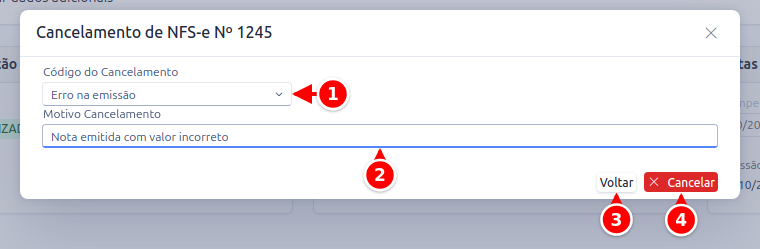
- Código do Cancelamento: o motivo padronizado (por exemplo, Erro na emissão).
- Motivo Cancelamento: o texto do motivo, de 15 a 60 caracteres.
- Voltar: fecha a janela sem cancelar.
- Cancelar: transmite o cancelamento à prefeitura.
Configurações
Seção intitulada “Configurações”Para configurar a integração com a prefeitura, acesse:
- Sistema > Configuração, aba DFe, sub-aba NFS-e: Ambiente NFS-e (homologação ou produção), Série Padrão, Aliq. ISS, Regime Apuração SN, Enviar email automaticamente ao autorizar NFSe e as credenciais do webservice da prefeitura
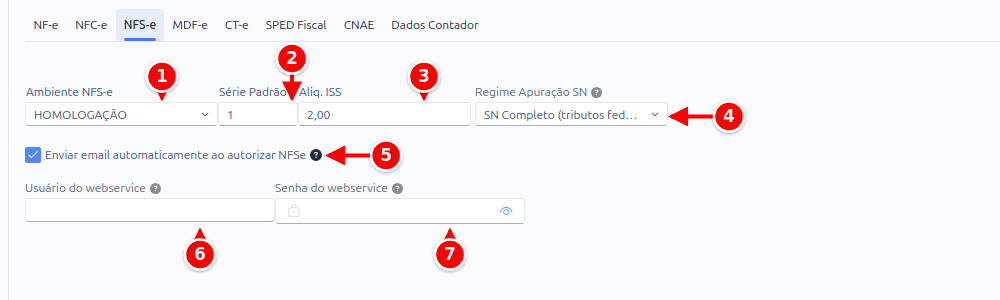
- Ambiente NFS-e: Produção ou Homologação.
- Série Padrão: a série das NFS-e.
- Aliq. ISS: alíquota de ISS padrão.
- Regime Apuração SN: regime de apuração dos tributos para optantes do Simples Nacional (ME/EPP).
- Enviar email automaticamente ao autorizar NFSe: manda a nota ao tomador assim que ela é autorizada (o tomador precisa ter e-mail).
- Usuário do webservice: só quando a prefeitura exige login próprio.
- Senha do webservice: a senha do login da prefeitura, também só quando ela exige.
- Cadastros Gerais > Serviços: cadastro dos serviços, com o Código Serviço NFS-e de cada um. Na nota, o Código Tributação Municipal do item pode ser ajustado na aba Serviços
Outras ações da tela
Seção intitulada “Outras ações da tela”- Consultar Lote: busca na prefeitura o resultado de uma nota que ficou em Processando
- Painel Nacional: abre o portal do Emissor Nacional da NFS-e
- Menu Opções: Consultar NFSE (atualiza a nota com a situação na prefeitura), Download XML, XML por Competência (baixa ou envia por e-mail ou WhatsApp os XML de um mês, em ZIP ou num XML único), Importar XML e Substituir NFS-e
- Substituir NFS-e (só para nota autorizada): cancela a nota atual e emite outra com os dados da tela. Corrija o que precisar antes de confirmar; a nota original fica como Substituída
Municípios atendidos
Seção intitulada “Municípios atendidos”O sistema emite NFS-e em milhares de municípios brasileiros, por dois caminhos:
- Padrão Nacional (NFS-e Nacional): a maioria dos municípios do país já aderiu ao emissor nacional. Nesses casos, basta o certificado digital, sem senha da prefeitura.
- Sistema próprio da prefeitura: para municípios que ainda usam sistema próprio (por exemplo, os atendidos por Fiorilli/IssWeb, EloTech, WebISS, Betha, Pronim, Tinus e o portal da Prefeitura de São Paulo), o sistema se comunica diretamente com o webservice municipal.
Usuário e senha do webservice (quando a prefeitura exige)
Seção intitulada “Usuário e senha do webservice (quando a prefeitura exige)”Alguns sistemas de prefeitura exigem, além do certificado digital, um usuário e/ou senha de webservice cadastrados pelo prestador no portal do município:
- Fiorilli (IssWeb): exige usuário e senha do webservice
- EloTech: exige senha do webservice
Para configurar:
- Cadastre (ou recupere) o usuário e a senha no portal de NFS-e da sua prefeitura, em geral na área de credenciamento do prestador
- No sistema, acesse Sistema > Configuração, aba DFe, sub-aba NFS-e
- Preencha os campos Usuário do webservice e Senha do webservice
- Salve. A partir daí as emissões usam automaticamente essas credenciais
Autorização por prefeitura
Seção intitulada “Autorização por prefeitura”Algumas prefeituras exigem autorização prévia. Consulte o guia específico da sua cidade: