
Dashboard do Atendimento
O Dashboard mostra como está a operação de atendimento no período escolhido, comparando com o período anterior de mesma duração.
Como acessar
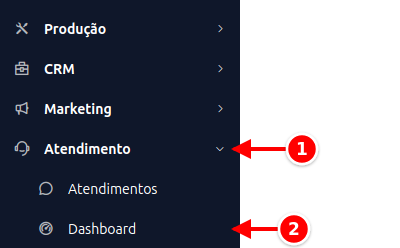
Seção intitulada “Como acessar”- No menu lateral, clique em Atendimento.
- Clique em Dashboard.
Filtros
Seção intitulada “Filtros”
- Departamento: mostra só os atendimentos daquele departamento. Todos é o padrão.
- De e Até: definem o período, com data e hora. A tela abre com os últimos 30 dias.
- Atualizar: depois de trocar o departamento ou as datas, clique aqui para recarregar os números.
- Indicadores: os seis cartões explicados abaixo.
Abaixo do título aparece o período consultado e o período anterior usado na comparação. Por exemplo, consultando 30 dias, a comparação é com os 30 dias logo antes.
Indicadores
Seção intitulada “Indicadores”| Indicador | O que mede |
|---|---|
| Atendimentos | Total de conversas abertas no período |
| Em aberto | Quantas ainda estão sem resolução |
| Resolvidos | Quantas foram concluídas, e quanto isso representa do total |
| Tempo médio de resolução | Da abertura até resolver |
| 1ª resposta (média) | Quanto o cliente esperou pela primeira resposta humana |
| Avaliação média | Média das notas dadas pelos clientes e quantas avaliações |
Cada cartão traz a variação em relação ao período anterior: a seta para cima (▲) indica aumento e a seta para baixo (▼), queda, com o valor anterior entre parênteses. A cor diz se a variação é boa: verde quando melhorou (menos atendimentos em aberto, resposta mais rápida, nota maior) e vermelha quando piorou. Atendimentos e Resolvidos não têm cor, porque mais volume não é bom nem ruim por si só.
Por departamento
Seção intitulada “Por departamento”Uma linha para cada departamento, com a quantidade de atendimentos e a fatia do total, a variação em relação ao período anterior, quantos estão em aberto e resolvidos, o tempo médio de resolução e de primeira resposta, o percentual Dentro do SLA e a avaliação média com o número de notas. Atendimentos sem departamento aparecem na linha Sem departamento.
Dentro do SLA é a parte dos atendimentos que receberam a primeira resposta em até 30 minutos e, quando resolvidos, foram resolvidos em até 24 horas corridas. O percentual é calculado sobre os atendimentos que tiveram primeira resposta: verde a partir de 90%, amarelo a partir de 75% e vermelho abaixo disso.
Gráficos
Seção intitulada “Gráficos”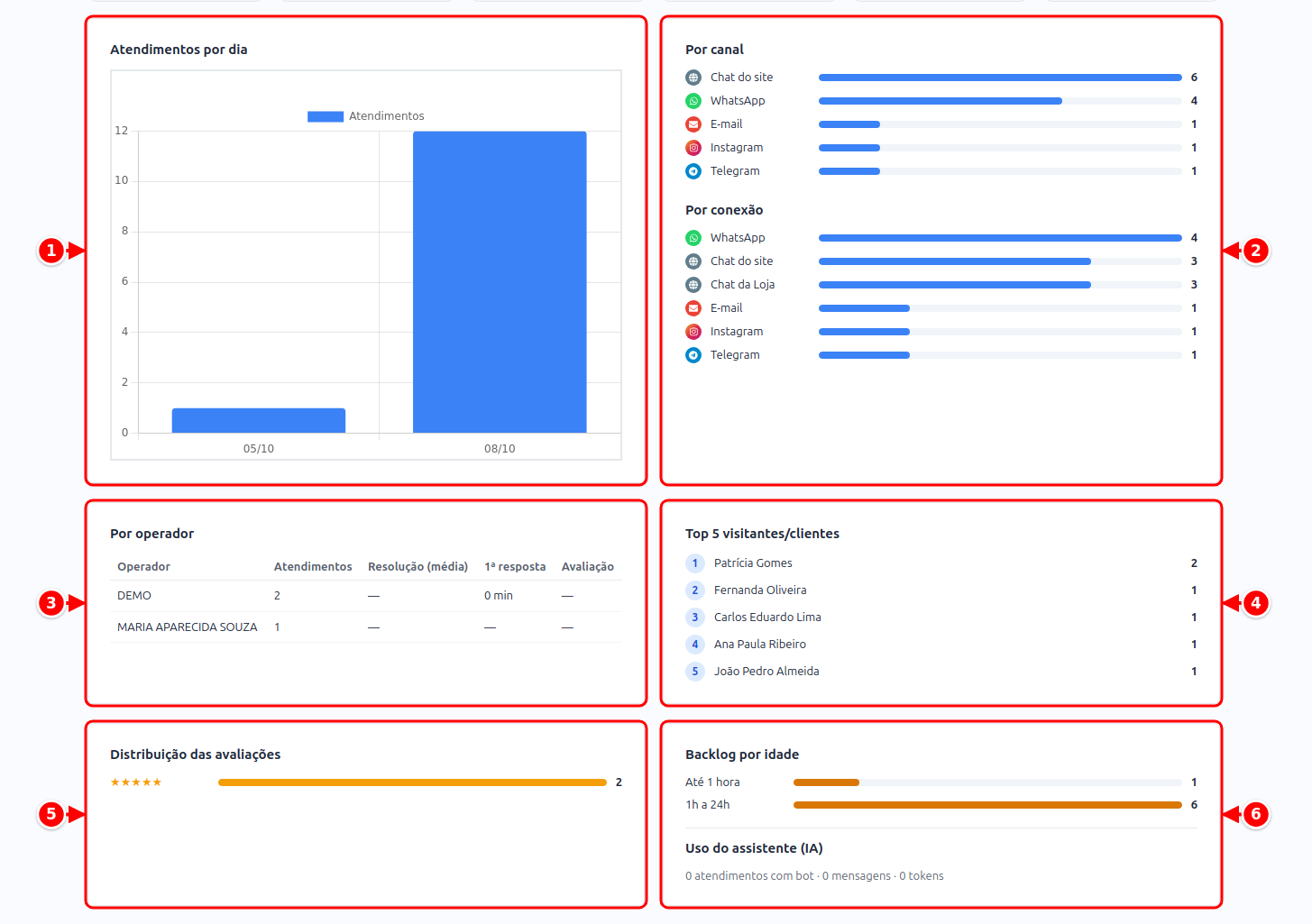
- Atendimentos por dia.
- Por canal e conexão.
- Por operador.
- Horários de pico.
- Top 5 visitantes/clientes.
- Assuntos mais frequentes.
Em detalhe:
- Atendimentos por dia: o volume ao longo do período, com cada barra dividida por Departamento ou por Canal (escolha no botão ao lado da legenda). Passe o mouse sobre a barra para ver cada parte e o total do dia. Os dias seguem o horário de Brasília
- Por canal e conexão: de onde as conversas estão vindo, por tipo (chat do site, WhatsApp, Instagram…) e, dentro de cada canal, o volume de cada porta de entrada: uma linha para cada chat do site e para cada conta conectada (cada número de WhatsApp, por exemplo). A linha leva o nome do canal cadastrado em Atendimento > Canais; conta sem canal criado aparece com o nome que tem em Integrações. Quando mais de uma conexão fica só com o nome do tipo (por exemplo, duas linhas “WhatsApp”), o quadro sugere dar nome a elas
- Por operador: como o volume está distribuído na equipe, com os departamentos em que cada um atendeu, quantos atendimentos estão em aberto com ele, os tempos médios e a avaliação
- Horários de pico: mapa de calor por dia da semana e hora de abertura do atendimento, no horário de Brasília. Quanto mais escura a célula, mais atendimentos entraram naquele horário. Abaixo, o horário de pico e a parte dos atendimentos que entram entre 8h e 18h
- Top 5 visitantes/clientes: quem mais procurou você e quanto esses cinco representam do total
- Assuntos mais frequentes: as etiquetas mais usadas nos atendimentos do período, cada uma com o departamento em que mais aparece. O assunto é a etiqueta do atendimento: marque ao encerrar para ele entrar aqui. O quadro informa quantos atendimentos ficaram sem etiqueta
Qualidade, avaliações e backlog
Seção intitulada “Qualidade, avaliações e backlog”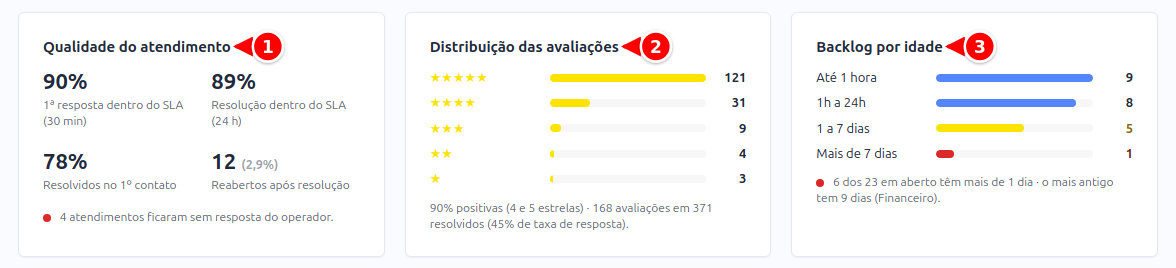
- Qualidade do atendimento.
- Distribuição das avaliações.
- Backlog por idade.
Em detalhe:
- Qualidade do atendimento: 1ª resposta dentro do SLA (até 30 minutos, sobre os atendimentos que tiveram primeira resposta), Resolução dentro do SLA (até 24 horas corridas, sobre os resolvidos), Resolvidos no 1º contato (resolvidos sem reabertura e por um único operador, sobre os resolvidos) e Reabertos após resolução (quantos voltaram a abrir depois de resolvidos ou encerrados). Abaixo, quantos atendimentos foram resolvidos ou encerrados sem que operador nem assistente respondesse ao cliente
- Distribuição das avaliações: quantas notas de cada valor, de 1 a 5 estrelas, com o percentual de notas positivas (4 e 5) e a taxa de resposta (avaliações sobre resolvidos)
- Backlog por idade: há quanto tempo as conversas em aberto estão esperando, nas faixas Até 1 hora, 1h a 24h, 1 a 7 dias e Mais de 7 dias. O backlog é uma foto do momento e não muda com o período escolhido, só com o departamento. Abaixo, quantos abertos têm mais de 1 dia e há quanto tempo está aberto o mais antigo, com o departamento dele
Assistente (IA)
Seção intitulada “Assistente (IA)”Quanto o assistente participou no período:
- atendimentos com o assistente e a parte do total que eles representam
- resolvidos sem operador: atendimentos em que o assistente respondeu e que foram resolvidos sem passar por ninguém da equipe, com a taxa de contenção (sobre os atendimentos com o assistente)
- transbordos para operador: atendimentos que o assistente passou para a equipe
- tempo médio até o transbordo: da abertura até o assistente passar o atendimento
- mensagens do assistente e os tokens usados
Relatórios para imprimir
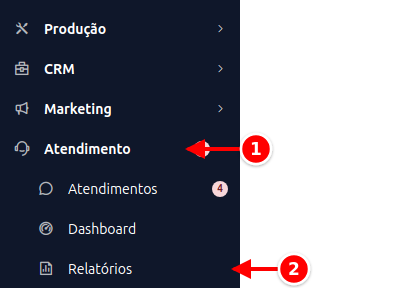
Seção intitulada “Relatórios para imprimir”Para levar os números para uma reunião, use Atendimento > Relatórios.
- No menu lateral, clique em Atendimento.
- Clique em Relatórios.
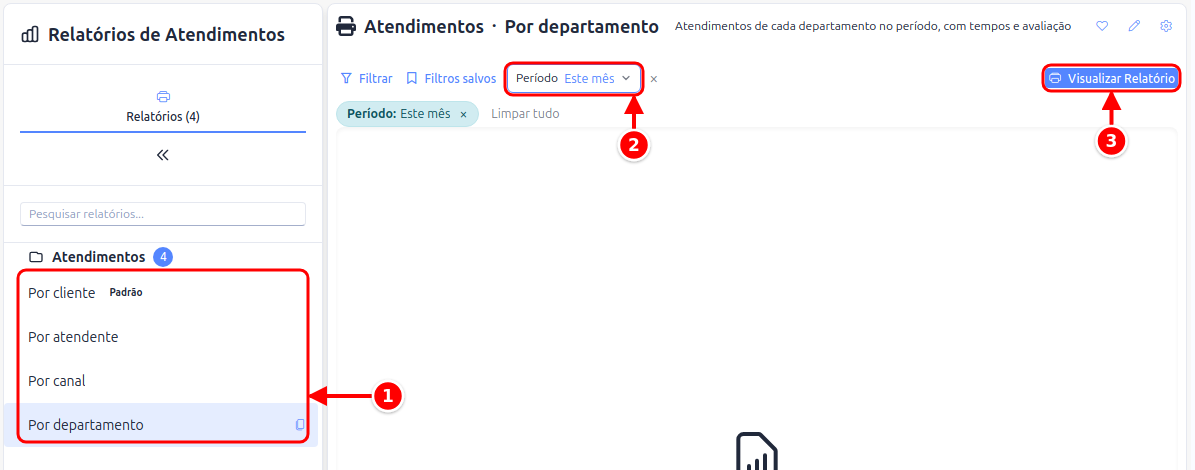
- Relatórios: Por cliente, Por atendente, Por canal e Por departamento. Clique no que quer ver.
- Período: o filtro de abertura (o mês corrente já vem preenchido).
- Visualizar Relatório: gera o relatório com o filtro escolhido.
São quatro relatórios, filtrados pelo Período de abertura (o mês corrente já vem preenchido): Por cliente, Por atendente, Por canal e Por departamento, cada um com a quantidade de atendimentos, os tempos e a avaliação. O item aparece para quem tem acesso ao Dashboard do atendimento e à consulta de relatórios.