
Mostrando ou não as formas de pagamento nas vendas
É possível mostrar ou ocultar uma forma de pagamento na tela de fechamento de venda. Acesse o menu Vendas > Pagamentos > Formas de Pagamento.
Na listagem, cada forma de pagamento exibe as etiquetas Checkout e Venda. A etiqueta Venda em verde indica que a forma está disponível na tela de pagamentos das vendas; em cinza, indica que está oculta.
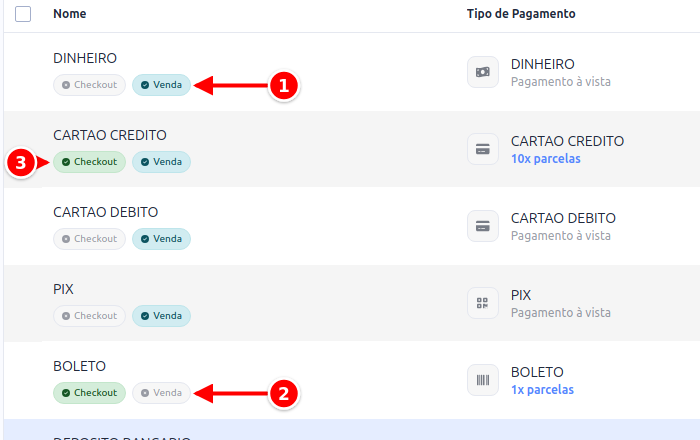
- Venda em verde (DINHEIRO): a forma aparece na tela de pagamentos das vendas.
- Venda em cinza (BOLETO): a forma está oculta.
- Checkout em verde (CARTAO CREDITO): a forma aparece no checkout online.
No exemplo acima, apenas as formas com a etiqueta Venda em verde (DINHEIRO, CARTAO CREDITO, etc.) aparecem na tela de pagamentos das vendas.
Para habilitar ou desabilitar a exibição de uma forma de pagamento, entre no registro dela e ligue ou desligue a chave Disponível na venda, no cartão Venda, salvando em seguida.
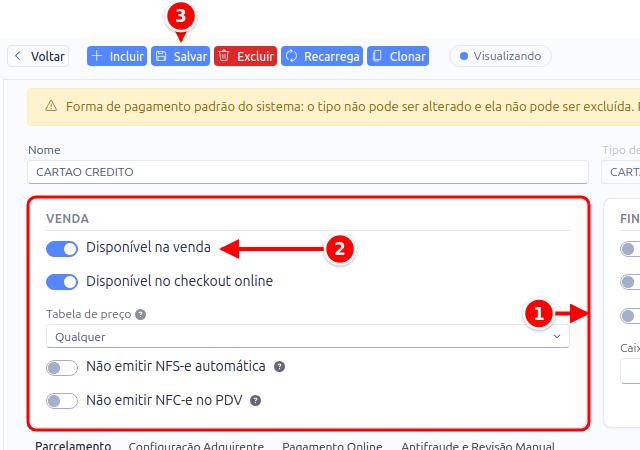
- Venda: o cartão com as chaves de uso na venda.
- Disponível na venda: liga e desliga a forma na tela de pagamentos.
- Salvar.
Ao ativar Disponível na venda em uma forma de pagamento (por exemplo, BOLETO) e salvar, ela passa a ser mostrada na tela de pagamentos, podendo ser usada para fechar as próximas vendas.
A forma DINHEIRO não pode ser ocultada: ao desligar a chave nela, aparece “Forma de pagamento padrão DINHEIRO não pode ser desabilitada para venda”.
Ordem das formas na tela de pagamento
Seção intitulada “Ordem das formas na tela de pagamento”A tela de pagamento do PDV e do pedido mostra as 4 primeiras formas como botão; as demais ficam em Ver mais opções. Para escolher quais aparecem primeiro, preencha o campo Ordem de exibição, no cartão Venda do cadastro da forma, e salve.
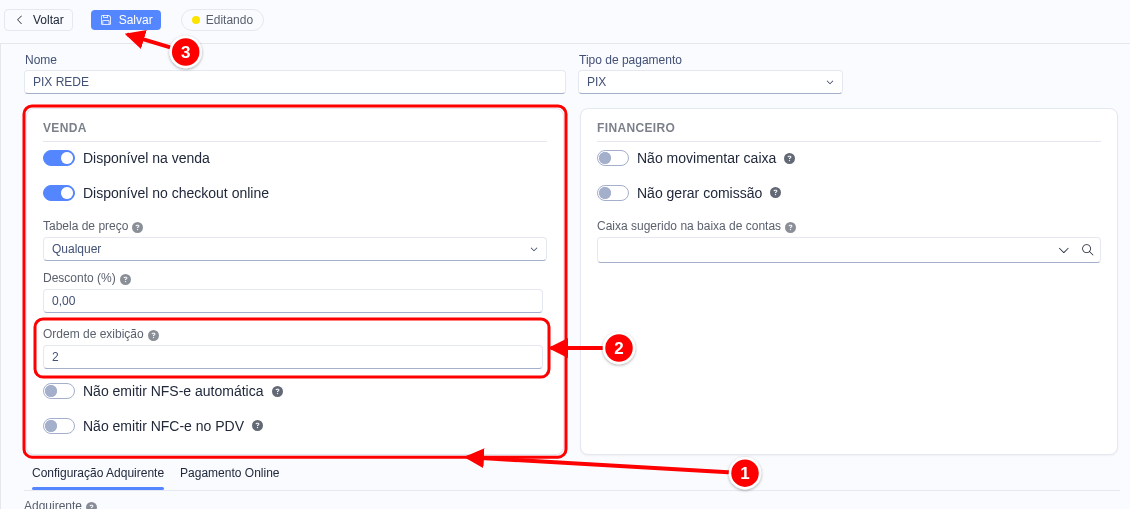
- Venda: o cartão com as opções de uso na venda.
- Ordem de exibição: a posição da forma na tela de pagamento. No exemplo, o 2 deixa a forma em segundo lugar.
- Salvar.
- As formas com número a partir de 1 aparecem primeiro, do menor para o maior. Por exemplo, DINHEIRO com 1 e PIX com 2 deixam o PIX logo ao lado do Dinheiro.
- As formas com 0 vêm depois, na ordem de sempre: DINHEIRO primeiro e as demais na ordem em que foram cadastradas.
- O mesmo número não pode ser usado em duas formas de pagamento: ao salvar, aparece “A ordem de exibição 2 já está na forma de pagamento PIX”. O 0 pode ficar em quantas formas quiser.
- Ao clonar uma forma, a cópia sai sem ordem de exibição.
Quem não preencher o campo em nenhuma forma vê a tela como antes. Depois de salvar a forma, a tela de pagamento já mostra a nova ordem.