
Importar e exportar atendimentos
O sistema exporta os atendimentos com a conversa inteira (todas as mensagens, em ordem, com quem escreveu e a que horas) e importa conversas vindas de outro sistema.
Como acessar
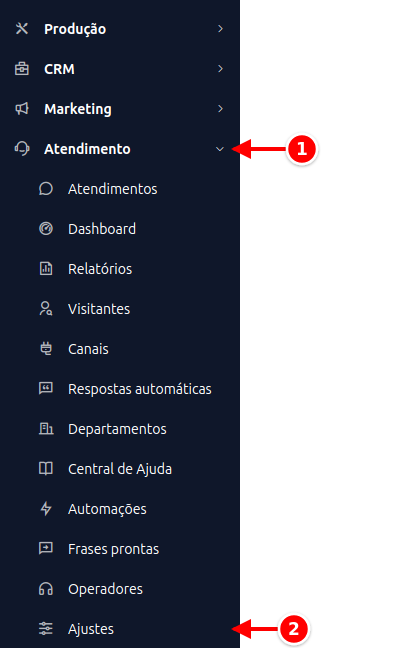
Seção intitulada “Como acessar”- No menu lateral, clique em Atendimento.
- Clique em Ajustes.
Depois, na lista de abas, clique em Importar e exportar.
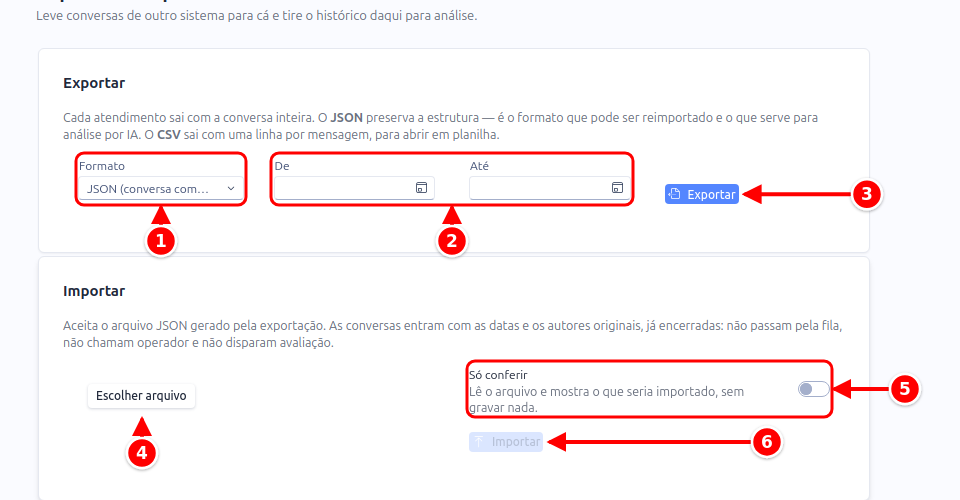
- Formato: JSON ou CSV.
- De e Até: o período do que será exportado (opcional).
- Exportar: baixa o arquivo.
- Escolher arquivo: o arquivo que será importado.
- Só conferir: lê o arquivo e mostra o que entraria, sem gravar nada.
- Importar: grava as conversas.
Para baixar uma conversa só, não precisa ir até lá: abra o atendimento e use Mais ações > Exportar conversa, no cabeçalho da conversa.
Exportar
Seção intitulada “Exportar”Escolha o formato e, se quiser, o período:
| Formato | Como sai | Para que serve |
|---|---|---|
| JSON | um registro por atendimento, com a lista de mensagens dentro | análise por IA, guardar histórico, reimportar depois |
| CSV | uma linha por mensagem, repetindo os dados do atendimento | abrir em planilha, filtrar e agrupar |
O arquivo baixa direto no navegador. Exportando uma conversa só, ele sai com o número dela no nome (atendimento_000123.json).
O arquivo identifica o atendimento pelo número e traz o que descreve a conversa: quem falou, quando e o quê. Códigos internos do sistema não vão junto, porque esse arquivo costuma ser repassado ao cliente ou a uma ferramenta de análise.
Importar
Seção intitulada “Importar”Serve para migração: trazer o histórico de outra ferramenta de atendimento. O arquivo precisa estar no mesmo formato JSON que a exportação gera.
O que acontece com cada conversa importada:
- entra já encerrada, no histórico: não vai para a fila, não chama operador, não dispara resposta automática nem pedido de avaliação
- mantém as datas e os autores originais, que é o que dá valor ao histórico
- o cliente é localizado pelo e-mail ou telefone; não existindo, é criado
- o nome do atendente e do departamento de origem ficam registrados no atendimento
Use Só conferir antes da importação de verdade: o sistema lê o arquivo, mostra quantos atendimentos entrariam e o que está com problema, sem gravar nada.