
Linker
O Linker é um aplicativo que funciona como ponte entre o sistema e outros programas ou dispositivos.
Para que serve
Seção intitulada “Para que serve”- TEF: faz a comunicação do sistema com o programa de TEF, gerenciando os arquivos necessários.
- Impressão direta da NFC-e: envia o cupom fiscal e, se houver, o comprovante TEF, para a impressora pelo próprio Linker ou pelo ACBrMonitor, sem a tela de impressão do navegador. Veja Impressão direta NFC-e.
- Balança e gaveta eletrônica: o Linker fala direto com a balança e a gaveta.
- Impressora de etiquetas e de bobina: a impressão sai pelo ACBrMonitor (o padrão, instalado junto com o Linker) ou pelo próprio Linker, conforme a escolha feita no painel do Linker.
- Ficha de produção (cozinha e bar): sai na impressora de produção cadastrada no sistema. Na impressora de rede, o Host é o IP ou o nome da impressora na rede, só com letras, números, ponto e hífen, e não pode ser o próprio computador (localhost ou 127.0.0.1).
- Automação de pista (posto de combustível): traz os abastecimentos do concentrador de bombas para o caixa. Veja Automação de pista.
O Linker é instalado no computador do caixa e conversa com os programas e equipamentos daquela máquina. Por isso ele não funciona em celular ou tablet. Nesses aparelhos o sistema não mostra o indicador do Linker e a impressão continua sendo feita pelo navegador.
Como verificar se está rodando
Seção intitulada “Como verificar se está rodando”No PDV, ao lado dos botões do rodapé, aparece o indicador Linker ativo (verde) ou Linker inativo (cinza). Clique nele para abrir a janela do Linker:
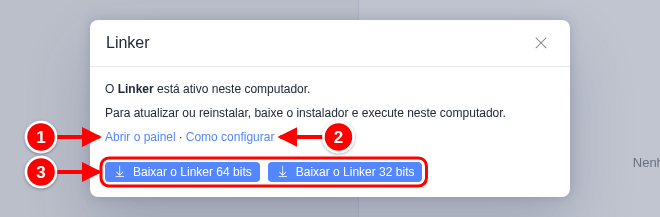
- Abrir o painel: abre o painel do Linker (aparece quando o Linker está ativo).
- Como configurar: abre esta página do manual.
- Baixar o Linker 64 bits e Baixar o Linker 32 bits: baixam o instalador da versão mais recente de cada uma, para instalar, atualizar ou reinstalar. Veja qual usar em Versões de 64 e de 32 bits.
Com o Linker não detectado, a mesma janela mostra o botão Já instalei — verificar, que procura o Linker de novo depois da instalação.
O indicador só aparece com a impressão direta ligada naquele computador, em Funções (F6) do PDV. Se ele não estiver no rodapé, confira a chave Imprimir o cupom direto neste computador. Veja Impressão direta NFC-e.
Você também pode acessar o painel direto pelo navegador, em http://localhost:5000.
Versões de 64 e de 32 bits
Seção intitulada “Versões de 64 e de 32 bits”O Linker tem duas versões, com as mesmas funções:
- 64 bits: abre o painel em janela própria, fora do navegador. Serve para o Windows 11 e para o Windows 10 de 64 bits, que é o da maioria dos computadores.
- 32 bits: abre o painel numa aba do navegador. Serve para qualquer Windows 10 ou mais novo, inclusive o de 32 bits.
Cada versão se atualiza sozinha para a versão nova dela. Para passar da versão de 32 bits para a de 64 bits, baixe o instalador de 64 bits em Download e instale por cima: a configuração do Linker e do ACBrMonitor é mantida. O instalador de 64 bits não instala em Windows de 32 bits.
Para saber se o Windows é de 64 bits, abra Configurações, Sistema, Sobre e veja o Tipo de sistema.
Abrir e fechar o Linker
Seção intitulada “Abrir e fechar o Linker”O Linker inicia junto com o Windows e fica só com o ícone ao lado do relógio, sem janela aberta.
Na versão de 64 bits:
- Dois cliques no ícone: abre o painel do Linker em janela própria.
- Um clique ou botão direito no ícone: mostra as opções Abrir, que abre a mesma janela, e Fechar, que encerra o Linker.
- X da janela: só esconde o painel. O Linker continua rodando, e o TEF, a impressão, a balança, a gaveta e a automação de pista seguem funcionando.
Abrir o Linker pelo atalho com ele já rodando traz a janela que já existe para a frente, sem abrir outra cópia.
A janela usa o WebView2 da Microsoft. O Windows 11 e o Windows 10 atualizado já vêm com ele; se faltar, o instalador de 64 bits instala junto, e para isso o computador precisa estar com internet.
Na versão de 32 bits, o clique no ícone mostra as opções Abrir, que abre o painel numa aba do navegador, e Fechar, que encerra o Linker.
Quem acessa o Linker
Seção intitulada “Quem acessa o Linker”O Linker só atende no próprio computador, pelos endereços localhost e 127.0.0.1. Outro computador da rede não alcança o painel nem as funções do Linker.
A impressão, o TEF, a balança e a gaveta são chamados pelo sistema aberto no navegador do caixa. Já a configuração dos periféricos e da automação de pista, o pareamento, a atualização, os simuladores e os logs só funcionam pelo painel do próprio Linker: se outra página aberta no navegador tentar usar essas funções, o Linker responde “Acesso recusado”.
Painel do Linker
Seção intitulada “Painel do Linker”O painel mostra, no topo, a versão instalada e se o aplicativo está conectado. No menu lateral:
- Status: situação geral do aplicativo.
- Periféricos: impressora de bobina, impressora de etiquetas, balança, gaveta e impressão da NFC-e, uma aba para cada. Nas impressoras, o campo Imprimir pelo escolhe se a impressão sai pelo ACBrMonitor (o padrão) ou pelo próprio Linker, com o modelo e a porta informados na aba.
- Automação de pista: ligação com o concentrador de bombas do posto e simuladores para teste.
- TEF: dados da comunicação com o programa de TEF.
- NFC-e: impressão de documentos fiscais.
- Logs: o que o Linker recebeu do sistema, o que enviou ao ACBr Monitor e o que o ACBr respondeu.
Porta dos periféricos
Seção intitulada “Porta dos periféricos”No campo da porta de cada aba (impressora de bobina, impressora de etiquetas, balança e gaveta) o Linker aceita:
- Serial ou paralela, pelo nome da porta:
COM3,LPT1. - Rede:
TCP:192.168.0.31:9100. - Impressora instalada no Windows:
RAW:seguido do nome dela (RAW:*é a impressora padrão). Uma impressora compartilhada por outro computador entra assim, depois de adicionada no Windows deste caixa. - USB.
- Impressora compartilhada neste computador:
\\localhost\nome,\\127.0.0.1\nomeou\\nome-do-computador\nome, sem subpasta. - Arquivo, para teste: só o nome, como
FILE:cupom.txt. O arquivo fica na pasta de arquivos do Linker, em%AppData%\Linker\arquivos.
Ao salvar, o Linker recusa caminho de arquivo com pasta (como c:\temp\cupom.txt) e
compartilhamento de outro computador (como \\outro-pc\impressora). Numa configuração antiga
com porta assim, a impressão naquele periférico falha com o motivo até a porta ser trocada. Na
primeira importação da configuração do ACBrMonitor, porta assim não é importada; o motivo aparece em
Logs.
Na aba da NFC-e, o Logotipo é o caminho de um BMP monocromático deste computador, ou só o nome dele na mesma pasta de arquivos do Linker. Vazio, ou num caminho de rede, sai o logotipo gravado na impressora.
Logs: descobrindo por que algo não imprimiu
Seção intitulada “Logs: descobrindo por que algo não imprimiu”Quando um cupom ou uma etiqueta não sai na impressora, a aba Logs mostra em que ponto o processo parou. Cada linha traz o horário, o tipo da mensagem e a descrição.
- Atualizar automaticamente: recarrega a lista a cada 3 segundos, útil para acompanhar uma impressão enquanto ela acontece.
- Atualizar: recarrega a lista na hora.
- Limpar: apaga as linhas registradas, para repetir o teste com a tela limpa.
Repita a operação que falhou com os logs abertos e veja a última mensagem registrada. Em geral ela indica se o problema está na comunicação com o ACBr, na configuração da impressora ou no envio feito pelo sistema. Se precisar acionar o suporte, esse texto ajuda a identificar a causa.
Atualização
Seção intitulada “Atualização”Na aba Status do painel aparece a versão instalada e, quando existe uma versão nova, o botão Atualizar agora. Use Verificar agora para consultar na hora.
Se preferir não acompanhar isso manualmente, ligue a opção Instalar atualizações automaticamente nessa mesma aba: o Linker passa a baixar e instalar a nova versão assim que ela é detectada.
Antes de instalar, o Linker confere a assinatura digital do instalador publicado e se a versão é mais nova que a instalada. Instalador que não confere, ou versão mais antiga, é recusado, e a mensagem aparece na aba Status.
Se o painel não oferecer a atualização, baixe o instalador da sua versão pelos botões Baixar o Linker do indicador no PDV (ou em Download) e instale por cima: a versão mais recente substitui a instalada.
A pasta do ACBrMonitor, dentro da instalação do Linker, não aceita gravação dos usuários do Windows: só o LOG.TXT e a configuração do ACBrMonitor (ACBrMonitor.ini e swh.ini) podem ser alterados. O instalador também cria no Firewall do Windows a regra “ACBrMonitor - so este computador”, que impede outro computador da rede de mandar comandos ao ACBrMonitor.
Download
Seção intitulada “Download”- Linker 64 bits: painel em janela própria, para Windows de 64 bits.
- Linker 32 bits: painel no navegador, para qualquer Windows.