
Cadastro de Usuários
Como criar um cadastro de usuário?
Seção intitulada “Como criar um cadastro de usuário?”O cadastro de um usuário é feito por meio de um convite. Para chegar à tela:
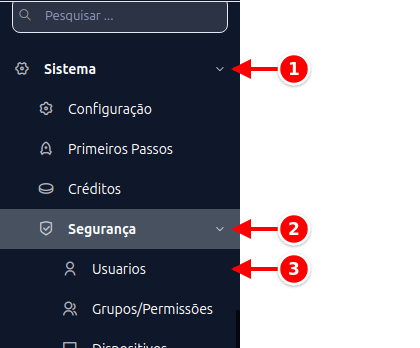
- No menu lateral, clique em Sistema.
- Clique em Segurança.
- Clique em Usuarios.
A tela lista os usuários da empresa.
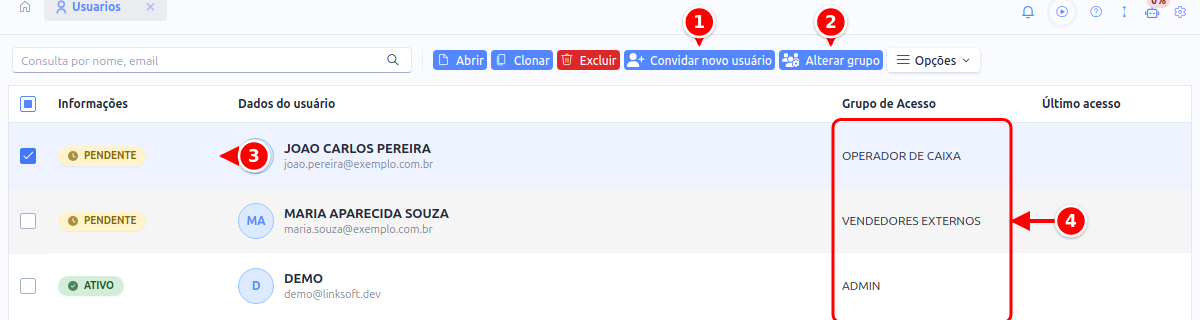
- Convidar novo usuário: abre a janela do convite.
- Alterar grupo: troca o grupo de acesso do usuário selecionado. O botão aparece quando há um usuário selecionado.
- Situação: ATIVO para quem já entrou no sistema e PENDENTE enquanto o convite não foi aceito.
- Grupo de Acesso: o grupo do usuário, que define o que ele pode fazer.
Clique em Convidar novo usuário, informe o Nome, o E-mail e o Grupo de acesso do novo usuário e clique em Enviar convite.
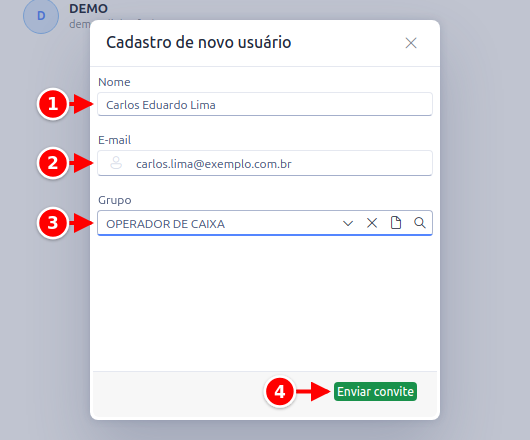
- Nome: o nome da pessoa.
- E-mail: o e-mail que recebe o convite.
- Grupo: o grupo de acesso. Comece a digitar o nome para o sistema sugerir.
- Enviar convite: manda o e-mail com o link do convite.
O sistema envia um e-mail com o link do convite. Ao aceitar, o usuário passa a ter acesso ao sistema com as permissões do grupo escolhido. Enquanto o convite não é aceito, o usuário aparece na listagem com a situação PENDENTE.
O cadastro do usuário
Seção intitulada “O cadastro do usuário”Clique em um usuário da listagem (ou selecione e clique em Abrir) para ver a ficha dele.
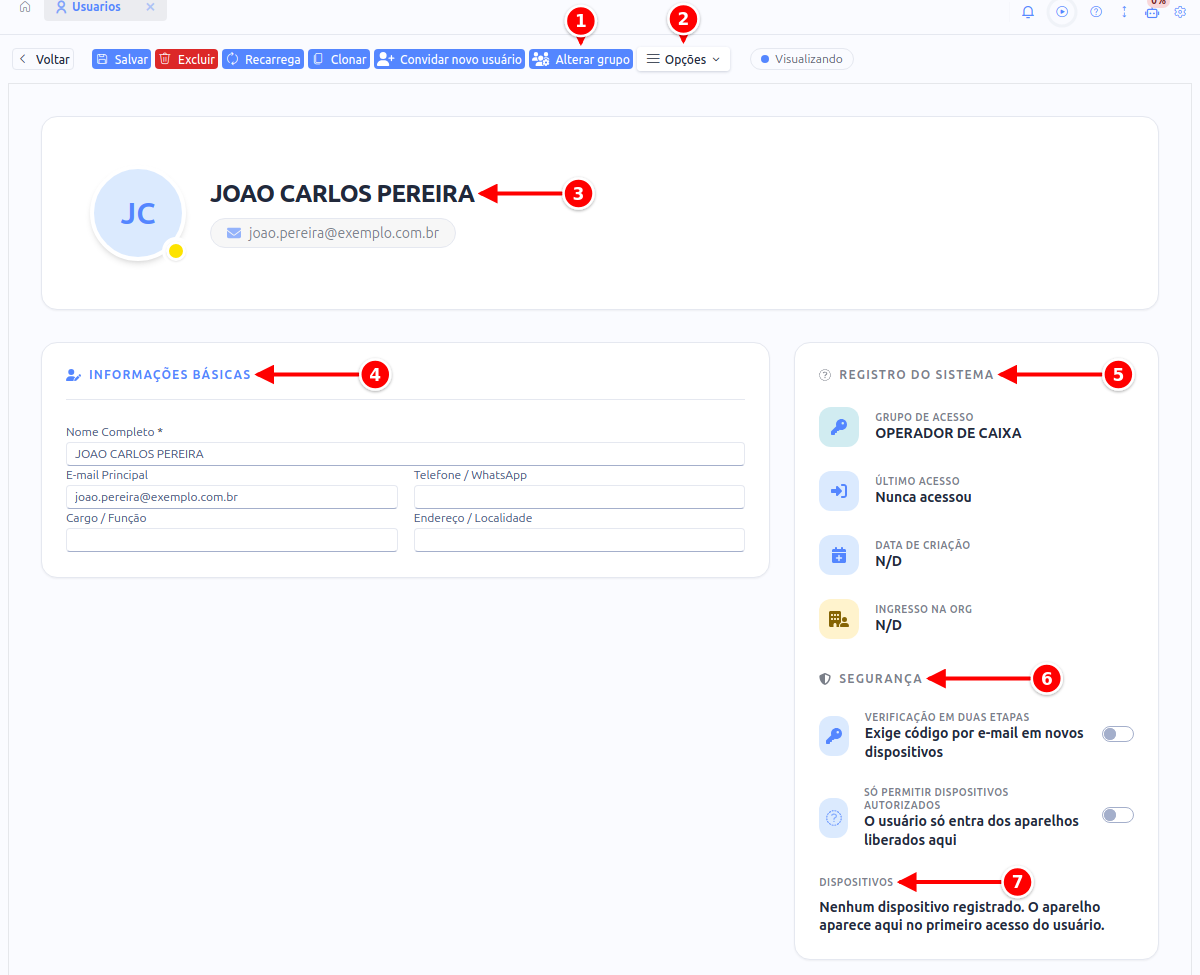
- Alterar grupo: troca o grupo de acesso do usuário.
- Opções: ações do usuário, explicadas logo abaixo.
- Cabeçalho: o nome, o e-mail e a situação do usuário. O ponto colorido no avatar é a situação: amarelo para pendente.
- Informações básicas: Nome Completo, E-mail Principal, Telefone / WhatsApp, Cargo / Função e Endereço / Localidade.
- Registro do sistema: o Grupo de acesso, o Último acesso, a Data de criação e o Ingresso na org (quando o usuário entrou na empresa).
- Segurança: Verificação em duas etapas exige um código por e-mail ao entrar de um aparelho novo (veja Verificação em duas etapas). Só permitir dispositivos autorizados faz o usuário entrar apenas dos aparelhos liberados (veja Dispositivos).
- Dispositivos: os aparelhos que o usuário já usou para entrar. Aparecem aqui no primeiro acesso dele.
O menu Opções reúne as ações do usuário.
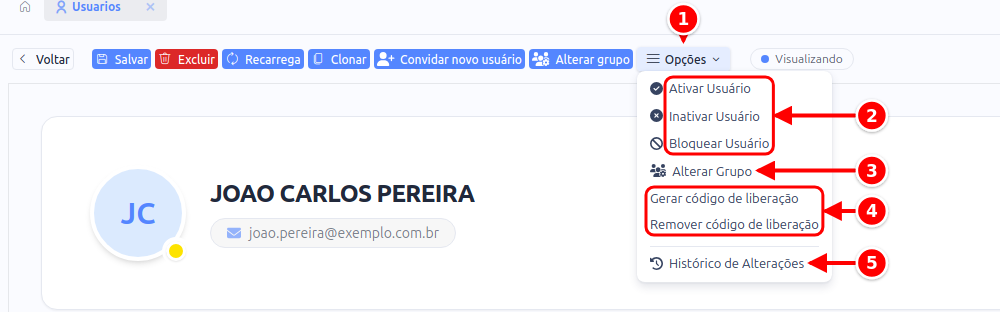
- Opções: abre o menu.
- Ativar Usuário, Inativar Usuário e Bloquear Usuário: ativar libera o acesso ao sistema, inativar desativa o acesso temporariamente e bloquear impede o acesso por segurança.
- Alterar Grupo: o mesmo que o botão da barra.
- Gerar código de liberação e Remover código de liberação: o código é o que o usuário digita para liberar uma operação bloqueada por regra. Veja Liberações.
- Histórico de Alterações: mostra o que mudou no cadastro do usuário. Veja Auditoria.
Como trocar o grupo de um usuário
Seção intitulada “Como trocar o grupo de um usuário”Cada usuário participa de um único grupo de acesso, e é ele que define o que a pessoa pode fazer. Para trocar, abra o usuário na listagem e clique em Alterar grupo, escolha o novo grupo e confirme.
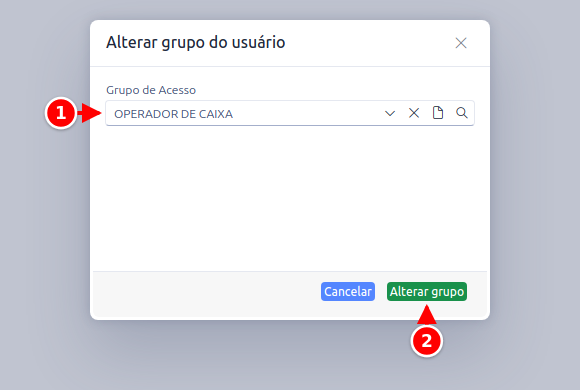
- Grupo de Acesso: o novo grupo do usuário.
- Alterar grupo: confirma a troca.
A pessoa sai do grupo anterior e passa a ter as permissões do novo. Não é preciso removê-la do grupo antigo antes.
Como tirar um usuário da empresa
Seção intitulada “Como tirar um usuário da empresa”Na mesma tela, selecione o usuário e clique em Excluir. Ele deixa de fazer parte da empresa em uso, mas a conta dele não é apagada: continua valendo para as outras empresas em que ele tem acesso.
O sistema não deixa remover o único usuário da empresa nem o único usuário do grupo ADMIN. Nesses casos, inclua outra pessoa antes.
Cada usuário também pode sair de uma empresa por conta própria, sem precisar de um administrador. Veja Minhas Empresas.