
Preparar Produção
A tela Preparar Produção mostra a demanda dos pedidos de venda que ainda não tem produção vinculada, agrupada por produto, e transforma essa demanda em ordens de produção com poucos cliques.
Como acessar
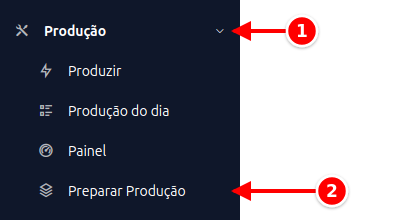
Seção intitulada “Como acessar”- No menu lateral, clique em Produção.
- Clique em Preparar Produção.
Também dá para chegar aqui pela tela de pedidos: abra o pedido e, em Opções, use Mandar para produção.
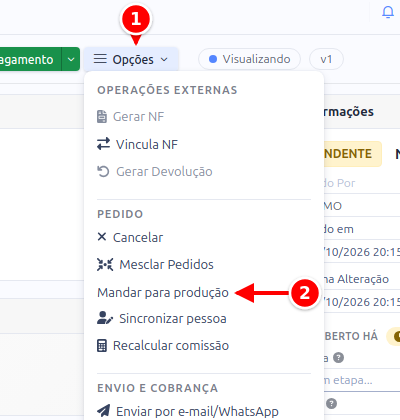
- Opções: abre o menu de ações do pedido.
- Mandar para produção: abre Preparar Produção já com os pedidos escolhidos.
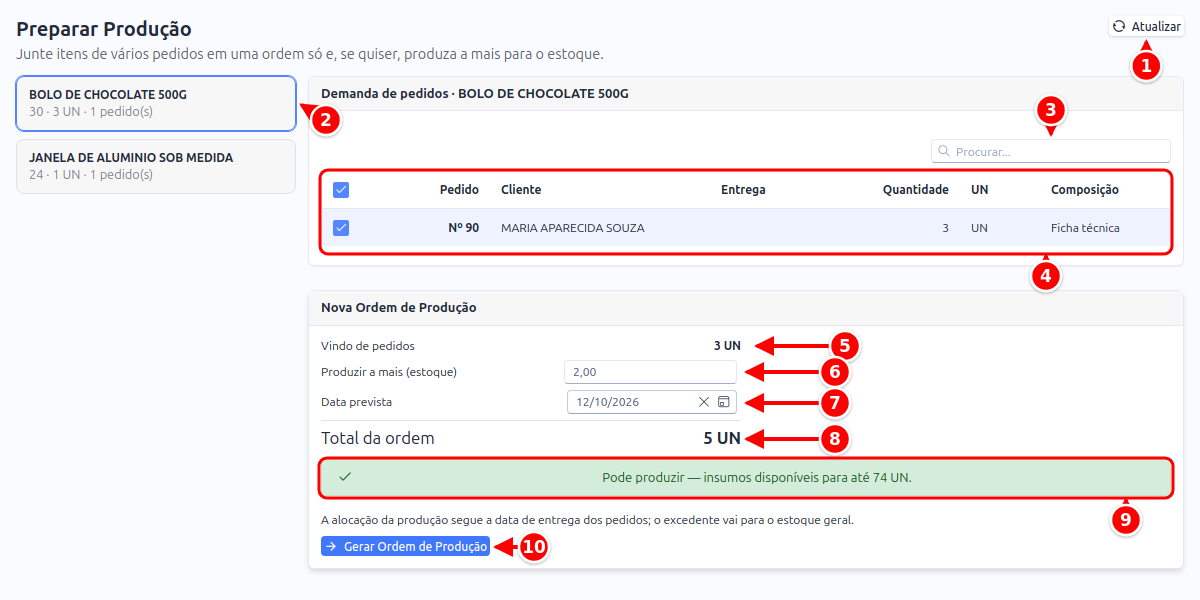
- Atualizar: recarrega a demanda pendente.
- Produto com demanda: cada cartão mostra o código, a quantidade total e quantos pedidos pedem. Clique para escolher o produto.
- Procurar: filtra a lista de pedidos.
- Demanda de pedidos: os pedidos do produto, com Pedido, Cliente, Entrega, Quantidade, UN e Composição.
- Vindo de pedidos: a soma dos pedidos marcados.
- Produzir a mais (estoque): uma quantidade extra para o estoque geral.
- Data prevista: quando a ordem deve ficar pronta.
- Total da ordem: pedidos marcados mais o extra.
- Aviso de insumos: diz se dá para produzir com o estoque atual e, quando não dá, qual é o insumo limitante.
- Gerar Ordem de Produção: cria a ordem.
Como funciona
Seção intitulada “Como funciona”- À esquerda ficam os produtos com demanda pendente: itens de pedidos abertos ou fechados cujo produto tem ficha técnica e ainda não foi vinculado a nenhuma ordem.
- Clique em um produto para ver os pedidos que o pedem, com cliente, data de entrega e quantidade. A coluna Composição mostra se o item usa a Ficha técnica do produto ou uma composição própria, montada no pedido (Do pedido).
- Marque os pedidos que entram nesta ordem. Todos vêm marcados; desmarque o que quiser deixar para outra hora. Se você chegou pela opção Mandar para produção, só os pedidos escolhidos aparecem marcados.
- Em Produzir a mais (estoque), informe uma quantidade extra para o estoque geral, se quiser aproveitar a produção. Em Data prevista, informe quando a ordem deve ficar pronta.
- Confira o indicador de insumos: o sistema mostra até quanto dá para produzir com o estoque atual e aponta o insumo limitante quando a quantidade não fecha.
- Clique em Gerar Ordem de Produção. A ordem nasce pendente, com os pedidos vinculados no painel Destino da produção, e a tela abre nela.
O que acontece com os pedidos
Seção intitulada “O que acontece com os pedidos”Cada pedido vinculado recebe o acompanhamento Aguardando produção, e a partir daí segue o fluxo automático: Em produção quando a ordem inicia e Pronto p/ expedição quando a demanda dele completa nos apontamentos.