
Verificação em Duas Etapas
A verificação em duas etapas adiciona uma camada extra de segurança ao acesso da sua conta. Com ela ativada, sempre que alguém tentar entrar a partir de um dispositivo ainda não reconhecido, o sistema envia um código de verificação por e-mail que precisa ser informado para concluir o login. Quem preferir pode trocar o e-mail pelo aplicativo autenticador do celular.
Depois que um dispositivo é confirmado, ele passa a ser autorizado e os próximos acessos a partir dele não pedem o código novamente.
Toda conta nova (criada pelo cadastro ou por convite) já nasce com a verificação ligada. O primeiro acesso da conta não pede o código, porque o e-mail acabou de ser confirmado pelo código do cadastro ou pela senha do convite: o aparelho desse primeiro acesso já fica autorizado, e o código passa a ser pedido a partir do segundo aparelho. Quem preferir pode desligar no Perfil, confirmando a senha, a menos que o grupo exija ou que a pessoa trabalhe numa revenda (veja Obrigatória para quem trabalha numa revenda). O acesso do Portal do Cliente não usa a verificação.
Mesmo com a verificação desligada, o sistema pode pedir o código por e-mail ao entrar de um dispositivo ainda não reconhecido. Nesse caso, digite o código recebido, como descrito em Como funciona ao entrar de um dispositivo novo.
Quem entra com uma senha das mais usadas e fáceis de adivinhar é levado, logo depois, à tela Alteração de senha para criar uma senha nova, e só entra no sistema depois de trocar. A senha nova precisa ter pelo menos 8 caracteres, com letra maiúscula, letra minúscula e número, e não pode ser uma senha comum. Ao salvar, os acessos abertos são encerrados e você entra de novo com a senha nova.
Ativar ou desativar (na sua conta)
Seção intitulada “Ativar ou desativar (na sua conta)”- Clique no seu avatar, no canto inferior esquerdo, para abrir o Perfil
- Vá até a seção Segurança
- Ligue ou desligue a opção Verificação em duas etapas
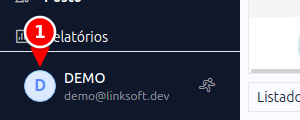
- Avatar: abre o seu Perfil.
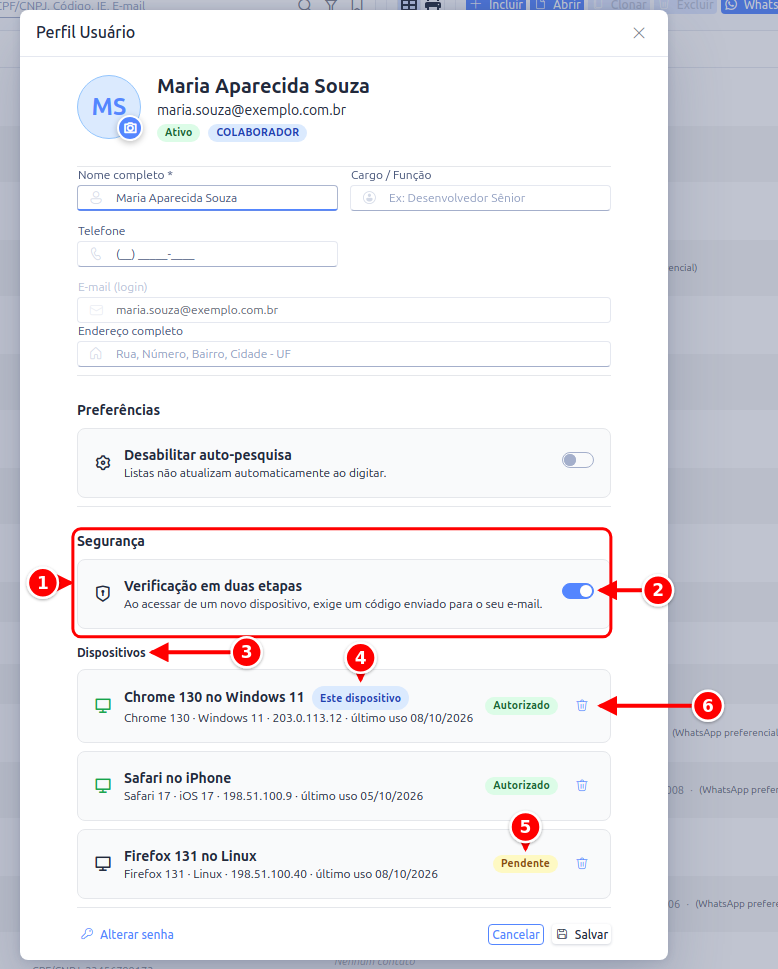
- Segurança: a seção do Perfil com a verificação em duas etapas.
- Verificação em duas etapas: liga ou desliga a exigência do código por e-mail.
- Dispositivos: a lista de aparelhos, que aparece com a verificação ligada.
- Este dispositivo: marca o aparelho que você está usando agora.
- Autorizado ou Pendente: a situação de cada aparelho.
- Lixeira: remove o dispositivo.
Ao ligar, o dispositivo que você está usando no momento é automaticamente reconhecido como autorizado, assim você não corre o risco de ficar travado para fora da sua própria conta.
Para desligar, o sistema pede a sua senha. Quem só tem o seu acesso aberto (um computador que ficou conectado, por exemplo) não consegue tirar a proteção da conta. A senha errada conta como tentativa de login errada: depois de alguns erros seguidos, a conta fica bloqueada por alguns minutos, e nesse tempo nem a senha certa desliga a verificação. Quem entra com o Google e nunca criou uma senha usa o Esqueci a senha da tela de login para criar uma.
Obrigatória para quem trabalha numa revenda
Seção intitulada “Obrigatória para quem trabalha numa revenda”Quem está ativo numa revenda (a empresa que atende outras empresas pelo sistema e entra nelas pelo acesso de suporte) tem a verificação em duas etapas obrigatória, mesmo com a opção desligada no Perfil:
- ao entrar de um dispositivo ainda não autorizado, o código é sempre pedido
- a opção não pode ser desligada no Perfil: a seção Segurança mostra Obrigatória para quem trabalha numa revenda
- o acesso de suporte a uma empresa cliente só funciona a partir de um dispositivo que já passou pela verificação
- quem estava com o sistema aberto na revenda, ou numa empresa cliente pelo acesso de suporte, a partir de um dispositivo que ainda não passou pela verificação, é desconectado na próxima ação e, ao entrar de novo, recebe o código
A regra vale enquanto a pessoa estiver ativa na revenda. Quem é inativado nela volta a decidir pela própria conta.
Aplicativo autenticador
Seção intitulada “Aplicativo autenticador”No lugar do código por e-mail, o código da segunda etapa pode vir de um aplicativo autenticador no seu celular (Google Authenticator, Microsoft Authenticator, Authy ou qualquer outro que leia QR code). O aplicativo gera um código novo a cada 30 segundos, sem internet e sem depender da sua caixa de e-mail: quem conseguir entrar no seu e-mail não consegue passar pela segunda etapa.
É opcional. Sem o aplicativo, a verificação continua pelo e-mail.
- Clique no seu avatar, no canto inferior esquerdo, para abrir o Perfil
- Na seção Segurança, com a Verificação em duas etapas ligada, ligue a opção Aplicativo autenticador
- Abra o aplicativo autenticador no celular e leia o QR code que aparece na tela. Se o aplicativo não conseguir ler, digite a chave mostrada abaixo do QR code (32 letras e números em blocos de 4) ou use o botão Copiar e cole no aplicativo
- Informe o código de 6 dígitos que o aplicativo passou a mostrar e clique em Ativar
O aplicativo só passa a valer depois desse primeiro código: ele prova que a configuração deu certo. Se a janela for fechada antes, nada muda. Ligar o aplicativo também liga a verificação em duas etapas, e o dispositivo que você está usando no momento fica autorizado.
Ao entrar de um dispositivo novo, a tela de login pede o código do aplicativo em vez do código por e-mail. Se o código certo for recusado, confira se a data e a hora do celular estão corretas. Como no e-mail, depois de algumas tentativas erradas o código fica bloqueado por um tempo, e entrar de novo com e-mail e senha não libera novas tentativas antes disso. Não existe Reenviar código: basta olhar o aplicativo de novo.
Desativar
Seção intitulada “Desativar”No Perfil, desligue a opção Aplicativo autenticador e confirme a sua senha. A verificação em duas etapas continua ligada, e dispositivo novo volta a pedir o código por e-mail. Para configurar outro celular, desative e ative de novo.
Desligar a Verificação em duas etapas desliga o aplicativo junto, no Perfil ou pelo administrador no cadastro do usuário.
O PDV offline não tem onde digitar o código do aplicativo, como também não tem para o código por e-mail: vale o mesmo que está descrito em Operador do PDV offline.
Senha encontrada em vazamento
Seção intitulada “Senha encontrada em vazamento”Se o seu e-mail e a senha usada no login aparecem juntos em vazamentos públicos de dados de outros sites, o sistema pede o código de verificação por e-mail ao entrar de um dispositivo ainda não autorizado, mesmo com a verificação em duas etapas desligada. Assim, quem tem a sua senha de outro site não entra sem acesso ao seu e-mail.
O código é o mesmo da verificação em duas etapas e vale uma vez por dispositivo: depois de confirmado, aquele aparelho não pede mais. Para deixar de receber o pedido, troque a senha por uma que você não use em nenhum outro lugar, no Perfil ou pelo Esqueci a senha da tela de login.
O PDV offline não tem onde digitar o código. Nele, o login avisa que a nuvem pediu o código por e-mail, e o acesso volta quando a senha é trocada ou, nos planos Profissional e Empresarial, quando o administrador autoriza aquele computador em Dispositivos. O mesmo vale para quem tem a verificação em duas etapas ligada.
Como funciona ao entrar de um dispositivo novo
Seção intitulada “Como funciona ao entrar de um dispositivo novo”- Informe e-mail e senha normalmente e clique em Entrar
- O sistema avisa que enviou um código de verificação para o seu e-mail (ou, com o aplicativo autenticador ativo, pede o código do aplicativo)
- Na própria tela de login, digite o código e clique em Autorizar dispositivo
- Pronto: o acesso é concluído e o dispositivo passa a ser autorizado
Entrar com o Google também passa por esta etapa: depois de escolher a conta do Google, a tela pede o código como no login com e-mail e senha. O Google substitui a senha, não a verificação.
Gerenciar dispositivos
Seção intitulada “Gerenciar dispositivos”Com a verificação em duas etapas ligada, a seção Segurança do seu Perfil mostra a lista de Dispositivos, com:
- Nome do dispositivo (navegador e sistema operacional), além do endereço de acesso e da data do último uso
- A marcação Este dispositivo no aparelho que você está usando agora
- A situação de cada um: Autorizado (já confirmado) ou Pendente (aguardando confirmação)
Para remover um dispositivo, clique no ícone de lixeira ao lado dele e confirme. Para remover vários de uma vez, marque a caixa de cada aparelho (ou Selecionar todos) e clique em Remover selecionados. O título Dispositivos mostra entre parênteses quantos aparelhos a lista tem.
A lista guarda no máximo 20 aparelhos por usuário, sem contar os autorizados por um administrador. Passando disso, o sistema remove sozinho os que valem menos: primeiro os Pendentes de uso mais antigo, depois os revogados e os confirmados que não são usados há mais tempo. Aparelho autorizado por um administrador nunca sai sozinho.
Ativar a verificação para outro usuário (administrador)
Seção intitulada “Ativar a verificação para outro usuário (administrador)”Quem tem a permissão Segurança/Usuario > Alterar pode ativar ou desativar a verificação em duas etapas de um usuário específico:
- No menu lateral, acesse Sistema > Segurança > Usuarios (veja Cadastro de usuários)
- Abra o usuário desejado
- Na coluna lateral, seção Segurança, ligue ou desligue a Verificação em duas etapas
Nesse caso, o usuário passará a precisar confirmar por e-mail no próximo acesso a partir de um dispositivo não reconhecido. Desligar por aqui também desliga o aplicativo autenticador do usuário, se ele tinha um: é o caminho para quem perdeu o celular. O administrador desliga sem precisar da senha do usuário.
Exigir para um grupo inteiro (administrador)
Seção intitulada “Exigir para um grupo inteiro (administrador)”Em vez de ligar usuário por usuário, o administrador pode exigir a verificação de todos os usuários de um grupo de acesso: em Sistema > Segurança > Grupos/Permissões, abra o grupo e, na aba Restrições de acesso, ligue Exigir verificação em duas etapas. Vale também para o grupo ADMIN, que não aceita restrição de horário nem de dispositivo, mas aceita esta.
A exigência do grupo passa por cima da opção de cada conta: vale para quem a deixou desligada e ninguém do grupo consegue desligá-la enquanto o grupo exigir. Veja Grupo de Acesso.