
Entrega e frete da Loja Virtual
Use a aba Entrega para definir como o cliente recebe o pedido feito na loja virtual.
Você pode permitir retirada, entrega ou as duas opções.
Como acessar
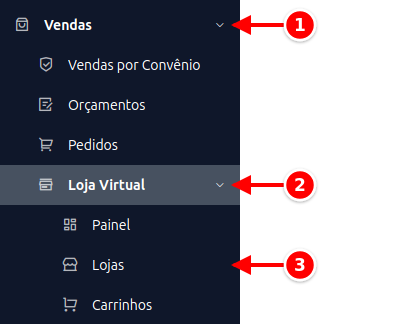
Seção intitulada “Como acessar”- No menu lateral, clique em Vendas.
- Expanda Loja Virtual.
- Clique em Lojas.
- Selecione a loja desejada na listagem.
- Abra a aba Entrega.
Configurações principais
Seção intitulada “Configurações principais”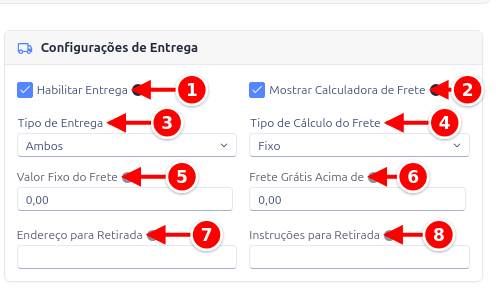
- Habilitar Entrega: liga a entrega na loja.
- Mostrar Calculadora de Frete: mostra a calculadora para o cliente.
- Tipo de Entrega: retirada, entrega ou ambos.
- Tipo de Cálculo do Frete: como o frete é calculado.
- Valor Fixo do Frete: valor do frete fixo.
- Frete Grátis Acima de: valor do pedido a partir do qual o frete é grátis.
- Endereço para Retirada: onde o cliente retira o pedido.
- Instruções para Retirada: orientações extras sobre a retirada.
| Campo | O que faz |
|---|---|
| Habilitar Entrega | Ativa ou desativa a funcionalidade de entrega na loja. |
| Mostrar Calculadora de Frete | Exibe a calculadora de frete para o cliente na loja e no carrinho. O cliente informa o CEP e vê o valor antes de finalizar a compra. |
| Tipo de Entrega | Define se a loja oferece retirada, entrega ou ambos. |
| Tipo de Cálculo do Frete | Define como o frete é calculado: Fixo, Por Zona, Grátis Acima de ou Correios (API) (veja as opções abaixo). |
| Valor Fixo do Frete | Valor cobrado no cálculo Fixo e, no cálculo Grátis Acima de, nos pedidos abaixo do valor mínimo. |
| Frete Grátis Acima de | Valor do pedido a partir do qual o frete fica grátis, no cálculo Grátis Acima de. |
| Endereço para Retirada | Endereço onde o cliente retira o pedido. |
| Instruções para Retirada | Orientações extras sobre a retirada. |
Tipo de entrega
Seção intitulada “Tipo de entrega”| Opção | Descrição |
|---|---|
| Retirada | O cliente busca o pedido no local. |
| Entrega | A empresa entrega o pedido. |
| Ambos | O cliente escolhe no checkout. |
Configurar retirada
Seção intitulada “Configurar retirada”- Escolha Retirada ou Ambos em Tipo de Entrega.
- Preencha o Endereço para Retirada.
- Informe Instruções para Retirada (ex.: horário, ponto de referência, regras).
- Clique em Salvar.
Tipos de cálculo do frete
Seção intitulada “Tipos de cálculo do frete”Frete fixo
Seção intitulada “Frete fixo”- Em Tipo de Cálculo do Frete, escolha Fixo.
- Informe o Valor Fixo do Frete.
- Clique em Salvar.
O mesmo valor é cobrado para todos os pedidos com entrega.
Frete grátis acima de um valor
Seção intitulada “Frete grátis acima de um valor”- Em Tipo de Cálculo do Frete, escolha Grátis Acima de.
- Informe o Frete Grátis Acima de (valor mínimo do pedido).
- Clique em Salvar.
Exemplo: se informar R$ 200, pedidos a partir desse valor terão frete grátis. Abaixo dele, o cliente paga o Valor Fixo do Frete.
Frete por zona
Seção intitulada “Frete por zona”A opção Por Zona aparece em Tipo de Cálculo do Frete, mas a aba Entrega não tem onde cadastrar as zonas (bairros, CEPs e valores). Sem zonas cadastradas, o checkout mostra Frete a combinar no lugar do valor. Para cobrar frete na loja, use Fixo, Grátis Acima de ou Correios (API).
Correios
Seção intitulada “Correios”- Em Tipo de Cálculo do Frete, escolha Correios (API).
- Um card de configuração dos Correios aparecerá abaixo.
- Preencha os campos:
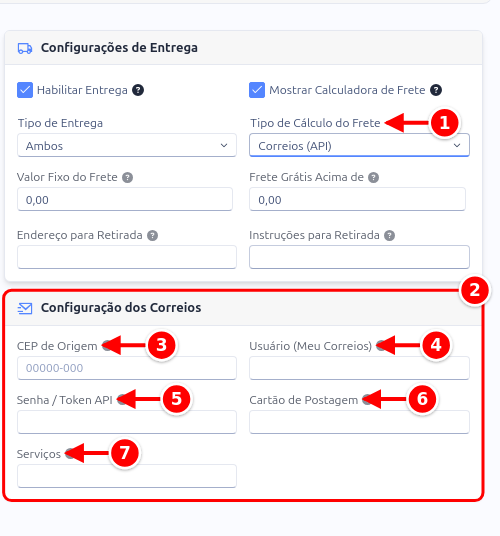
- Tipo de Cálculo do Frete: escolhido como Correios (API).
- Configuração dos Correios: o card que aparece com essa escolha.
- CEP de Origem: o CEP de onde os produtos saem.
- Usuário (Meu Correios): o usuário do sistema Meu Correios.
- Senha / Token API: a senha ou o token da API dos Correios.
- Cartão de Postagem: o número do cartão de postagem.
- Serviços: os serviços usados no cálculo, como SEDEX e PAC.
| Campo | O que preencher |
|---|---|
| CEP de Origem | CEP de onde os produtos serão despachados (ex.: 01001-000). |
| Usuário (Meu Correios) | Usuário de acesso ao sistema Meu Correios. |
| Senha / Token API | Senha ou token de acesso à API dos Correios. |
| Cartão de Postagem | Número do cartão de postagem (contrato com os Correios). |
| Serviços | Selecione os serviços para cálculo (ex.: SEDEX, PAC). Você também pode digitar códigos de serviço personalizados. |
- Clique em Salvar.
O frete será calculado automaticamente pela API dos Correios usando o CEP de origem, o CEP do cliente e o peso dos produtos do carrinho (o peso vem do cadastro do produto).
Frete grátis e o aviso no topo da loja
Seção intitulada “Frete grátis e o aviso no topo da loja”O frete grátis por valor só é aplicado no checkout quando o Tipo de Cálculo do Frete é Grátis Acima de. Sempre que o campo Frete Grátis Acima de tem valor, a loja mostra no topo o aviso “Frete grátis em compras acima de…”, mesmo com outro tipo de cálculo. Se você usa outro tipo, deixe o campo zerado para não anunciar um frete grátis que o checkout não aplica.
Como o cliente vê
Seção intitulada “Como o cliente vê”No checkout, o cliente informa o endereço ou escolhe retirada. A loja mostra as opções disponíveis e o valor do frete antes do pagamento.
Quando a Calculadora de Frete está ativada, o cliente pode simular o frete direto na página do produto ou no carrinho.
Dica importante
Seção intitulada “Dica importante”Teste a loja depois de alterar o frete. Faça um pedido de teste e confirme se as opções aparecem corretamente no checkout.