
Planos de Cobrança
O Plano de Cobrança é a regra da cobrança automática. Ele diz ao sistema qual documento cobrar (contrato, pedido, ordem de serviço, locação ou conta a receber), de quais clientes, quando e como agrupar. Todo dia, na hora escolhida no plano (10h, se você não mudar), o sistema percorre os planos ativos, encontra os documentos pendentes que cada um seleciona e envia o link de pagamento, sem ninguém precisar enviar à mão.
Toda empresa já começa com o PLANO PADRAO DE COBRANCA para contratos: a parcela é cobrada 10 dias antes do vencimento e a cobrança repete a cada 3 dias enquanto ela estiver pendente, até 6 vezes. Você pode ajustar esse plano, desativá-lo ou criar outros. Cada empresa pode ter até 4 planos de cobrança. Acima disso o sistema recusa o plano novo com “A empresa já tem 4 planos de cobrança, o máximo; exclua um para criar outro”.
Cada cobrança enviada fica registrada em Financeiro > Cobranças > Cobranças Enviadas, com a coluna Disparo dizendo se saiu à mão ou pelo plano.
Como acessar
Seção intitulada “Como acessar”No menu lateral, acesse Financeiro > Cobranças > Planos de Cobrança. A tela de listagem mostra todos os planos cadastrados, com o documento cobrado, o critério e a agenda de cada um.
A cobrança automática envia o link para o cliente pagar, então o menu aparece quando a empresa tem o módulo Checkout ou Cobrança Automática e o usuário tem alguma permissão do grupo Vendas/Planos de Cobrança: Lista, Visualiza, Cria, Altera ou Exclui.
Criando um plano
Seção intitulada “Criando um plano”- Clique em Incluir.
- Informe o Nome do plano (ex.: “Fechamento mensal dos clientes do grupo Atacado”) e a Situação.
- Escolha o Documento cobrado: Contrato, Pedido, Ordem de Serviço, Locação ou Conta a Receber. Cada plano cobra um tipo só.
- Em 01 Quem é cobrado, escolha Cliente ou Vendedor e, se quiser, restrinja a um grupo ou a uma pessoa (veja abaixo).
- Em 02 Quais documentos, se quiser, limite com os filtros da listagem do documento (veja abaixo).
- Em 03 Canais de envio, ligue o e-mail, o WhatsApp, o SMS ou mais de um.
- Em 04 Agenda, defina quando a cobrança sai, a hora do envio e se pula fim de semana e feriado (veja abaixo).
- Clique em Salvar.
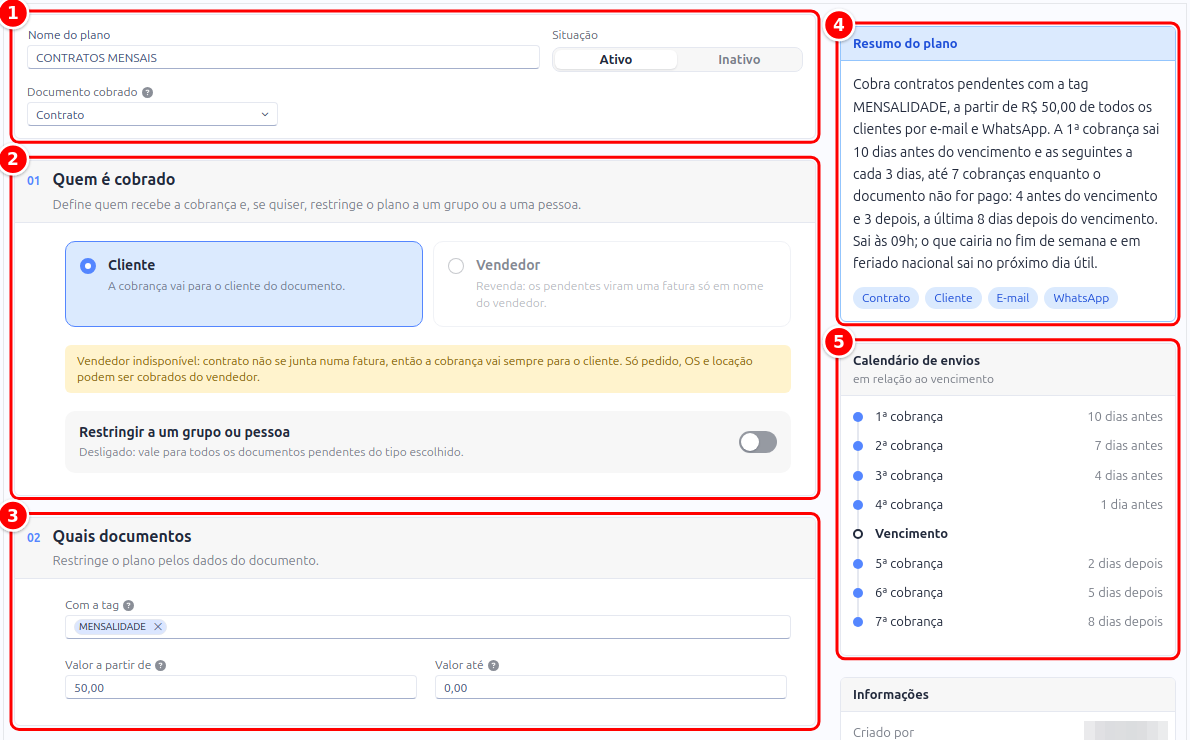
- Nome do plano, Situação (Ativo ou Inativo) e Documento cobrado.
- 01 Quem é cobrado: cliente ou vendedor, e a restrição a um grupo ou pessoa.
- 02 Quais documentos: os filtros que limitam os documentos cobrados.
- Resumo do plano: em uma frase, o que o plano cobra, de quem, por onde e quando. Muda enquanto você preenche.
- Calendário de envios: o dia de cada cobrança em relação ao vencimento, com o vencimento marcado no meio. Assim você vê, sem fazer conta, quantas saem antes e quantas depois dele.
Mais abaixo ficam 03 Canais de envio e 04 Agenda. No lado direito, Informações mostra quem criou o plano, quando e a última alteração.
Quem é cobrado
Seção intitulada “Quem é cobrado”O critério é o que faz o plano encontrar os documentos sozinho. Você escolhe quem é selecionado e, com isso, quem recebe a cobrança:
- Cliente: o plano cobra os documentos cujo cliente está no grupo de pessoas escolhido (ou é a pessoa escolhida). A cobrança vai para o cliente.
- Vendedor: o plano cobra os documentos cujo vendedor está no grupo (ou é a pessoa escolhida), e a cobrança vai para o vendedor, com uma fatura em nome dele listando os pedidos dos clientes dele. É o caso de uma revenda que fecha o mês com o fornecedor. Só fica disponível na agenda por Dias fixos do mês com pedido, ordem de serviço ou locação, que são os documentos que se juntam numa fatura.
Para restringir, ligue Restringir a um grupo ou pessoa e informe ou um grupo de pessoas ou uma pessoa específica, nunca os dois. Sem critério, o plano vale para todos os documentos pendentes do tipo escolhido (é o caso do plano padrão de contratos). Não existe escolha de plano dentro de cada pedido ou contrato; a aba Cobranças do documento mostra o histórico, o botão para cobrar na hora e a opção de ficar de fora dos planos (veja abaixo).
Deixar um documento de fora
Seção intitulada “Deixar um documento de fora”Quando a cobrança automática precisa continuar ligada, mas um contrato, pedido ou OS específico não pode ser cobrado, abra o documento e marque Não enviar cobrança automática na aba Cobranças. Nenhum plano seleciona esse documento, mesmo que ele se encaixe no critério. O envio manual pelo botão Enviar cobrança continua disponível, e as renovações do contrato herdam a marcação. Desmarcando, o documento volta a ser cobrado pelo plano.
Quais documentos
Seção intitulada “Quais documentos”Dentro do tipo escolhido, o plano pode cobrar só parte dos documentos. O bloco usa os filtros da listagem do documento que fazem sentido na cobrança: em pedido, por exemplo, forma de pagamento, tag, cliente, vendedor, valor total ou Gerou NFCe: Não (cobra só as vendas sem NFC-e). Na conta a receber, os filtros de Contas a Receber, como plano de contas, centro de custo e valor.
O filtro é opcional: com Restringir pelos dados do documento desligado, o plano cobra todos os documentos pendentes do tipo. Ligado, escolha o filtro e o valor, e ele aparece como etiqueta no bloco. Não aparecem aqui os filtros que o plano já decide sozinho (situação, tipo do documento, pagamento e status da cobrança: ele cobra só o que está pendente e tem valor a receber), os de data, porque o plano segue a própria agenda, e os de controle interno, como usuário e mesa.
Com isso dá para ter, por exemplo, um plano mais insistente para os valores altos e um mais leve para os pequenos.
Canais de envio
Seção intitulada “Canais de envio”Marque por onde a cobrança sai: E-mail, WhatsApp, SMS ou mais de um. Com mais de um marcado, o cliente recebe por todos e o documento conta uma cobrança só. Sem nenhum canal ligado, a cobrança sai por e-mail.
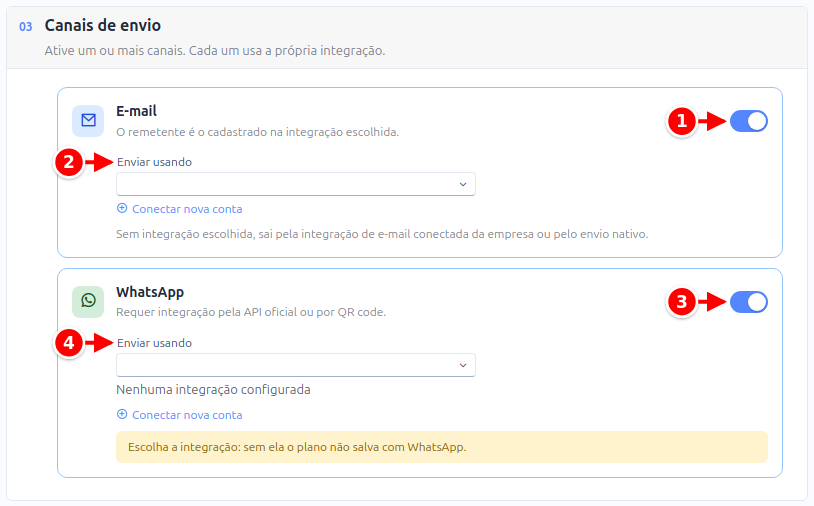
- E-mail ligado.
- Enviar usando: a integração de e-mail.
- WhatsApp ligado.
- Enviar usando: a conta de WhatsApp. Sem conta escolhida, o plano com WhatsApp não salva.
- E-mail: escolha a integração de e-mail em Enviar usando. Sem escolha, o sistema usa a integração de e-mail conectada da empresa ou, se não houver, o envio nativo. Quem assina o e-mail é o remetente cadastrado na própria integração (em Integrações, no campo “E-mail do remetente”), porque ele precisa ser um endereço de um domínio verificado naquela conta. Para cobrar com outro endereço, conecte outra conta com esse endereço e escolha-a aqui. Ligando Anexar o boleto, o documento que tem o boleto como única forma de pagamento (na conta a receber, a forma padrão) leva o boleto em PDF no e-mail; os lembretes seguintes mandam o mesmo boleto e, depois do vencimento, sai um boleto novo. Em Anexar relatórios, escolha até 3 relatórios para irem em PDF junto com o e-mail. O campo só aparece quando existe relatório para o documento cobrado: em pedido e conta a receber aparece o Extrato de consumo da frota, para a empresa com o módulo Frota e Convênio (veja Convênios de frota). São relatórios montados com os documentos cobrados daquele cliente; a impressão do próprio documento não entra na lista. O documento que não tem o relatório vai sem ele.
- WhatsApp: só funciona com uma integração de WhatsApp conectada (API oficial ou por QR code), escolhida em Enviar usando. A mensagem vai para o telefone do cliente com um link de pagamento por documento. Sem a integração, o plano não salva: “O canal WhatsApp exige uma integração de WhatsApp (API oficial ou por QR code)”.
- SMS: escolha a conta de SMS em Enviar pela conta; sem ela, o plano não salva (“O canal SMS exige a conta de SMS da empresa”). Sai um SMS por documento, para o telefone do cliente. Cliente sem telefone fica de fora, com o motivo em Cobranças Enviadas. Cada SMS é cobrado pela Zenvia.
Cobrança que não conseguiu sair na hora do envio (integração sem remetente, WhatsApp desconectado) fica registrada em Cobranças Enviadas com status Falha e o motivo, não conta no Máximo de envios e é tentada de novo no dia seguinte, na Hora do envio. Para mandar na hora, depois de corrigir, use Reenviar falhas.
Prazo por documento
Seção intitulada “Prazo por documento”Cada documento é cobrado no seu próprio prazo:
- Início da cobrança (de 1 a 365): no contrato e na conta a receber, quantos dias antes do vencimento sai a 1ª cobrança. No pedido, na ordem de serviço e na locação, que não têm vencimento, quantos dias depois da criação do documento. O documento nunca é cobrado no momento em que é criado.
- Repetir a cada (de 1 a 365): dias entre uma cobrança e a seguinte, enquanto o documento estiver pendente.
- Máximo de envios (de 0 a 100): depois disso a cobrança para. Zero é sem limite.
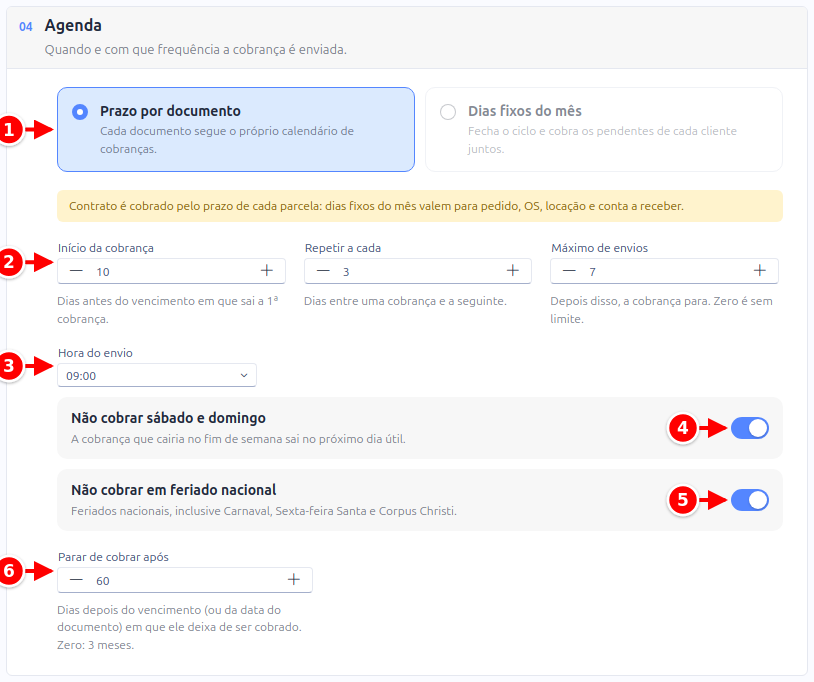
- Prazo por documento escolhido.
- Início da cobrança, Repetir a cada e Máximo de envios.
- Hora do envio (veja abaixo).
- Não cobrar sábado e domingo.
- Não cobrar em feriado nacional.
- Parar de cobrar após (veja abaixo).
Exemplo: início 10, a cada 3 e máximo de 7 dá cobranças 10, 7, 4 e 1 dia antes do vencimento e 2, 5 e 8 dias depois. O calendário de envios mostra exatamente isso. Documentos do mesmo cliente que caem no mesmo dia vão juntos num e-mail só.
Em Dias de envio aparecem os dias que esses três números montam, e dá para ajustá-los um a um: clique no x de um dia para tirá-lo, ou informe Dias e, no documento com vencimento, Quando (antes, no dia ou depois do vencimento), e clique em Adicionar. Daí em diante vale a lista; mudar o início, o intervalo, o máximo, o Parar de cobrar após ou o documento volta aos dias montados por eles. Com a lista, a cobrança que não sai no dia (fim de semana, feriado, limite do WhatsApp ou falha) sai em até 4 dias depois dele.
Dias fixos do mês
Seção intitulada “Dias fixos do mês”Vale para pedido, ordem de serviço, locação e conta a receber. O contrato é cobrado sempre pelo prazo de cada parcela: com ele, a opção fica bloqueada.
O plano fecha o ciclo nos dias marcados na grade (por exemplo, dia 5 e dia 20). A grade vai de 1 a 28, que existem em todo mês, mais o Último dia, que se ajusta a cada mês (28, 29, 30 ou 31). No fechamento, os documentos pendentes de cada cliente criados desde o fechamento anterior vão juntos numa cobrança só: o cliente recebe um único e-mail (ou mensagem) com todos eles e um botão de pagamento por documento. Os documentos não são alterados.
A exceção é a cobrança por Vendedor (revenda): como ela paga um valor único, os pendentes são consolidados numa fatura em nome dela. Nos demais casos a cobrança nunca remodela a venda.
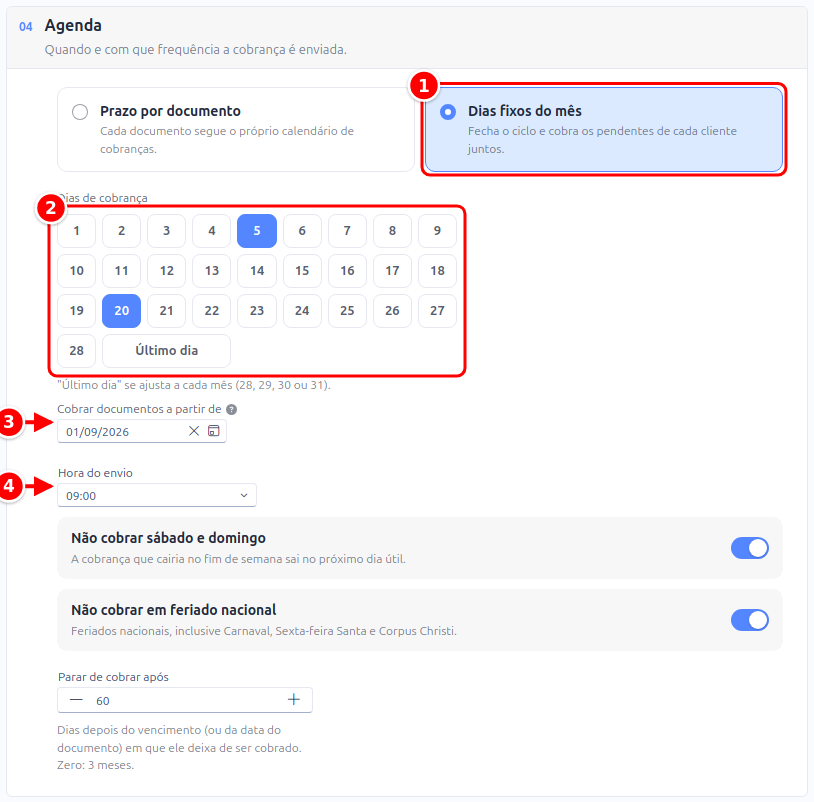
- Dias fixos do mês escolhido.
- Dias de cobrança: clique nos dias para marcar ou desmarcar.
- Cobrar documentos a partir de (veja abaixo).
- Hora do envio.
Use Cobrar documentos a partir de para deixar de fora o que é anterior a uma data, por exemplo pendências antigas já acertadas por fora. Na conta a receber, o documento entra no fechamento pela data de vencimento.
Hora do envio
Seção intitulada “Hora do envio”Escolha em Hora do envio a que horas a cobrança do plano sai, das 6h às 22h (horário de Brasília). Sem mudar, sai às 10h. Planos diferentes podem sair em horas diferentes: por exemplo, contas a receber às 8h e contratos às 14h.
Não cobrar no fim de semana e no feriado
Seção intitulada “Não cobrar no fim de semana e no feriado”- Não cobrar sábado e domingo: a cobrança que cairia no fim de semana sai no próximo dia útil.
- Não cobrar em feriado nacional: vale para os feriados nacionais, inclusive Carnaval, Sexta-feira Santa e Corpus Christi. A cobrança sai no próximo dia útil.
Feriado estadual e municipal não entra nessa conta.
Parar de cobrar documentos antigos
Seção intitulada “Parar de cobrar documentos antigos”Em Parar de cobrar após (de 0 a 365), informe quantos dias depois do vencimento (ou da data do documento, quando ele não tem vencimento) o documento deixa de ser cobrado. Serve para não cobrar pendências muito antigas. Com zero, vale o padrão de 3 meses. Vale para as duas agendas.
Cobrando contas a receber
Seção intitulada “Cobrando contas a receber”Com Conta a Receber no documento cobrado, o plano cobra as contas pendentes pelo vencimento de cada uma, sempre do cliente. Parcelas de cartão (quem paga é a operadora) e de cheque ficam de fora. A conta que já recebeu cobrança, à mão ou pelo plano, conta no limite de envios do mesmo jeito.
O que não é cobrado de novo
Seção intitulada “O que não é cobrado de novo”O sistema nunca cobra duas vezes o mesmo documento pelo plano. Se alguém já enviou a cobrança à mão pela tela de Cobranças, o documento sai do fechamento do mês, e no prazo relativo o próximo lembrete só sai depois do intervalo configurado. Documentos criados no próprio dia do fechamento entram no ciclo seguinte.
- Um plano por situação: crie planos diferentes para grupos de clientes com prazos diferentes. Um documento entra em um plano só: se dois planos o selecionam, cobra o mais específico (o de uma pessoa, depois o de um grupo, depois o geral) e, entre dois do mesmo nível, o criado primeiro. O documento nunca é cobrado duas vezes por isso.
- Comece com “Cobrar documentos a partir de” ao ativar um plano em um cadastro antigo, para não cobrar pendências que já foram resolvidas fora do sistema.
- Confira antes em Próximas Cobranças: a tela mostra o dia da próxima cobrança do plano e cada documento que vai nela, sem enviar nada.
- Acompanhe em Cobranças Enviadas, filtrando pelo disparo Automático, para conferir o que o plano mandou, e veja o resultado de cada plano no Dashboard de Cobranças.