
Instalar certificado digital
Como instalar o certificado digital no sistema?
Seção intitulada “Como instalar o certificado digital no sistema?”Só é aceito certificado A1, em arquivo (.pfx ou .p12). Certificado A3 (cartão ou token com leitor) não é suportado.
- No menu lateral, clique em Sistema.
- Clique em Configuração.
- Abra a aba DFe.
- Clique no botão Certificado Digital.
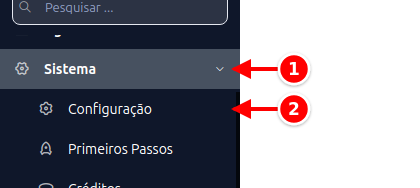

- DFe: a aba das configurações fiscais.
- Certificado Digital: abre a janela de envio do certificado.
Na janela que abrir, envie o arquivo do certificado (arraste ou clique para selecionar):
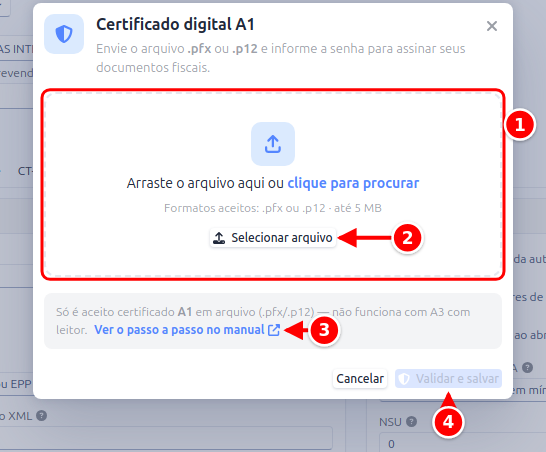
- Área de envio: arraste o arquivo .pfx ou .p12 para cá ou clique para procurar. Cabe até 5 MB.
- Selecionar arquivo: abre a busca de arquivos do computador.
- Ver o passo a passo no manual: abre esta página.
- Validar e salvar: confere o arquivo e a senha e guarda o certificado. Só fica ativo depois que o arquivo for escolhido.
Escolhido o arquivo, informe a senha do certificado:
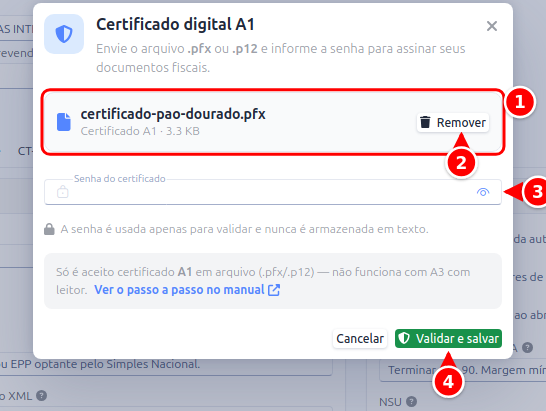
- Arquivo escolhido: o nome e o tamanho do certificado.
- Remover: tira o arquivo, para escolher outro.
- Senha do certificado: a senha que protege o arquivo. Ela é usada apenas para validar e nunca é guardada em texto.
- Validar e salvar: envia o certificado.
O sistema valida o arquivo e a senha na hora: se estiverem corretos, aparece a confirmação “Certificado validado e ativo” e o certificado já fica pronto para assinar a emissão de documentos fiscais e para buscar as notas de entrada.
Conferindo se deu certo
Seção intitulada “Conferindo se deu certo”Na mesma janela, a seção Dados do Certificado mostra as informações lidas do arquivo:
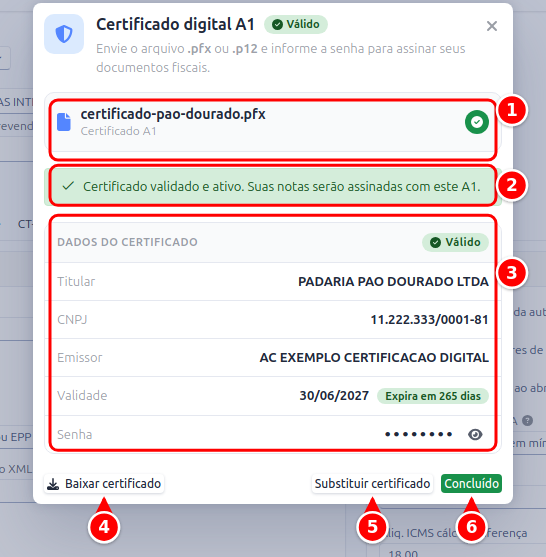
- Arquivo: o nome do certificado instalado e a situação dele (Válido).
- Confirmação: a mensagem Certificado validado e ativo.
- Dados do Certificado: as informações lidas do arquivo (veja abaixo).
- Baixar certificado: baixa uma cópia do arquivo instalado no sistema.
- Substituir certificado: abre o envio de um arquivo novo.
- Concluído: fecha a janela.
- Titular: razão social do dono do certificado
- CNPJ: deve ser o mesmo da empresa configurada no sistema
- Validade: data de vencimento, com o aviso de quantos dias faltam para expirar
Se tudo estiver certo, clique em Concluído.
Substituindo ou baixando o certificado
Seção intitulada “Substituindo ou baixando o certificado”Ao renovar o certificado, acesse a mesma janela e clique em Substituir certificado para enviar o arquivo novo. O botão Baixar certificado permite baixar uma cópia do arquivo que está instalado no sistema.