
Créditos
Alguns módulos do sistema funcionam com créditos (cobrança por uso). A tela de Créditos permite acompanhar o saldo disponível, o consumo no período e a origem principal de uso.
Como acessar
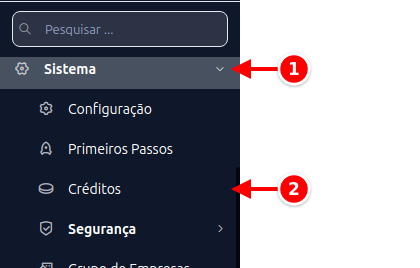
Seção intitulada “Como acessar”- No menu lateral, clique em Sistema.
- Clique em Créditos.
O que a tela mostra
Seção intitulada “O que a tela mostra”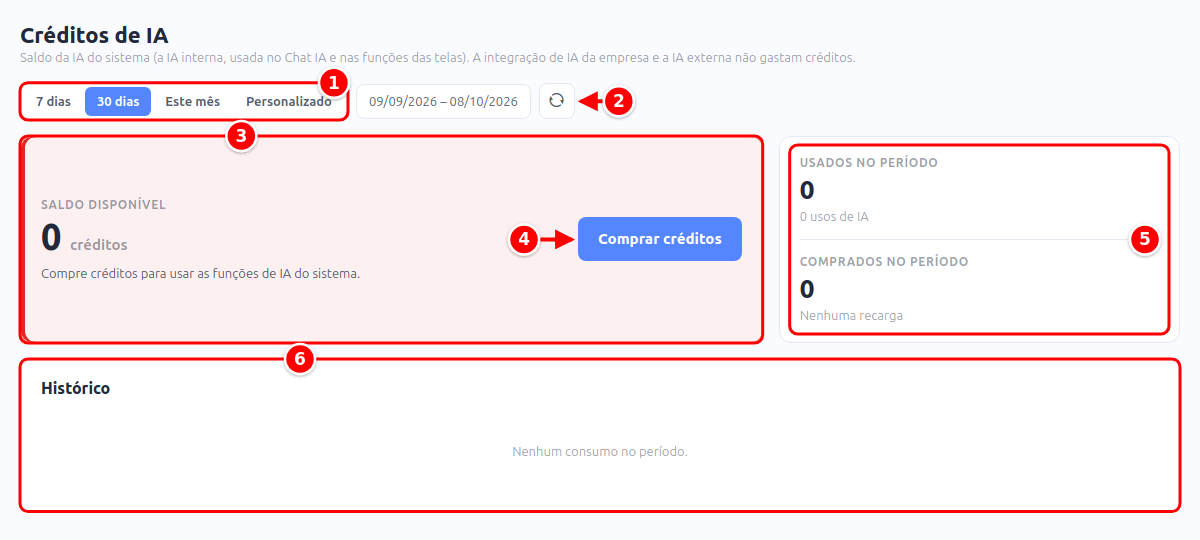
- Período: 7 dias, 30 dias, Este mês ou Personalizado, com as datas escolhidas ao lado.
- Atualizar: recarrega a tela.
- Saldo disponível: os créditos que a empresa tem agora.
- Comprar créditos: abre os pacotes disponíveis.
- Usados no período e Comprados no período: o consumo e as recargas das datas escolhidas.
- Histórico: cada uso e cada compra, com hora, usuário e créditos.
Escolha o período no alto (7 dias, 30 dias, Este mês ou Personalizado). O botão de atualizar, ao lado das datas, recarrega a tela; o saldo também se atualiza sozinho quando uma compra é confirmada.
- Saldo disponível: os créditos que a empresa tem agora. A barra mostra quanto da última recarga ainda resta, o mesmo percentual do ícone do Chat IA no topo da tela, e quantos dias o saldo dura no ritmo atual.
- Usados no período e Comprados no período: o consumo e as recargas das datas escolhidas.
- Onde os créditos foram usados: o consumo por função de IA, com os usos, o custo médio e quantos usos o saldo ainda rende. Clique numa função para filtrar o histórico.
- Histórico: cada uso e cada compra, com hora, usuário e créditos.
O que consome créditos
Seção intitulada “O que consome créditos”Recursos que dependem de serviços pagos por uso descontam do saldo, por exemplo:
- Recursos de inteligência artificial do sistema (chat, descrição de produto, posts, vínculo de itens da nota de entrada, leitura de boleto por foto e outros). Vale para qualquer plano; nenhum plano traz créditos inclusos. Veja Créditos de IA.
- Revelação do contato de um decisor na tela de Prospecção do CRM.
Quando o saldo acaba, a operação é bloqueada com um aviso para comprar mais. Nada é cobrado sem crédito disponível.
Comprando créditos
Seção intitulada “Comprando créditos”No cartão do Saldo disponível, clique em Comprar créditos. A janela mostra os pacotes disponíveis com a quantidade de créditos, o valor total e o preço por crédito. Ao escolher um pacote, o pagamento abre numa nova aba, com o pedido montado e os dados da sua empresa preenchidos. Confira os dados, escolha a forma de pagamento e conclua.
Assim que o pagamento é confirmado, os créditos entram no saldo da sua empresa automaticamente. Os créditos vão para a empresa do CNPJ informado no pagamento, por isso não troque o CNPJ preenchido. Reabrir o mesmo pacote reaproveita o pedido em aberto, em vez de criar outro.