
Campanhas
Campanhas são ações de marketing enviadas para um público (uma lista ou um segmento de contatos) por um canal: e-mail, SMS ou WhatsApp.
Cada campanha liga um público a um criativo (o conteúdo da mensagem). O canal é o do criativo escolhido.
Como acessar
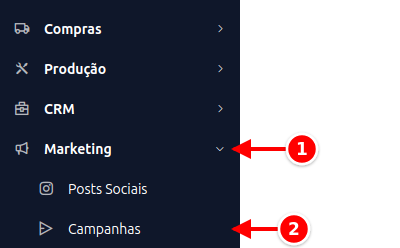
Seção intitulada “Como acessar”- No menu lateral, clique em Marketing.
- Clique em Campanhas.
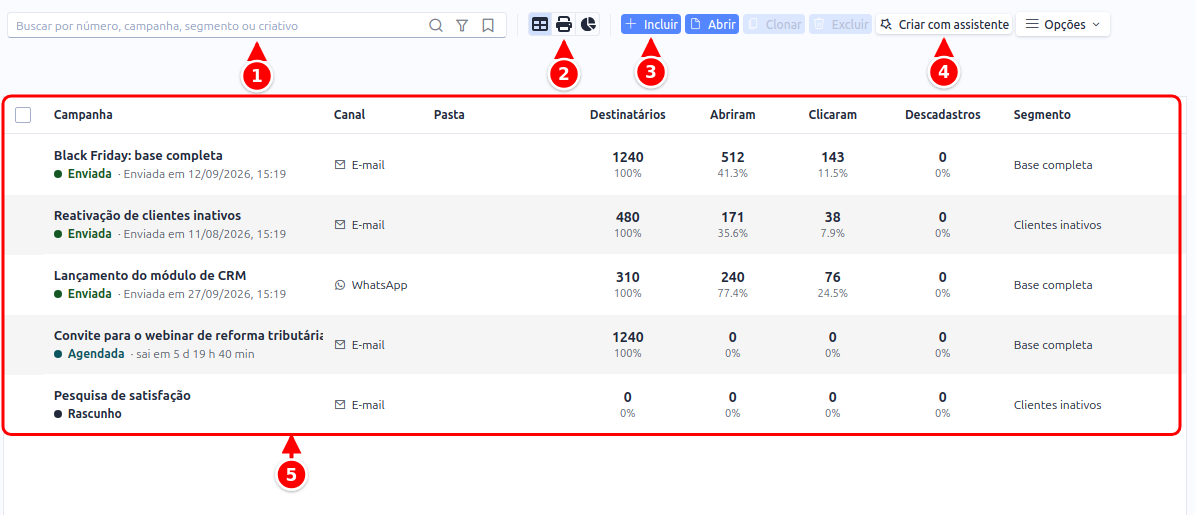
- Busca: por número, campanha, segmento ou criativo.
- Modos de visualização: lista, relatório e dashboard.
- Incluir: abre o formulário de uma campanha nova.
- Criar com assistente: abre o passo a passo em tela cheia.
- Grade: Campanha (com o status), Canal, Pasta, Destinatários, Abriram, Clicaram, Descadastros e Segmento.
Criar com assistente
Seção intitulada “Criar com assistente”O botão Criar com assistente, na listagem, abre a campanha em tela cheia, um passo de cada vez:
- Dê o Nome da campanha no topo e escolha o Canal da campanha: E-mail, SMS ou WhatsApp.
- Preencha as etapas Remetente, Destinatários (o público), Assunto (só no e-mail), Criação (o criativo) e Envio (enviar agora ou agendar para uma data).
- Use Pré-visualizar e testar para conferir a mensagem antes de enviar.
- Salvar rascunho guarda sem enviar. O botão principal mostra Enviar agora ou, com data de envio, Programar.
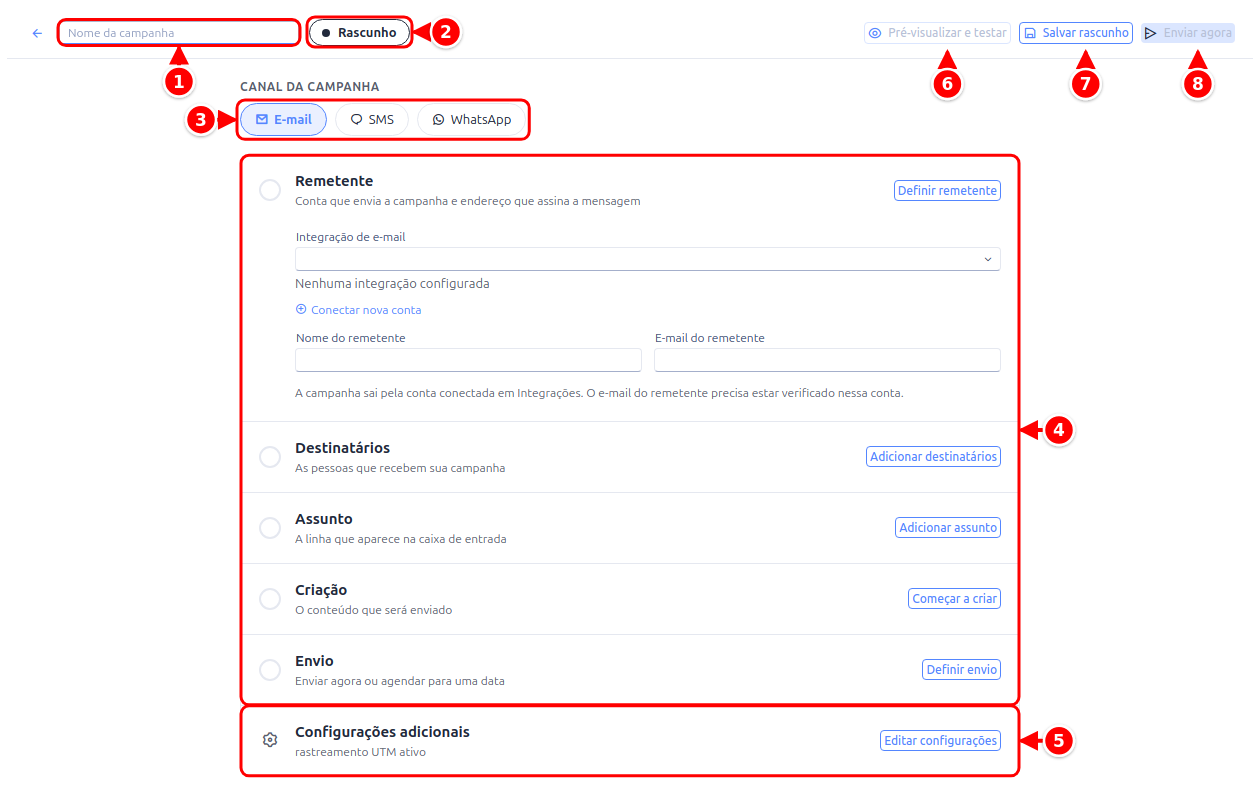
- Nome da campanha.
- Rascunho: o status da campanha.
- Canal da campanha: E-mail, SMS ou WhatsApp.
- Etapas: Remetente, Destinatários, Assunto, Criação e Envio.
- Configurações adicionais: Editar configurações.
- Pré-visualizar e testar.
- Salvar rascunho.
- Enviar agora (vira Programar quando há data de envio).
Criar uma campanha
Seção intitulada “Criar uma campanha”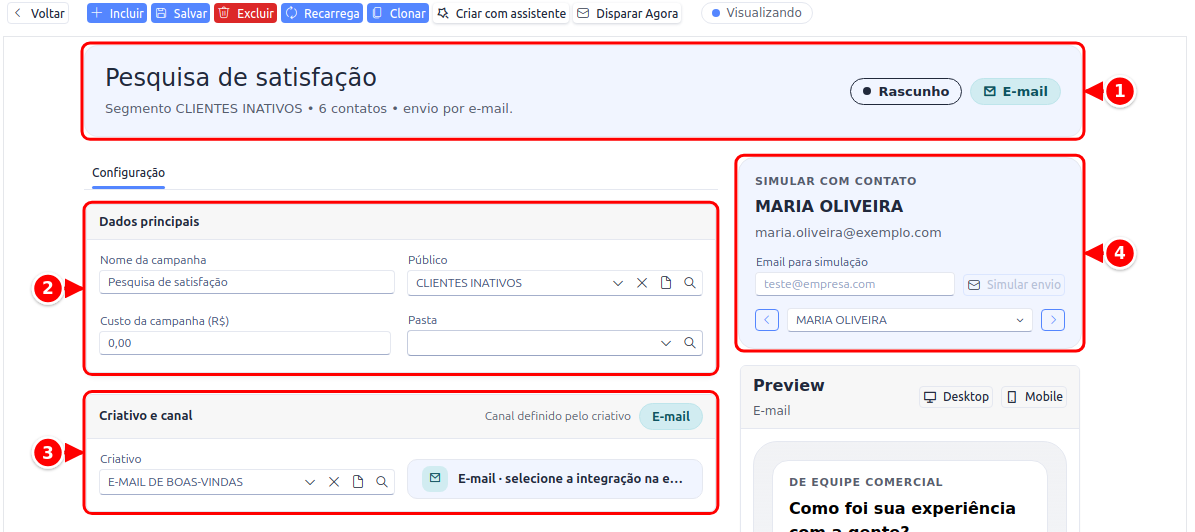
-
Cabeçalho: nome, resumo do público, status e canal.
-
Dados principais: Nome da campanha, Público, Custo da campanha (R$) e Pasta.
-
Criativo e canal: o Criativo e o canal que ele define.
-
Simular com contato: um contato real do público, para testar o envio.
-
Clique em Incluir.
-
No card Dados principais, preencha:
- Nome da campanha (obrigatório).
- Público: a lista ou o segmento de contatos que vai receber.
- Custo da campanha (R$): o investimento total, usado para calcular o retorno a partir das oportunidades do CRM.
- Pasta: organiza a campanha na listagem (opcional).
-
No card Criativo e canal, escolha o Criativo. O canal da campanha é o do criativo (“Canal definido pelo criativo”).
-
No card Entrega, escolha Disparo manual ou Agendar envio e selecione a integração do canal (de e-mail, de SMS ou de WhatsApp). No agendamento, informe Agendada para.
-
Em Configurações adicionais, o botão Editar configurações permite personalizar o nome exibido para o destinatário, usar outro endereço de resposta, ativar o rastreamento UTM, incluir cabeçalho e rodapé e colocar tags.
-
Clique em Salvar.
Configuração de e-mail
Seção intitulada “Configuração de e-mail”Quando o criativo é de E-mail, aparece o card de configuração de e-mail:
- Assunto do e-mail (obrigatório): linha de assunto que o destinatário verá. O botão Gerar assunto com IA sugere um texto.
- Nome do remetente: nome que aparecerá como remetente.
- Email do remetente: endereço de e-mail de envio.
- Rastrear abertura e cliques: conta quem abriu o e-mail e clicou nos links.
Ao lado do formulário fica a pré-visualização com um contato real do público (Simular com contato). No e-mail, informe o Email para simulação e clique em Simular envio para receber uma cópia de teste.
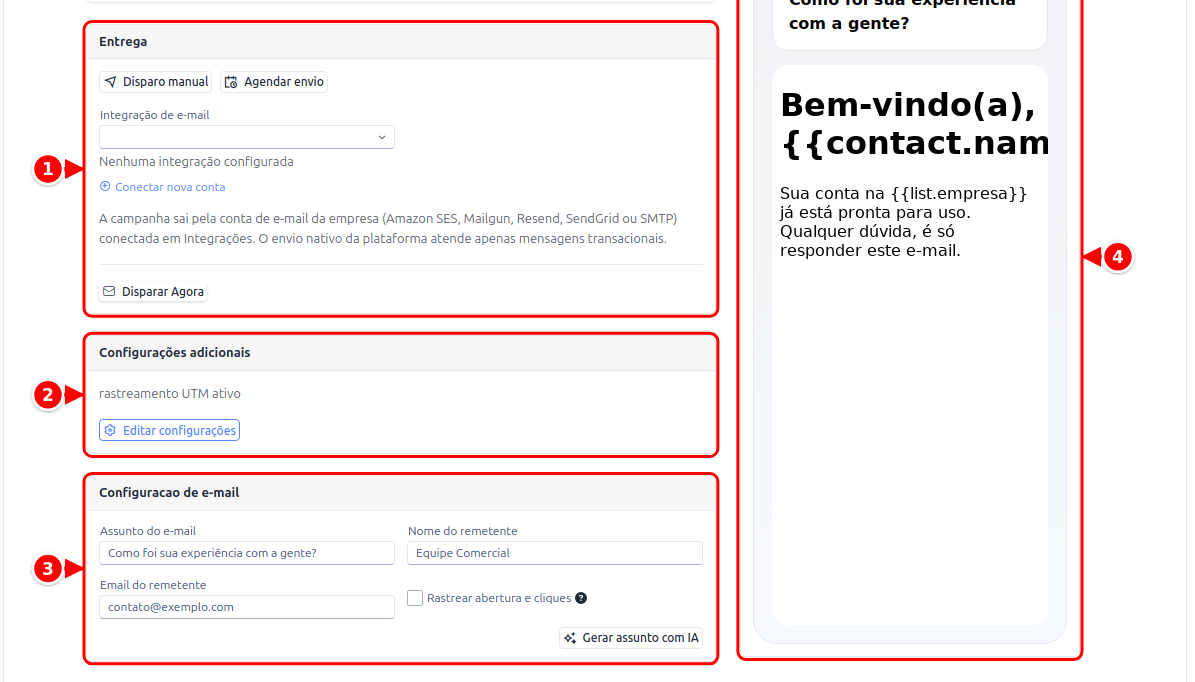
- Entrega: Disparo manual ou Agendar envio, a integração do canal e o botão Disparar Agora.
- Configurações adicionais: o botão Editar configurações.
- Configuração de e-mail: Assunto do e-mail, Nome do remetente, Email do remetente, Rastrear abertura e cliques e Gerar assunto com IA.
- Preview: a mensagem como o destinatário vai ver, em Desktop ou Mobile.
Status da campanha
Seção intitulada “Status da campanha”As campanhas possuem os seguintes status:
| Status | Descrição |
|---|---|
| Rascunho | Campanha criada mas ainda não enviada. |
| Agendada | Campanha programada para envio futuro. |
| Enviando | Disparo em andamento. |
| Pausada | Envio interrompido temporariamente. |
| Enviada | Todos os envios foram processados. |
| Falhou | Ocorreu um erro durante o envio. |
Disparar ou agendar
Seção intitulada “Disparar ou agendar”Após salvar a campanha:
- Para disparar imediatamente, clique em Disparar Agora e confirme.
- Para agendar, escolha Agendar envio no card Entrega, informe Agendada para e salve. A campanha sai sozinha no horário marcado; se o horário já passou, ela só sai pelo disparo manual.
Métricas
Seção intitulada “Métricas”Depois do disparo, a campanha não pode mais ser editada e ganha as abas Análise (desempenho, aberturas, cliques, conversões no CRM e cancelamentos de inscrição) e Histórico de envios (a situação de cada mensagem), além da aba Configuração com o resumo do envio.
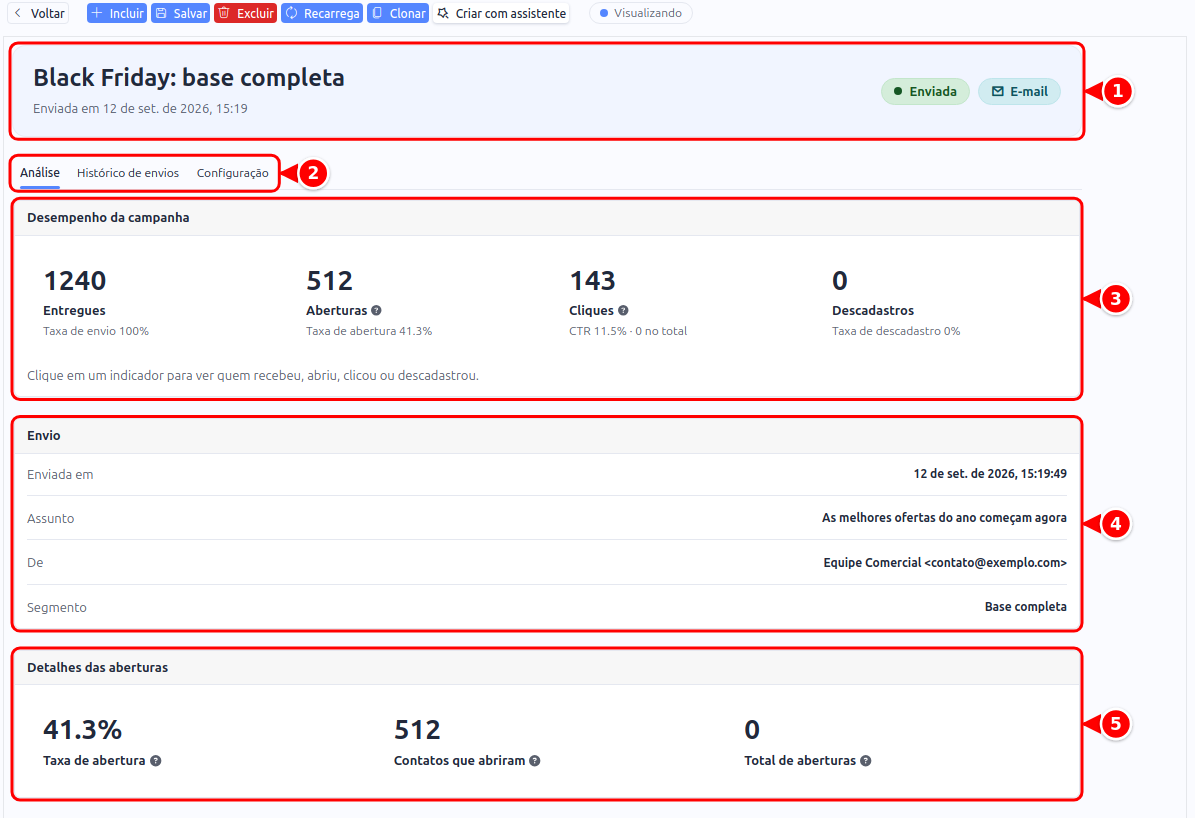
- Cabeçalho: nome, data do envio, status e canal.
- Abas: Análise, Histórico de envios e Configuração.
- Desempenho da campanha: Entregues, Aberturas, Cliques e Descadastros. Clique em um indicador para ver quem recebeu, abriu, clicou ou descadastrou.
- Envio: quando foi enviada, o assunto, o remetente e o segmento.
- Detalhes das aberturas: taxa de abertura, contatos que abriram e total de aberturas.
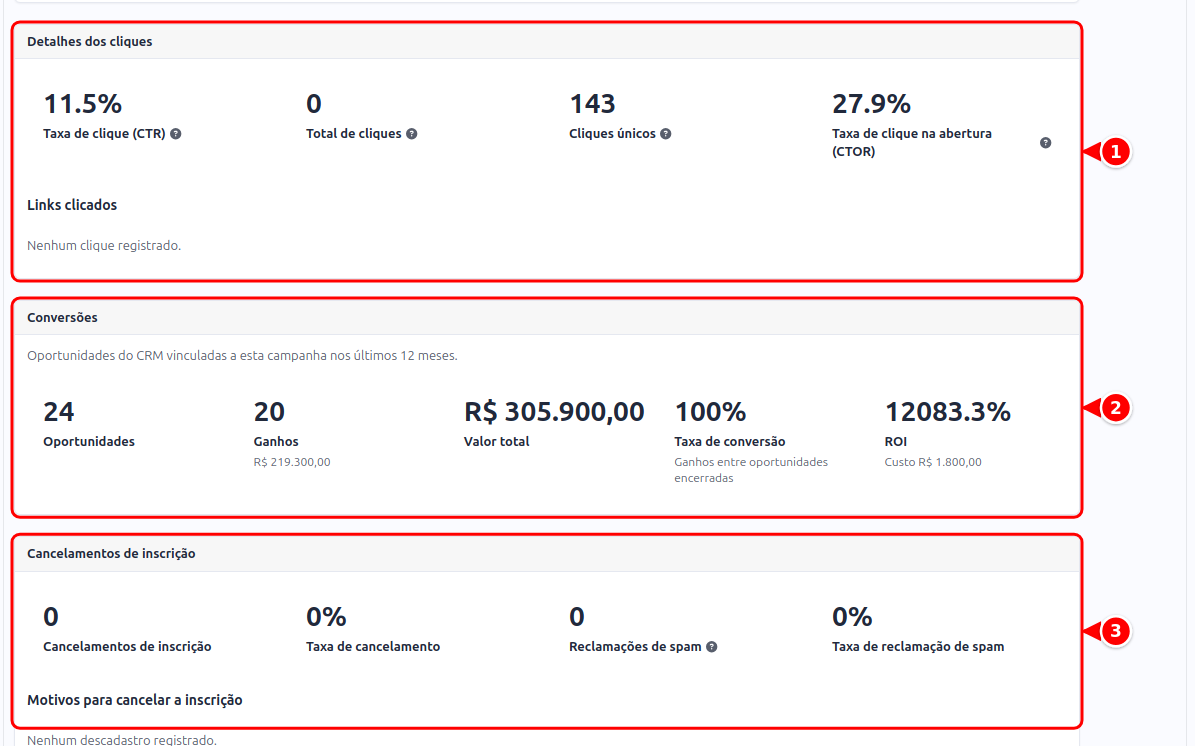
- Detalhes dos cliques: taxa de clique (CTR), total de cliques, cliques únicos, taxa de clique na abertura (CTOR) e os links clicados.
- Conversões: as oportunidades do CRM ligadas à campanha, com ganhos, valor total, taxa de conversão e ROI.
- Cancelamentos de inscrição: quantos contatos saíram, a taxa e as reclamações de spam.
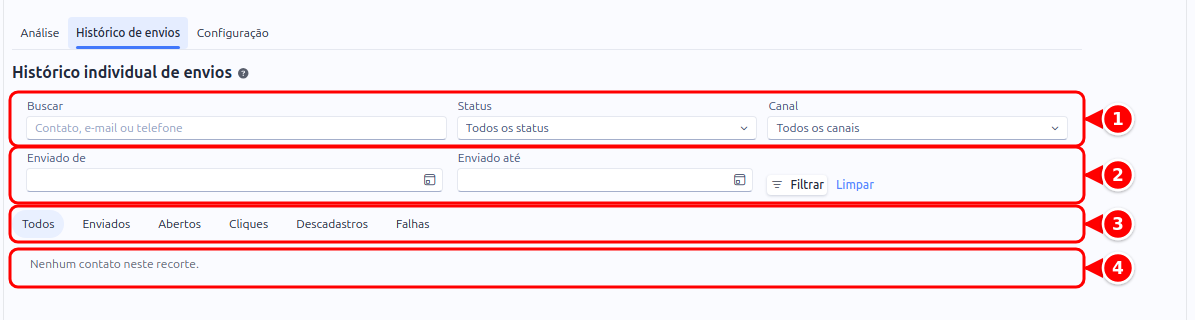
- Buscar, Status e Canal.
- Enviado de, Enviado até, Filtrar e Limpar.
- Situação: Todos, Enviados, Abertos, Cliques, Descadastros e Falhas.
- Lista: cada mensagem enviada, contato por contato.
Caso ocorra um erro, a mensagem de erro será exibida abaixo das ações.
Campanhas de envio rápido
Seção intitulada “Campanhas de envio rápido”Além da criação manual, o sistema gera campanhas automaticamente quando você usa o envio rápido a partir de uma lista, de um segmento ou de um criativo. Essas campanhas aparecem na listagem com o nome iniciado por “Envio rápido” e têm o mesmo histórico de envios e as mesmas métricas das campanhas criadas manualmente.
Os detalhes do fluxo estão na página de Segmentos.
Dashboard de campanhas
Seção intitulada “Dashboard de campanhas”Na listagem de campanhas, é possível alternar para a visão de Dashboard para ver um panorama consolidado de todas as campanhas.