
Horário de funcionamento da Loja Virtual
Use Horário para controlar quando a loja aceita pedidos.
Você também pode mostrar uma mensagem quando a loja estiver fechada.
Como acessar
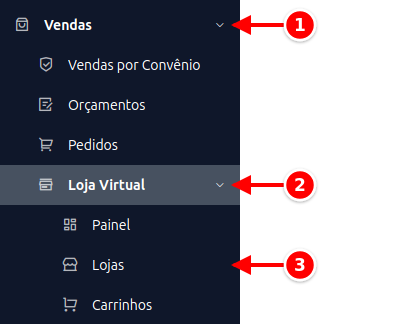
Seção intitulada “Como acessar”- No menu lateral, clique em Vendas.
- Expanda Loja Virtual.
- Clique em Lojas.
- Selecione a loja desejada na listagem.
- Abra a aba Horário.
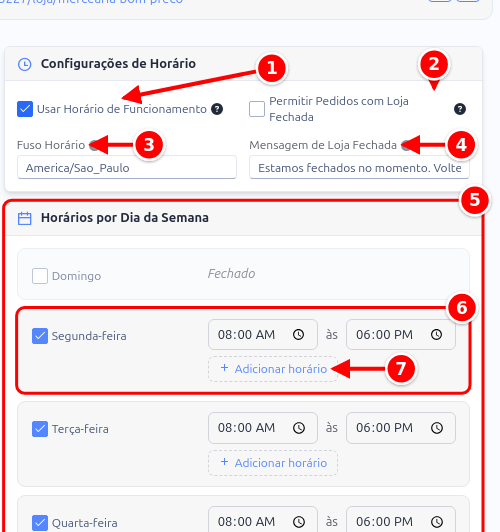
- Usar Horário de Funcionamento: liga o controle de horário. Sem ela, o card dos dias não aparece.
- Permitir Pedidos com Loja Fechada: aceita pedidos fora do horário.
- Fuso Horário: o fuso da cidade onde a loja atende.
- Mensagem de Loja Fechada: o aviso que o cliente vê com a loja fechada.
- Horários por Dia da Semana: o card com os sete dias.
- A linha de um dia: marque o dia em que a loja abre e informe a abertura e o fechamento (“às”).
- Adicionar horário: inclui outro intervalo no mesmo dia, para uma pausa no meio do dia.
Ativar horário de funcionamento
Seção intitulada “Ativar horário de funcionamento”- Marque Usar Horário de Funcionamento.
- Digite o Fuso Horário (ex.: America/Sao_Paulo).
- Clique em Salvar.
Use o fuso da cidade onde a loja atende.
Configurar dias da semana
Seção intitulada “Configurar dias da semana”- Localize o card Horários por Dia da Semana. Ele só aparece depois de marcar Usar Horário de Funcionamento.
- Ative os dias em que a loja abre.
- Informe o horário de abertura e fechamento (“às”).
- Clique em Salvar.
Se a loja tiver pausa no meio do dia, clique em Adicionar horário para incluir mais de um intervalo. Use a lixeira para remover um intervalo.
Permitir pedidos com loja fechada
Seção intitulada “Permitir pedidos com loja fechada”- Localize Permitir Pedidos com Loja Fechada.
- Marque a opção se quiser aceitar pedidos fora do horário.
- Desmarque se quiser bloquear pedidos fora do horário.
- Clique em Salvar.
Quando esta opção está desmarcada, o cliente vê a mensagem de loja fechada.
Configurar mensagem de loja fechada
Seção intitulada “Configurar mensagem de loja fechada”- Preencha Mensagem de Loja Fechada.
- Use uma frase curta e clara.
- Clique em Salvar.
Exemplo: Estamos fechados agora. Volte às 8h ou envie uma mensagem no WhatsApp.
O que o cliente vê
Seção intitulada “O que o cliente vê”Quando a loja está aberta, o cliente compra normalmente.
Quando está fechada, a loja mostra a mensagem configurada e segue a regra de aceitar ou bloquear pedidos.
Dica importante
Seção intitulada “Dica importante”Depois de alterar horários, abra a loja em uma nova aba e confira a mensagem exibida ao cliente.