
Segmentos
Listas e segmentos definem o público-alvo das suas campanhas e automações de marketing. São duas telas separadas no menu, com o mesmo formulário.
A diferença está em como o público é montado:
- Lista: você escolhe quem entra. Os contatos ficam gravados e só mudam quando você mexe neles.
- Segmento: você descreve quem entra, com critérios como “cliente com contrato em avaliação”. Quem passa a atender aos critérios entra sozinho, e quem deixa de atender sai. A conferência acontece de novo a cada envio.
Use lista quando o público é uma seleção sua (participantes de um evento, contatos de uma planilha) e segmento quando o público é uma regra que muda junto com o cadastro.
Como acessar
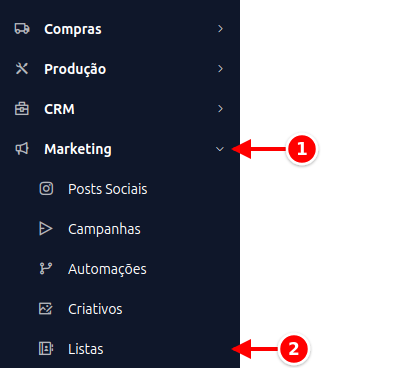
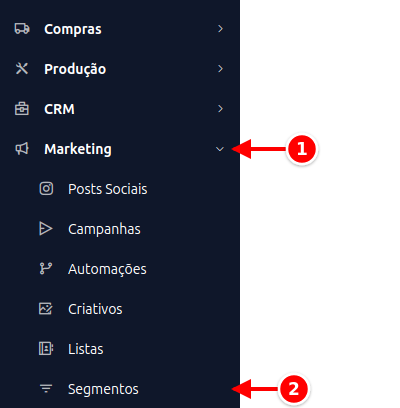
Seção intitulada “Como acessar”- No menu lateral, clique em Marketing.
- Clique em Listas para as listas de contatos gravados, ou em Segmentos para os públicos por critério.
A tela de Listas mostra:
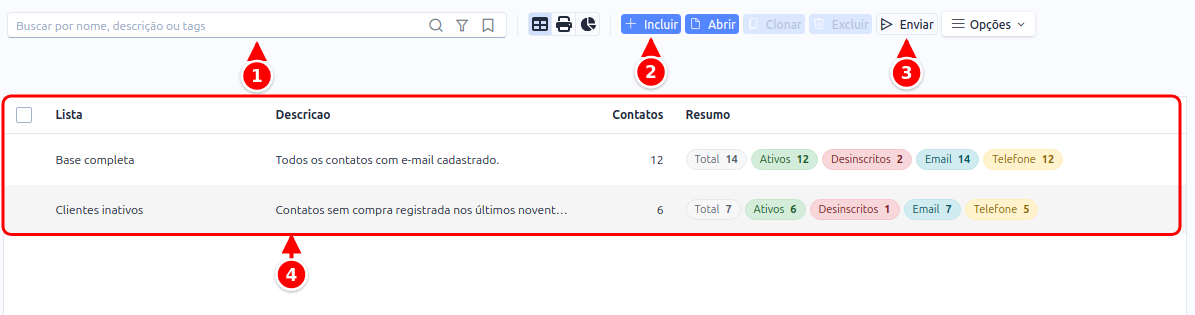
- Busca: por nome, descrição ou tags.
- Incluir: cria uma lista nova.
- Enviar: abre o envio rápido da lista selecionada.
- Grade: Lista, Descrição, Contatos e Resumo (total, ativos, desinscritos, com e-mail e com telefone).
A tela de Segmentos mostra:
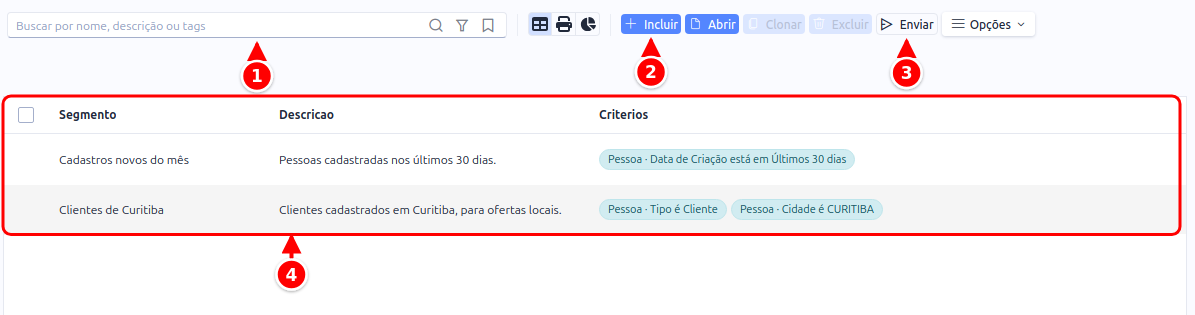
- Busca: por nome, descrição ou tags.
- Incluir: cria um segmento novo.
- Enviar: abre o envio rápido do segmento selecionado.
- Grade: Segmento, Descrição e Critérios de cada um.
Criar um segmento
Seção intitulada “Criar um segmento”- Na tela de Listas ou de Segmentos, clique em Incluir.
- Preencha o campo Nome da lista ou Nome do segmento (obrigatório).
- Opcionalmente, preencha a Descrição (até 500 caracteres).
- No segmento, monte os Critérios que definem quem entra (veja a seguir). Na lista, adicione os contatos no card Contatos (veja Adicionar contatos).
- Clique em Salvar.
Montar os critérios
Seção intitulada “Montar os critérios”Cada critério é uma linha com três partes: campo, comparação e valor. Um segmento pode ter vários critérios, e a pessoa só entra quando atende a todos eles.
- Na seção Critérios, escolha o campo na primeira caixa. Os campos vêm agrupados por origem:
- Pessoa — dados do cadastro: tipo, situação, cidade, estado, data de cadastro, dados de lead e o que mais estiver disponível na tela de pessoas.
- Contrato — situação do contrato, recorrência, vencimento, bonificação.
- Pedido — situação do pedido.
- Lista — a opção Está na lista, para partir de uma lista já montada.
- Escolha a comparação. As opções mudam conforme o campo: em campos com opções fixas, É e Não é; em campos de texto, também Contém; em datas, Está em, A partir de e Até.
- Informe o valor. Quando o campo tem opções fixas, elas aparecem numa lista.
- Para somar outra condição, clique em Adicionar critério.
- Depois de salvar, clique em Conferir quantos atendem para ver o total e uma amostra dos contatos.
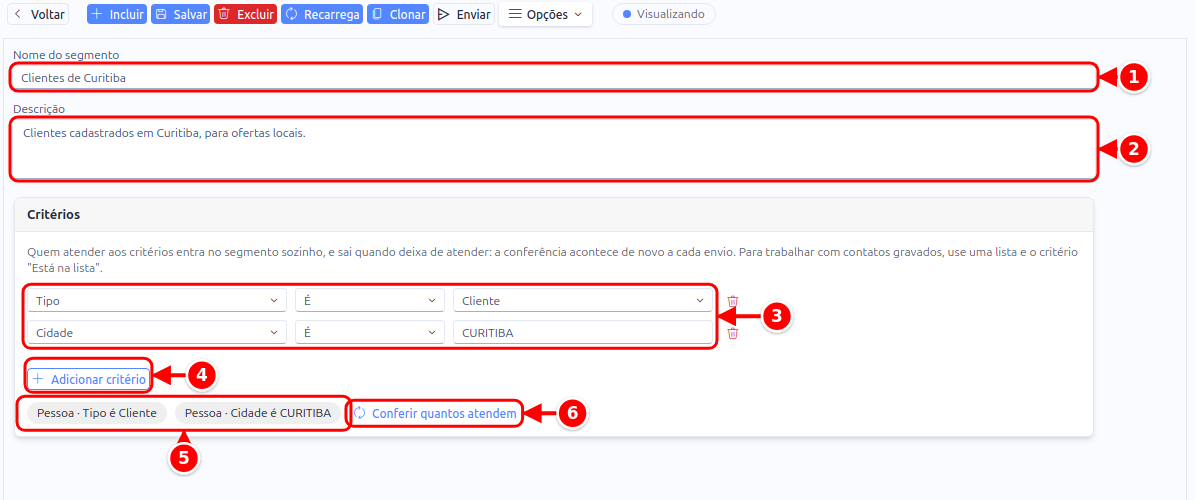
- Nome do segmento.
- Descrição.
- Critérios: cada linha tem o campo, a comparação e o valor, e a lixeira remove a linha.
- Adicionar critério.
- Resumo dos critérios: as condições como o sistema vai aplicar.
- Conferir quantos atendem.
Critérios por período
Seção intitulada “Critérios por período”Em campos de data você escolhe um período, e não uma data fixa: Hoje, Ontem, Esta semana, Últimos 7 dias, Últimos 30 dias, Este mês, Mês até hoje, Mês passado, Próximos 7 dias, Próximos 30 dias e Vencidos.
O período é recalculado a cada envio. Um segmento com “Data de Criação está em Últimos 30 dias” sempre traz os cadastros dos últimos 30 dias contados do dia do disparo — você não precisa refazer o segmento toda semana.
Se preferir um dia exato, digite a data no formato AAAA-MM-DD no lugar do período.
Exemplo: avaliação expirada nos últimos 30 dias
Seção intitulada “Exemplo: avaliação expirada nos últimos 30 dias”| Campo | Comparação | Valor |
|---|---|---|
| Contrato · Situação do contrato | É | Avaliação expirada |
| Pessoa · Data de Criação | Está em | Últimos 30 dias |
O segmento passa a reunir quem se cadastrou no último mês e teve o período de teste encerrado sem virar cliente.
Adicionar contatos
Seção intitulada “Adicionar contatos”As formas a seguir ficam no card Contatos da tela de Listas, em que os contatos ficam gravados. A tela de Segmentos não tem esse card: quem entra é definido pelos critérios.
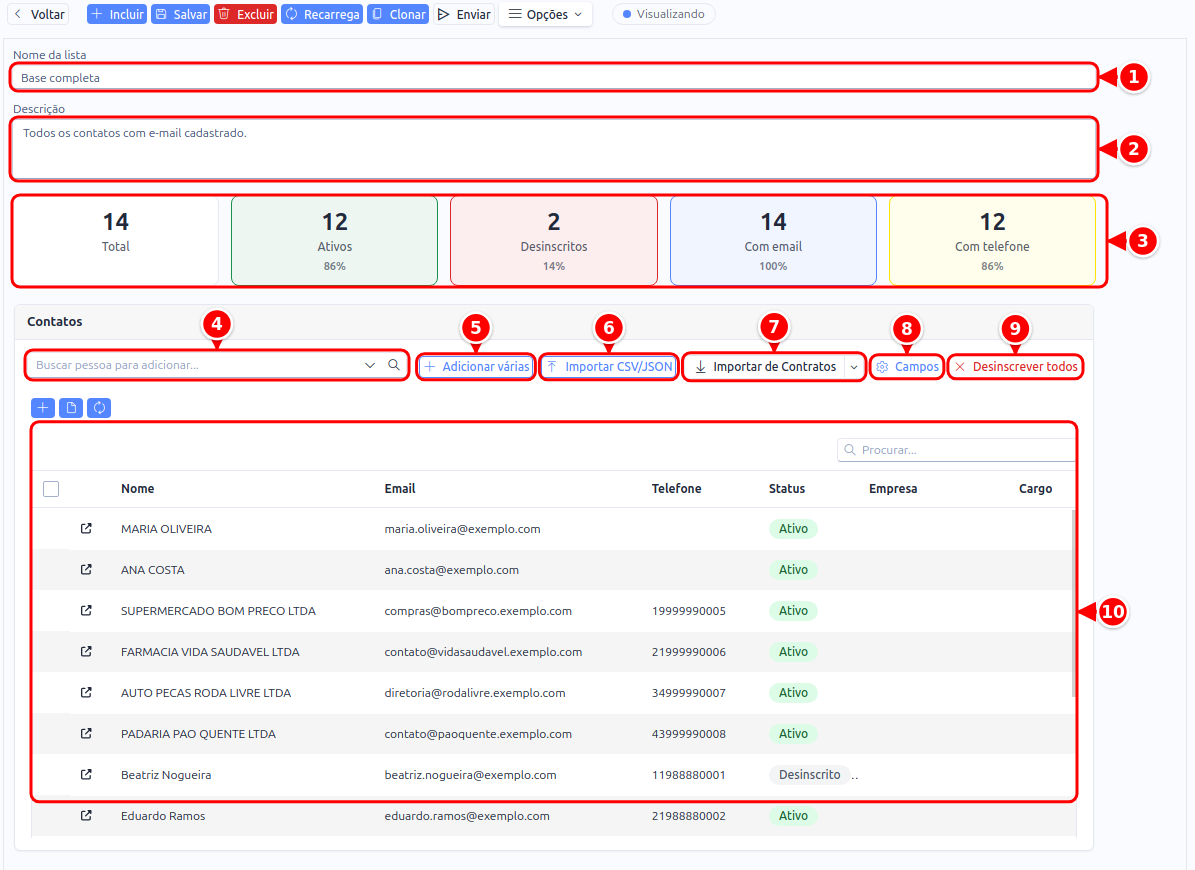
- Nome da lista.
- Descrição.
- Indicadores: Total, Ativos, Desinscritos, Com email e Com telefone, cada um com o percentual.
- Buscar pessoa para adicionar.
- Adicionar várias.
- Importar CSV/JSON.
- Importar de…: Pedidos, Contratos ou OS.
- Campos: os campos customizados da lista.
- Desinscrever todos.
- Grade de contatos: nome, e-mail, telefone, status, empresa e cargo.
Busca manual
Seção intitulada “Busca manual”- Na seção Contatos, use o campo Buscar pessoa para adicionar.
- Digite o nome da pessoa e selecione o resultado.
- O contato será adicionado automaticamente à lista.
Para incluir várias pessoas de uma vez, clique em Adicionar várias, marque os registros desejados na lista de pessoas e confirme com Adicionar selecionados.
Importação de arquivo
Seção intitulada “Importação de arquivo”- Clique no botão Importar CSV/JSON.
- (Opcional) Baixe o modelo pela própria janela, em Baixar modelo CSV ou Baixar modelo JSON. São os mesmos arquivos oferecidos aqui:
- Selecione o arquivo no formato CSV ou JSON.
- O sistema processará o arquivo e adicionará os contatos à lista.
- Clique em Salvar para confirmar.
No CSV, use as colunas nome, email e telefone (separadas por ponto e vírgula ou vírgula). Colunas opcionais: cidade, tags, cpfcnpj.
Importação de pedidos, contratos ou OS
Seção intitulada “Importação de pedidos, contratos ou OS”- Clique em Importar de… e escolha Pedidos, Contratos ou OS (conforme a permissão). Depois do primeiro uso, o botão mostra a última origem usada, por exemplo Importar de Pedidos.
- Filtre e selecione os registros desejados.
- Clique em Importar N contato(s). O sistema deduplica pelo cliente: vários pedidos da mesma pessoa entram como um único contato.
- Clique em Salvar na lista para confirmar.
Estatísticas da lista
Seção intitulada “Estatísticas da lista”Na tela de Listas, depois de adicionar contatos, o sistema exibe os seguintes indicadores:
- Total — quantidade total de contatos.
- Ativos — contatos que podem receber comunicações.
- Desinscritos — contatos que optaram por sair da lista.
- Com email — contatos que possuem endereço de e-mail.
- Com telefone — contatos que possuem número de telefone.
Cada indicador mostra também o percentual em relação ao total.
Campos customizados
Seção intitulada “Campos customizados”Na tela de Listas, você pode criar campos extras para enriquecer os dados dos contatos da lista.
- Clique no botão Campos.
- Na janela que abrir, clique em Adicionar campo.
- Preencha: Nome (chave), Label, Tipo e Valor padrão.
- Os campos ficam disponíveis para uso em templates com a sintaxe
{{list.campo}}.
Envio rápido (e-mail/WhatsApp)
Seção intitulada “Envio rápido (e-mail/WhatsApp)”O envio rápido dispara uma mensagem para os contatos do segmento sem precisar montar uma campanha manualmente — o sistema cria a campanha por você, com o mesmo histórico e as mesmas métricas.
Para abrir:
- Na listagem: selecione um segmento e clique em Opções > Enviar e-mail/WhatsApp.
- No cadastro do segmento: clique no botão Enviar.
Na janela de envio rápido:
- Escolha o Canal (E-mail, WhatsApp ou SMS).
- Escolha um Criativo existente ou, se preferir, deixe em branco e escreva a mensagem na hora.
- Para e-mail, informe o Assunto e a forma de envio (envio nativo da plataforma ou uma integração conectada). Para WhatsApp e SMS, selecione a integração de envio.
- Revise a lista de contatos do segmento: todos vêm marcados e você pode desmarcar contatos específicos que não devem receber a mensagem.
- Clique em Enviar agora e confirme.
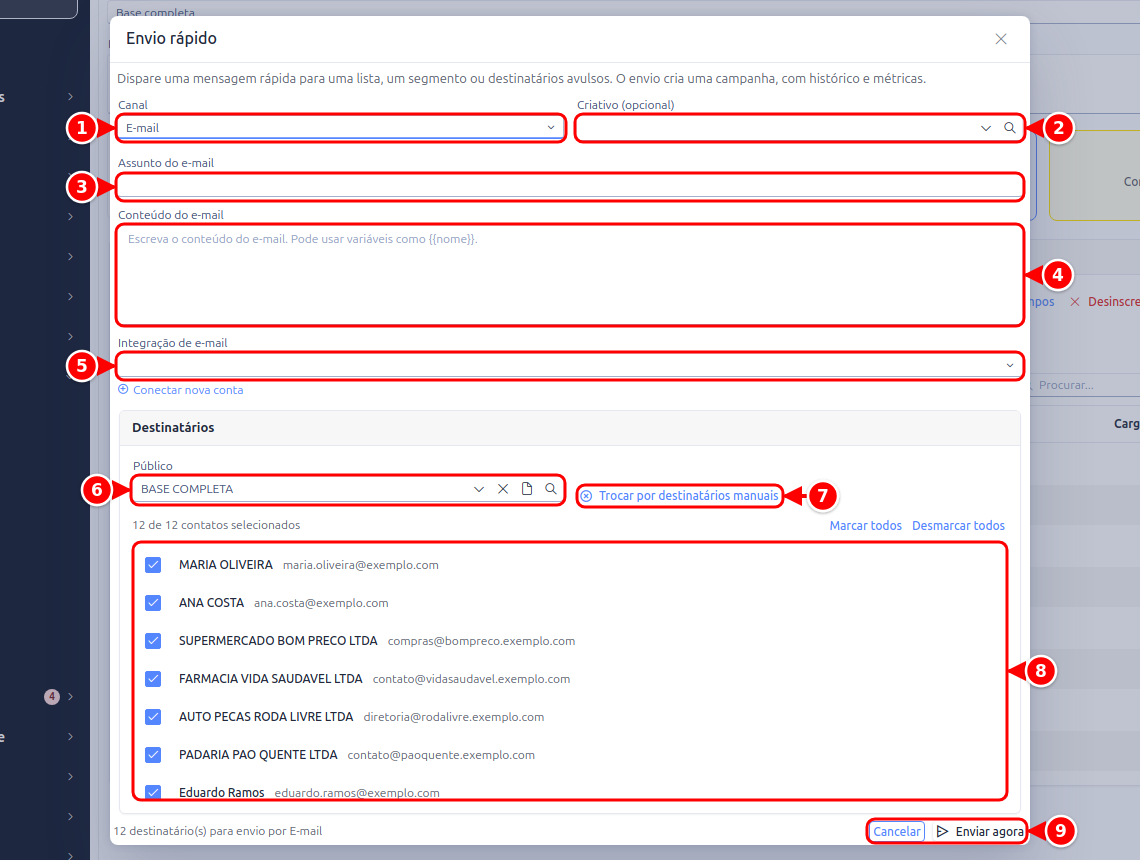
- Canal: E-mail, WhatsApp ou SMS.
- Criativo (opcional).
- Assunto do e-mail.
- Conteúdo do e-mail: aceita variáveis como
{{nome}}. - Integração de e-mail.
- Público: a lista ou o segmento.
- Trocar por destinatários manuais.
- Contatos selecionados: todos vêm marcados; desmarque quem não deve receber.
- Cancelar e Enviar agora.
Também é possível enviar sem lista nem segmento: deixe o campo Público vazio (ou clique em Trocar por destinatários manuais) e digite os destinatários manualmente (e-mails ou telefones), um por um.
Desinscrever contatos
Seção intitulada “Desinscrever contatos”Na tela de Listas, para desinscrever todos os contatos ativos de uma vez:
- Clique no botão Desinscrever todos.
- Confirme a operação na janela de confirmação.
- Clique em Salvar para efetivar.
Os contatos desinscritos não recebem mais comunicações de campanhas vinculadas à lista.
Num segmento por critério vale o mesmo: quando alguém clica no link de descadastro de um e-mail, essa pessoa passa a constar no segmento como desinscrita e fica de fora dos próximos envios, mesmo continuando a atender aos critérios. O descadastro vale para aquele segmento — a pessoa continua recebendo os envios dos outros segmentos e listas em que estiver.
Listagem e busca
Seção intitulada “Listagem e busca”Cada tela lista os seus cadastros: Listas mostra Lista, Descrição, Contatos e Resumo; Segmentos mostra Segmento, Descrição e Critérios. A barra de busca procura por nome, descrição ou tags.