
Revenda Clientes
Visão Geral
Seção intitulada “Visão Geral”A tela Revenda Clientes reúne as empresas vinculadas à sua revenda. Nela você confere a situação da licença de cada cliente, quem acessou por último e os usuários da empresa, e resolve pedidos comuns de atendimento, como liberar o login de um usuário bloqueado.
Como Acessar
Seção intitulada “Como Acessar”- No menu lateral, clique em Revenda.
- Clique em Revenda Clientes.
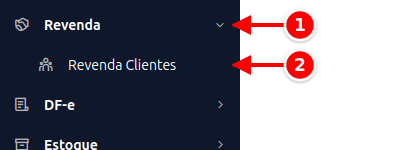
O menu aparece apenas para empresas que são revenda.
Consultar clientes
Seção intitulada “Consultar clientes”A listagem mostra nome fantasia, razão social, CNPJ, ramo de atividade, situação, valor e vencimento da licença e o último acesso de cada cliente.
Use os filtros para encontrar o cliente:
- Consulta por Nome, CNPJ ou E-mail de usuário
- Tipo: todas as empresas ou apenas as que também são revenda
- Situação e Vencimento da licença
- Nome do usuário e E-mail do usuário
- Sem acesso há: clientes que não entram no sistema há mais de 15, 30, 60, 90 ou 180 dias
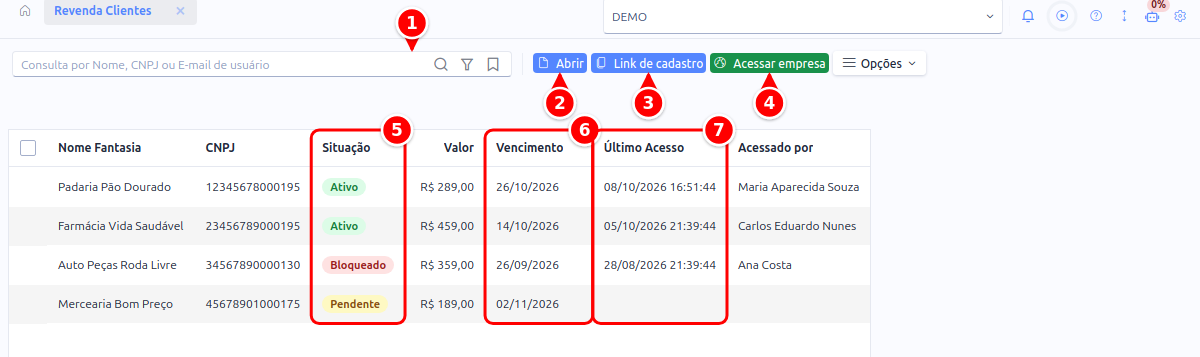
- Consulta por Nome, CNPJ ou E-mail de usuário: procura o cliente. O ícone de funil ao lado abre os demais filtros.
- Abrir: abre o cliente selecionado. Um duplo clique na linha faz o mesmo.
- Link de cadastro: copia o endereço de cadastro com o código da sua revenda.
- Acessar empresa: entra na empresa do cliente selecionado.
- Situação: a situação da licença, como Ativo, Bloqueado ou Pendente.
- Vencimento: a data de vencimento da licença.
- Último Acesso: quando alguém do cliente entrou pela última vez.
A listagem também traz a razão social, o ramo de atividade, o número de série, o valor da licença e quem acessou por último.
Detalhe do cliente
Seção intitulada “Detalhe do cliente”Ao abrir um cliente, você vê os dados cadastrais (card Dados da Empresa), a data de criação e quem acessou por último. Quando o cliente se cadastrou sozinho, o card Cadastro e origem mostra o que ele respondeu no cadastro (o que quer resolver, número de funcionários, sistema atual) e de onde veio (origem, campanha, página de entrada). As abas trazem:
- Usuários: os usuários da empresa, com status, e-mail, data de entrada e último acesso
- Histórico de Licenças: as licenças registradas para o cliente
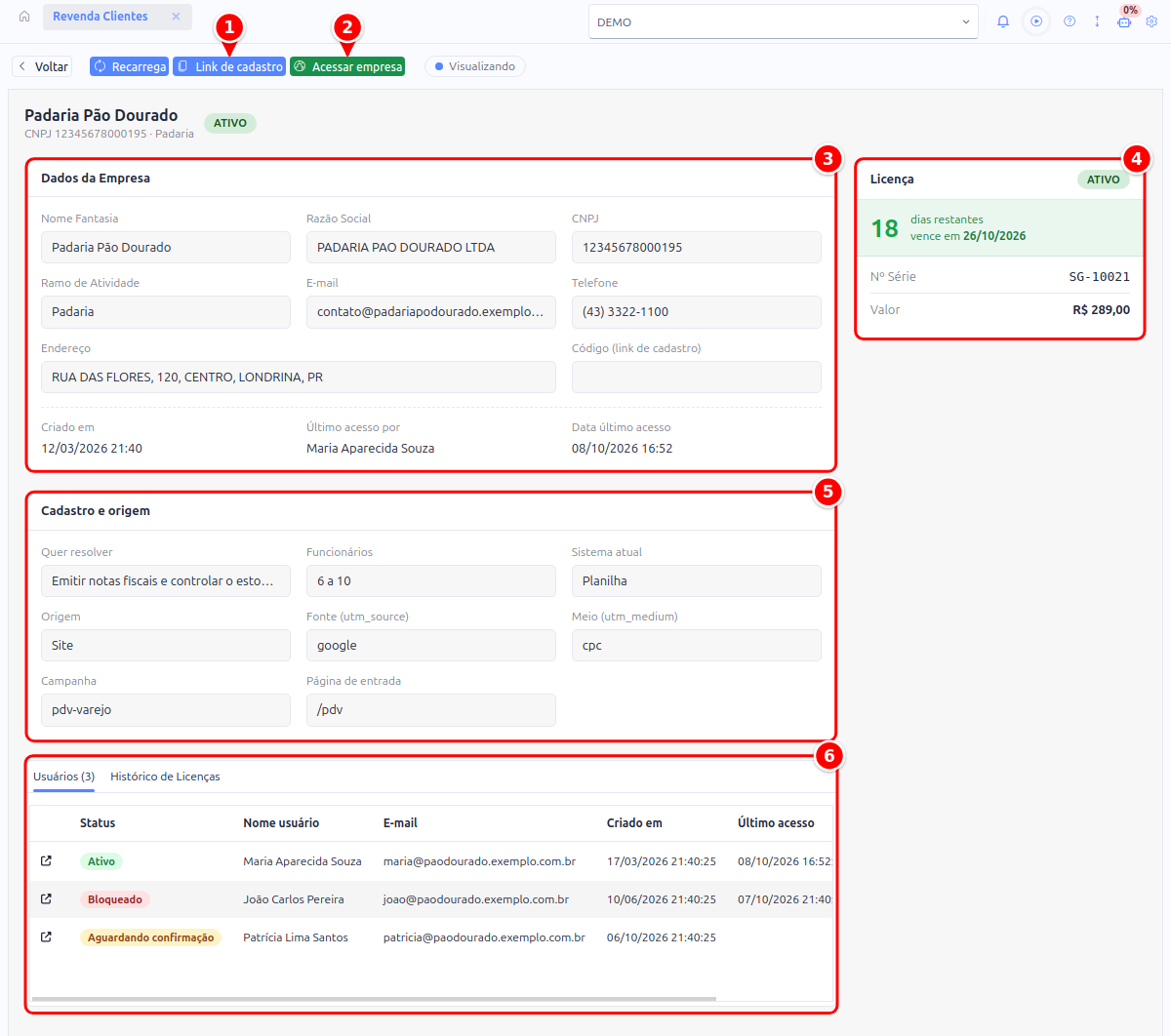
- Link de cadastro: copia o endereço de cadastro com o código da sua revenda.
- Acessar empresa: entra na empresa do cliente aberto.
- Dados da Empresa: os dados cadastrais, a data de criação e quem acessou por último.
- Licença: a situação, os dias restantes, o vencimento, o número de série e o valor.
- Cadastro e origem: o que o cliente respondeu ao se cadastrar e de onde veio.
- As abas Usuários e Histórico de Licenças.
Link de cadastro
Seção intitulada “Link de cadastro”O botão Link de cadastro copia o endereço de cadastro com o código da sua revenda. Quem cria a conta por esse link já chega ao cadastro com a revenda informada, como Revenda parceira.
Acessar a empresa do cliente
Seção intitulada “Acessar a empresa do cliente”Marque o cliente na lista (ou abra o cliente) e clique em Acessar empresa. O sistema entra na empresa do cliente e registra o acesso. Sem um cliente marcado, a tela avisa: Marque uma empresa na lista para acessar.
Desbloquear o login de um usuário
Seção intitulada “Desbloquear o login de um usuário”Quando alguém erra a senha várias vezes seguidas, o sistema bloqueia o login dessa conta por alguns minutos, como proteção contra quem tenta adivinhar a senha. Para liberar na hora:
- Abra o cliente e vá à aba Usuários.
- Abra o usuário (duplo clique na linha).
- Clique em Desbloquear login.
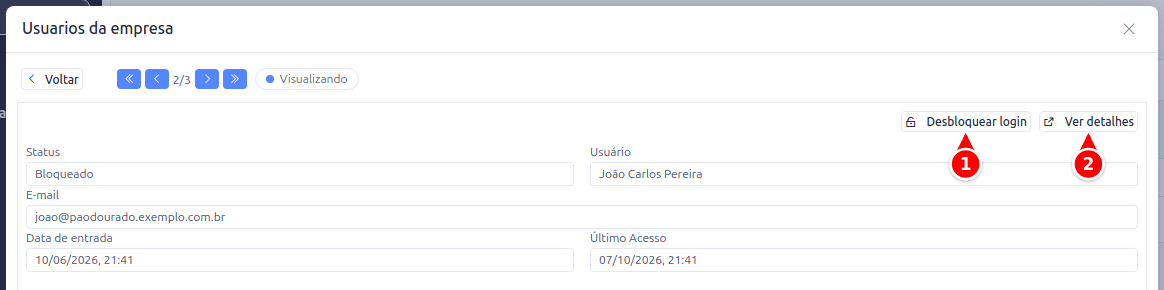
- Desbloquear login: libera o login do usuário na hora.
- Ver detalhes: abre o perfil do usuário.
O usuário já pode entrar em seguida. Se o login não estava bloqueado, o sistema avisa e nada muda.