
Fontes de Leads
A tela de Fontes de Leads conecta plataformas externas de chat e formulário ao CRM. Quando um visitante deixa nome, e-mail ou telefone no chat do seu site, o sistema cria automaticamente um lead no funil — sem precisar copiar dados manualmente.
Como funciona
Seção intitulada “Como funciona”- Você cadastra uma fonte (ex.: “Site institucional — Jivo”) escolhendo o provider, o funil destino e a etapa inicial.
- O sistema gera uma URL única de webhook.
- Você cola essa URL no painel do provider externo (Jivo, Tidio, etc.).
- Sempre que houver um evento de captura de contato no chat, o lead entra direto no funil escolhido.
Como acessar
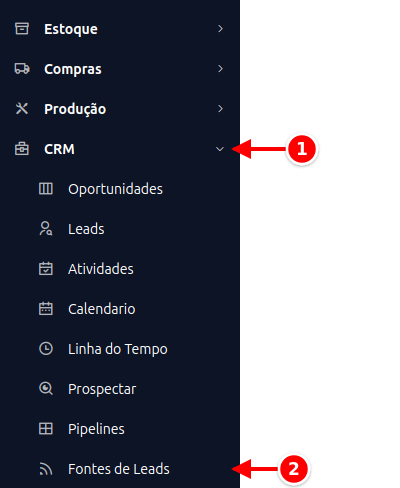
Seção intitulada “Como acessar”- No menu lateral, clique em CRM.
- Clique em Fontes de Leads.
A listagem mostra todas as fontes com nome, provider, funil, etapa, status (Ativo/Inativo), total recebido e data do último evento.
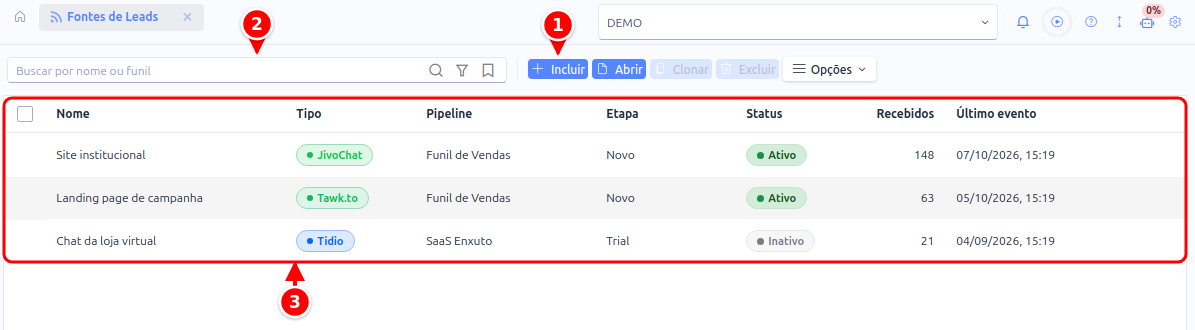
- Incluir: abre o cadastro de uma nova fonte.
- Buscar por nome ou funil: filtra as fontes da grade.
- Grade: Nome, Tipo (provider), Pipeline (funil destino), Etapa, Status (Ativo ou Inativo), Recebidos (total de leads capturados) e Último evento. Dê dois cliques numa fonte para abri-la.
Providers suportados
Seção intitulada “Providers suportados”| Provider | Captura |
|---|---|
| JivoChat | Pré-conversa, dados do visitante e mensagens offline. |
| Tawk.to | Mensagens offline e dados do visitante. Eventos chat:start, chat:end e ticket:create. |
| Tidio | Eventos email_collected, phone_collected, new_visitor, chat_started. |
| Crisp | Eventos session:set_email, session:set_phone, session:set_data, message:received. |
| Intercom | Tópicos contact.lead.created, contact.user.created, conversation.user.created. |
| Chatwoot | Eventos conversation_created, contact_created, contact_updated, message_created. |
| LiveChat | Ações incoming_chat, chat_user_added, thread_created. |
| Meta Lead Ads (Facebook e Instagram) | Leads dos formulários de anúncio. Não usa URL: os leads chegam pela página conectada em Integrações > Facebook, com a permissão de leads liberada na conexão. |
| Formulário do site | O formulário do seu site envia os dados (nome, e-mail ou telefone e campos extras) para a URL gerada. |
Como cadastrar uma fonte
Seção intitulada “Como cadastrar uma fonte”-
Na listagem, clique em Incluir.
-
Preencha:
- Nome — identificador da fonte (ex.: “Site institucional Jivo”).
- Tipo de provider — escolha o serviço externo na lista.
- Funil destino — em qual funil os leads vão entrar.
- Etapa inicial — em qual etapa do funil os leads serão criados.
- Ativo — desligue se quiser pausar a entrada de leads sem perder a configuração.
-
Clique em Salvar.
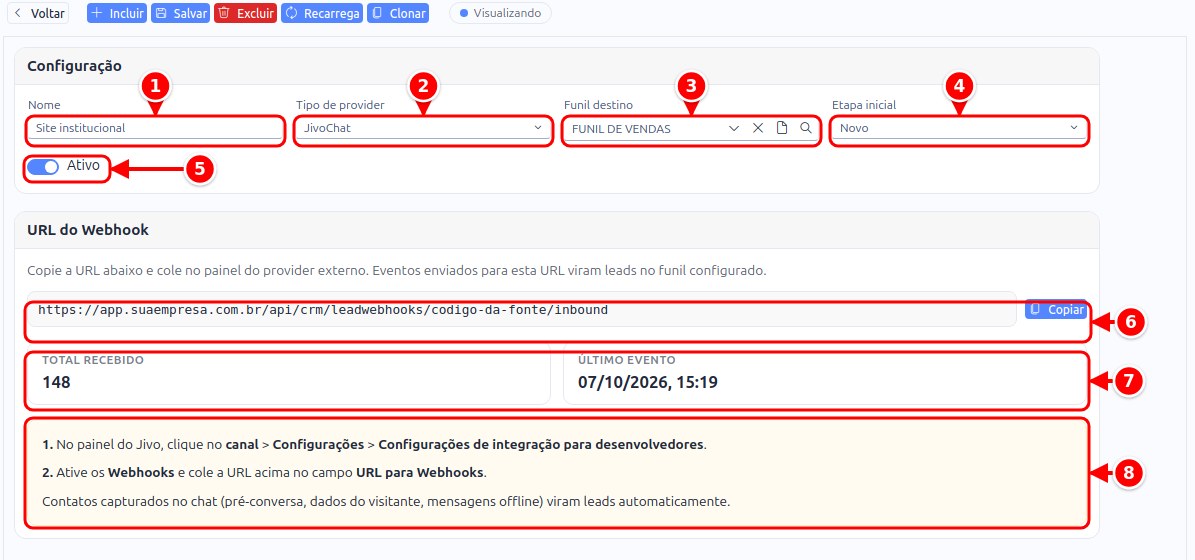
-
Nome: identificador da fonte.
-
Tipo de provider: o serviço externo que envia os leads.
-
Funil destino: o funil em que os leads entram.
-
Etapa inicial: a etapa do funil em que os leads são criados.
-
Ativo: desligue para pausar a entrada de leads sem perder a configuração.
-
URL do Webhook: o endereço que você cola no painel do provider. O botão Copiar copia a URL.
-
Total recebido e Último evento: quantos eventos a fonte já capturou e quando chegou o último.
-
Instruções do provider: o passo a passo para ligar o webhook no painel do serviço escolhido.
-
Após salvar, a tela exibe a URL do Webhook. Copie e cole no painel do provider externo — as instruções específicas de cada provider aparecem logo abaixo da URL.
Na Meta Lead Ads não há URL: a tela mostra o quadro Leads da Meta, com as instruções, o Total recebido e o Último lead. Cada lead vira uma pessoa com a tag
meta_lead_adse uma oportunidade no funil e na etapa escolhidos; pessoa que já existe (mesmo e-mail ou telefone) não é cadastrada de novo.
Painel de telemetria
Seção intitulada “Painel de telemetria”Depois de salvar, o card mostra:
- Total recebido — quantos eventos a fonte já capturou desde o cadastro.
- Último evento — quando o sistema recebeu o último webhook.
Use esses indicadores para confirmar que a integração está funcionando.
Configuração no provider externo (resumo)
Seção intitulada “Configuração no provider externo (resumo)”Após copiar a URL gerada pelo sistema, vá até o painel do provider:
JivoChat
Seção intitulada “JivoChat”Canal > Configurações > Configurações de integração para desenvolvedores > ative Webhooks e cole a URL no campo “URL para Webhooks”.
Tawk.to
Seção intitulada “Tawk.to”Administration > Webhooks > Add Webhook. Cole a URL e selecione chat:start, chat:end e ticket:create.
Configurações > Integrações > Webhooks. Cole a URL e marque os eventos de captura.
Settings > Website Settings > Integrations > Webhooks. Cole a URL e assine os eventos de sessão e mensagem.
Intercom
Seção intitulada “Intercom”Developer Hub > seu app > Webhooks. Cole a URL e assine os tópicos de criação de contato e conversa.
Chatwoot
Seção intitulada “Chatwoot”Settings > Integrations > Webhooks > Add new webhook. Cole a URL e marque criação de conversa, contato e mensagem.
LiveChat
Seção intitulada “LiveChat”Developer Console > app privado > Webhooks. Cole a URL e assine incoming_chat, chat_user_added, thread_created.
Eventos sem contato
Seção intitulada “Eventos sem contato”Quando o webhook recebe um evento que não contém dados de contato (e-mail, telefone ou nome), o sistema simplesmente ignora o evento — nada é gravado no funil e o provider não recebe erro. Isso evita poluir o CRM com leads vazios de visitantes anônimos.
Como pausar uma fonte
Seção intitulada “Como pausar uma fonte”- Abra a fonte cadastrada.
- Desligue o Ativo.
- Clique em Salvar.
Webhooks recebidos com a fonte inativa são descartados, mas a URL continua válida — basta reativar para voltar a capturar.
Filtros da listagem
Seção intitulada “Filtros da listagem”- Buscar por nome ou funil.
- Tipo — filtre por provider específico.
Segurança
Seção intitulada “Segurança”- A URL gerada é única por fonte e contém um identificador opaco. Não compartilhe publicamente.
- Para providers que oferecem assinatura HMAC (como Jivo), configure o segredo no cadastro da integração para o sistema validar a origem do evento.
- Eventos sem assinatura válida são rejeitados antes de virarem leads.
- Cadastre uma fonte por provedor + canal para conseguir auditar de onde cada lead veio.
- Use a coluna Recebidos para identificar fontes que pararam de capturar e investigar a causa no painel do provider externo.
- Configure etapas iniciais diferentes se quiser tratar leads de chat de site separadamente de leads de campanha (ex.: etapa “Lead frio do site” vs “Lead morno de campanha”).
- Combine com Automações do Funil para criar tarefas de follow-up assim que o lead entrar.