
Ajustes do atendimento
O que vale para o atendimento inteiro fica em Ajustes, separado em abas: Geral, Horário de atendimento, Notificações, Importar e exportar e Integrações. Esta página explica todas menos Importar e exportar, que tem página própria, Importar e exportar.
Os canais (chat do site, WhatsApp, Instagram, Facebook, Telegram e e-mail) não ficam em Ajustes: eles têm menu próprio, Atendimento → Canais. Veja Canais de atendimento.
Como acessar
Seção intitulada “Como acessar”- No menu lateral, clique em Atendimento.
- Clique em Ajustes.
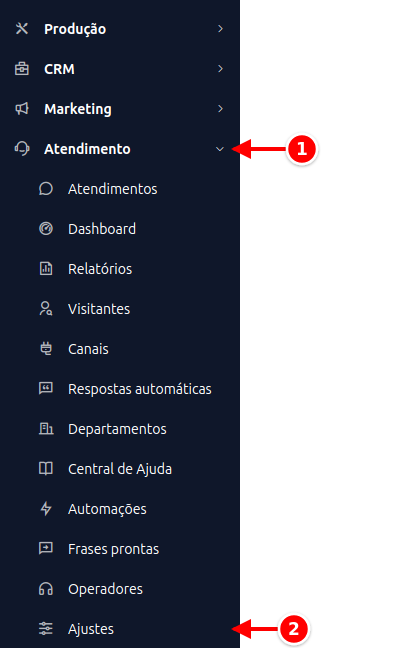
Depois, escolha a aba na lista à esquerda.
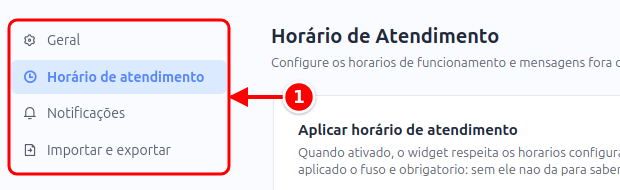
- Abas dos Ajustes: Geral, Horário de atendimento, Notificações e Importar e exportar.
Horário de atendimento
Seção intitulada “Horário de atendimento”Defina os dias e faixas de horário em que a sua equipe atende. Ligue Aplicar horário de atendimento para que o sistema use essa configuração.
O fuso horário é obrigatório quando o horário é aplicado: é ele que diz que horas são para o cliente, e o atendimento pode ser de qualquer país. Sem fuso, o horário configurado não é aplicado e o atendimento fica sempre aberto, em vez de bloquear a equipe na hora errada.
Fora do horário, o widget mostra a mensagem offline e a resposta automática do canal é enviada. As automações também conseguem usar o horário comercial como condição.
Isso vale enquanto nenhum operador estiver Online. O operador escolhe o próprio estado na tela de Atendimentos, e quem fica online fora do horário atende assim mesmo: o chat aparece online, as conversas tocam para ele e a resposta de fora do horário não sai. Veja Online, ausente ou offline.
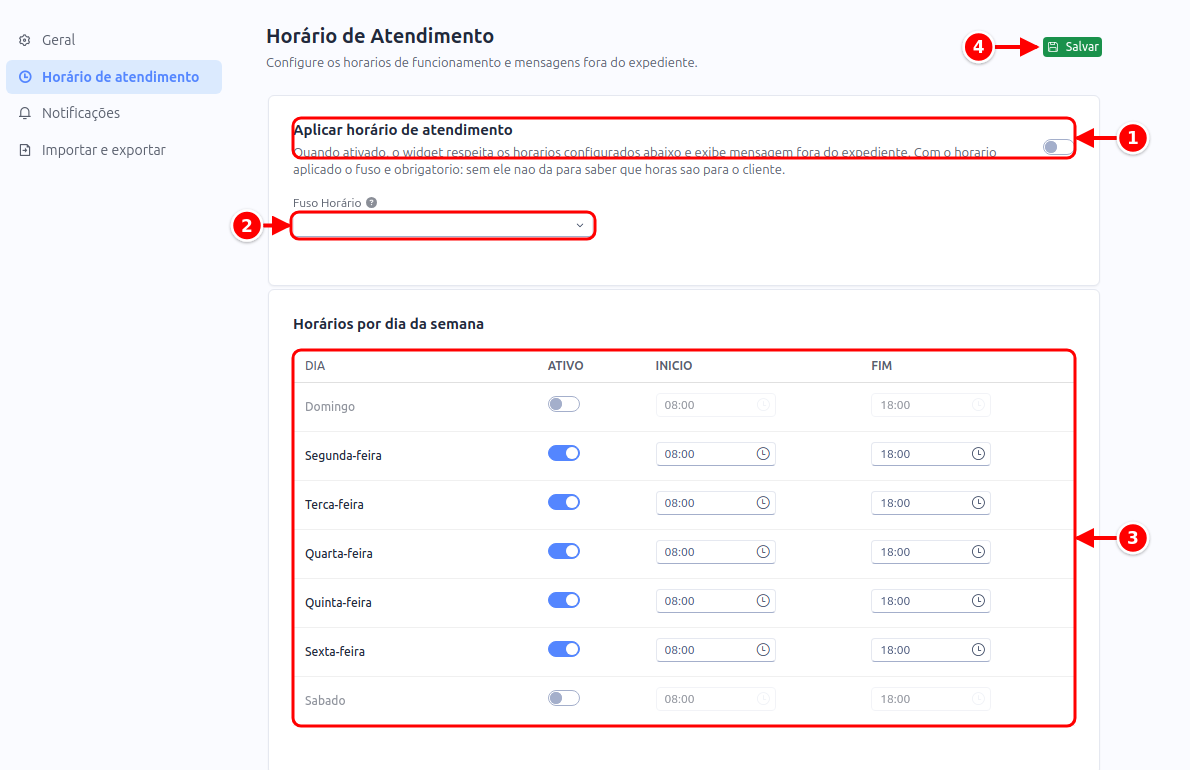
- Aplicar horário de atendimento: liga o uso do horário.
- Fuso Horário: obrigatório quando o horário é aplicado.
- Horários por dia da semana: a tabela com Dia, Ativo, Início e Fim.
- Salvar: grava a aba.
Para preencher o início e o fim de cada dia, clique no relógio do campo e escolha a hora e os minutos, ou digite direto.
O chat do site acompanha o horário sozinho: muda para fora do horário (ou de volta) no minuto em que o atendimento fecha ou abre, e também logo depois de você salvar um horário novo, sem ninguém precisar recarregar a página.
Roteamento de conversas
Seção intitulada “Roteamento de conversas”A chave Roteamento automático liga a distribuição: com ela ligada, o sistema escolhe um operador e “toca” a conversa para ele. Desligada, nenhuma conversa toca para ninguém; elas ficam na fila e os operadores assumem pela lista.
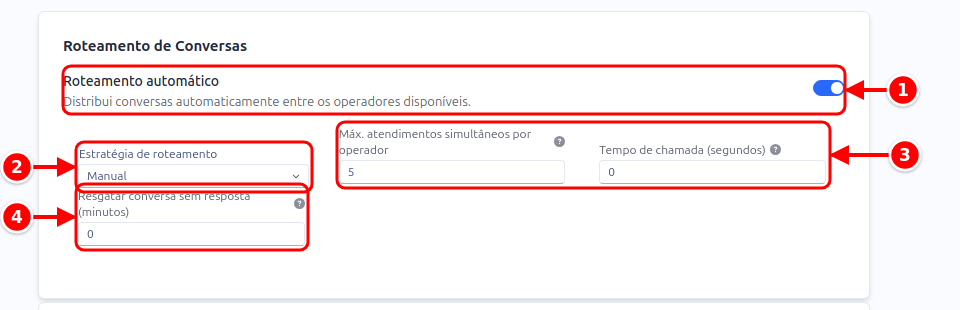
- Roteamento automático: liga a distribuição.
- Estratégia de roteamento: como o sistema escolhe o operador.
- Máx. atendimentos simultâneos por operador e Tempo de chamada (segundos).
- Resgatar conversa sem resposta (minutos).
Com o roteamento ligado, escolha a Estratégia de roteamento:
| Estratégia | Como distribui |
|---|---|
| Manual | Ninguém recebe automaticamente; os operadores pegam as conversas da fila |
| Round Robin | Alterna entre os operadores, um de cada vez |
| Menos ocupado | Manda para quem tem menos conversas abertas no momento |
| Aleatório | Sorteia entre os disponíveis |
- Máx. atendimentos simultâneos por operador: 0 significa sem limite. Pode ser sobrescrito por pessoa no cadastro de Operadores
- Tempo de chamada (segundos): quanto tempo a conversa “toca” para um operador antes de voltar para a fila. 0 usa o padrão de 30 segundos
- Resgatar conversa sem resposta (minutos): se o cliente mandar mensagem e o operador responsável não responder dentro desse tempo, a conversa toca para os outros operadores disponíveis. Quem aceitar entra na conversa junto com o responsável, e os dois passam a atender. Com 0, o resgate fica desligado. Veja Resgate de conversa sem resposta
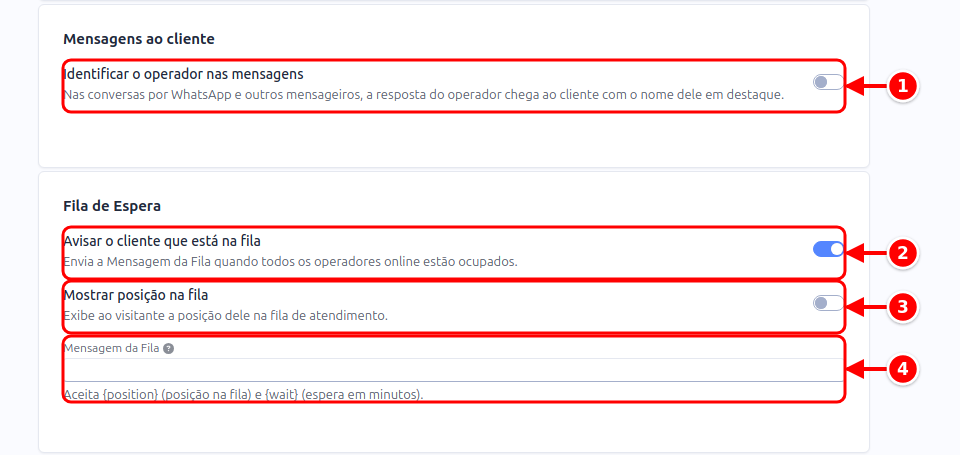
- Identificar o operador nas mensagens: veja Mensagens ao cliente.
- Avisar o cliente que está na fila.
- Mostrar posição na fila.
- Mensagem da Fila.
Quando o atendimento entra na fila e nenhum operador é chamado na hora, o sistema pode avisar o cliente de que ele está na fila. Duas chaves controlam isso:
- Avisar o cliente que está na fila: liga ou desliga o aviso. Desligada, o cliente não recebe mensagem nenhuma de fila
- Mostrar posição na fila: inclui a posição do cliente no texto padrão do aviso
A Mensagem da fila é o texto do aviso. Deixando vazia, sai o texto padrão, com a posição (se a chave acima estiver ligada) e a espera estimada (quando o sistema tem histórico para calcular). O texto padrão depende do roteamento:
- Roteamento automático ligado: o sistema tentou chamar um operador e ninguém tinha vaga, então o aviso é “No momento todos os nossos atendentes estão ocupados. Você já está na fila e será atendido em breve.”
- Roteamento automático desligado ou estratégia Manual: ninguém é chamado, os operadores puxam da fila. O aviso é só “Você já está na fila e será atendido em breve.”, sem dizer que todos estão ocupados
Se não houver nenhum operador disponível, o cliente recebe o aviso de equipe indisponível no lugar do aviso de fila.
No chat do site, o aviso aparece identificado como Mensagem automática, para o cliente não confundir com a resposta da IA.
Escrevendo um texto próprio, você pode usar duas marcações que o sistema substitui na hora do envio:
{position}: a posição do cliente na fila{wait}: a espera estimada, em minutos
Exemplo: Você é o {position}º da fila. A espera estimada é de {wait} minutos.
Quando não há nenhum operador online, quem fala com o cliente é a resposta automática do canal, não a mensagem da fila.
Mensagens ao cliente
Seção intitulada “Mensagens ao cliente”Identificar o operador nas mensagens: ligado, a resposta do operador chega ao cliente com o nome de quem atende em destaque na primeira linha. Desligado (o padrão), o cliente recebe só o texto. Esse é o padrão da empresa: cada operador pode trocar só para ele em Minhas preferências (Assinar mensagens com meu nome) ou pelo botão Assinar como, no campo de mensagem.
- Vale para WhatsApp, Telegram, Instagram e Messenger. No WhatsApp o nome aparece em negrito; nos demais, sem negrito
- E-mail e SMS não recebem o nome
- Só a resposta do operador leva o nome: mensagens automáticas, do robô, do sistema e modelos aprovados do WhatsApp saem como sempre
- Na tela do atendimento a mensagem continua aparecendo sem o nome, como foi digitada
Sempre iniciar um novo atendimento: quando um cliente volta a escrever pelo WhatsApp ou outro mensageiro, sem atendimento aberto, e já conversou com a empresa nos últimos 30 dias, o sistema pergunta se ele quer retomar uma conversa anterior ou começar outra:
👋 Olá! Que bom ter você de volta.
Encontramos conversas anteriores suas. Você pode retomar uma delas ou começar um novo atendimento.
Responda com o número da opção:
1️⃣ Retomar "segunda via do boleto" de 08/10 (encerrado)0️⃣ Iniciar um novo atendimento
Ligada, a pergunta não é feita: a mensagem entra direto num atendimento novo. Desligada (o padrão), a pergunta continua.
- Com um atendimento aberto, a mensagem continua nele, com a opção ligada ou não
- Com mais de um atendimento aberto, a pergunta é feita mesmo com a opção ligada, para o cliente dizer de qual conversa está falando
- Dentro do tempo de Liberação após resolvido, a mensagem continua no atendimento que acabou de ser resolvido, com o mesmo operador, sem a pergunta e com a opção ligada ou não: é a resposta ao “se ainda precisar de algo, é só responder aqui”
Pergunta para retomar uma conversa anterior: define quanto tempo a pergunta espera a escolha do cliente e o que acontece se ele não responder.
- Prazo para escolher (minutos): de 0 a 1440. Com 0, vale o padrão de 10 minutos
- Sem escolha no prazo:
- Abrir um atendimento novo (como a opção 0): o padrão. A mensagem do cliente abre um atendimento novo, o cliente recebe o aviso de que, sem a escolha dele, foi aberto um novo atendimento, e a conversa segue o caminho normal (robô, fila e avisos), como se ele tivesse respondido 0
- Perguntar de novo uma vez: a pergunta é enviada de novo, com mais um prazo igual. Se ele também não responder nesse prazo, segue como Abrir um atendimento novo, com o aviso
- Encerrar e avisar o cliente: a pergunta já leva a linha “Se não recebermos a sua resposta em X minutos, este contato será encerrado.”, com o prazo configurado. Sem resposta, a mensagem fica registrada num atendimento novo, que é encerrado na hora, e o cliente recebe o aviso de encerramento. O atendimento aparece no histórico do contato e na lista de encerrados. Se o cliente escrever de novo, a pergunta é feita outra vez (a não ser com Sempre iniciar um novo atendimento ligada) e ele pode retomar essa conversa
- Aviso quando o prazo vence: o texto que o cliente recebe quando o prazo acaba. Vazio, sai o aviso padrão da opção escolhida:
- abrindo um atendimento novo: “Como não recebemos a sua escolha, abrimos um novo atendimento com a sua mensagem.”
- encerrando: “Como não recebemos a sua escolha, encerramos este contato. Se ainda precisar de ajuda, é só mandar uma nova mensagem.”
Se, em vez de escolher, o cliente escrever outra coisa dentro do prazo, vale como a opção 0: abre um atendimento novo com a primeira mensagem e a que ele acabou de mandar. No chat do site as opções aparecem como botões, que somem quando a pergunta acaba (o cliente clicou ou escreveu, ou o prazo venceu). No WhatsApp e nos outros mensageiros a pergunta é texto e fica na conversa.
Em todas as opções a primeira mensagem do cliente entra no atendimento com o horário em que chegou, antes do aviso e de qualquer outra, para o operador ver o que ele pediu. Se o cliente responder com o número depois do prazo, mas antes de o sistema aplicar a regra, a escolha dele ainda vale. Depois que a regra é aplicada, a pergunta acabou: um número enviado em seguida entra no atendimento como mensagem comum.
Encerramento automático
Seção intitulada “Encerramento automático”São dois relógios independentes, um para cada estado do atendimento: em andamento fecha por inatividade; resolvido fecha pela liberação após resolvido. Resolver um atendimento tira ele da regra de inatividade.
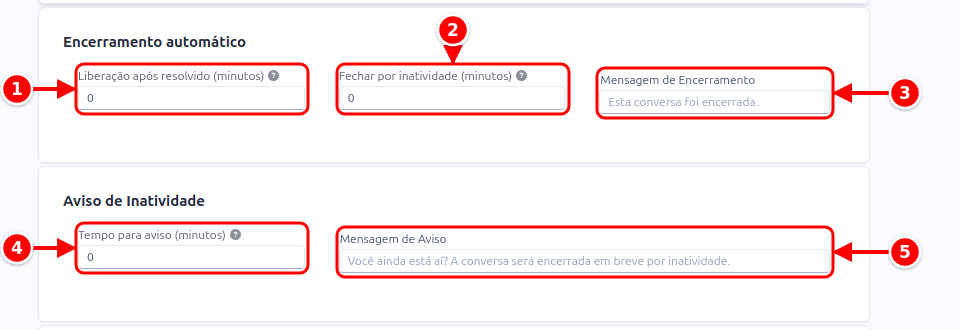
- Liberação após resolvido (minutos).
- Fechar por inatividade (minutos).
- Mensagem de Encerramento.
- Tempo para aviso (minutos).
- Mensagem de Aviso.
Quando ligados, esses dois tempos são de no mínimo 5 minutos, porque encerrar depois de um ou dois minutos de silêncio pega o cliente no meio da conversa. O aviso é de no mínimo 1 minuto. Zero em qualquer um deles significa desligado.
- Liberação após resolvido (minutos): depois de resolver, a conversa continua com o operador por esse tempo (o cliente ainda pode responder e reabrir). Ao fim, é encerrada e a vaga do operador é liberada. 0 significa que resolver já libera
- Fechar por inatividade (minutos): conversa em andamento sem mensagem nenhuma por esse tempo é encerrada sozinha, com registro na própria conversa. 0 desativa
- Tempo para aviso (minutos) e Mensagem de aviso: avisam o cliente antes de encerrar. Basta preencher o tempo: sem texto próprio vale o padrão (“Você ainda está aí? Sem resposta, o atendimento será encerrado em breve.”). O cliente vê o aviso como alerta destacado no chat, com o tempo que falta correndo. O tempo de aviso precisa ser menor que o de fechar por inatividade, e só vale com o fechamento configurado; senão o aviso anunciaria um encerramento que não vem
- Mensagem de encerramento: o texto enviado ao fechar
Ao resolver: aviso e avaliação
Seção intitulada “Ao resolver: aviso e avaliação”O quadro Ao resolver o atendimento: aviso e pesquisa de satisfação decide o que o cliente recebe quando o operador resolve o atendimento, e se a IA aprende com a conversa.
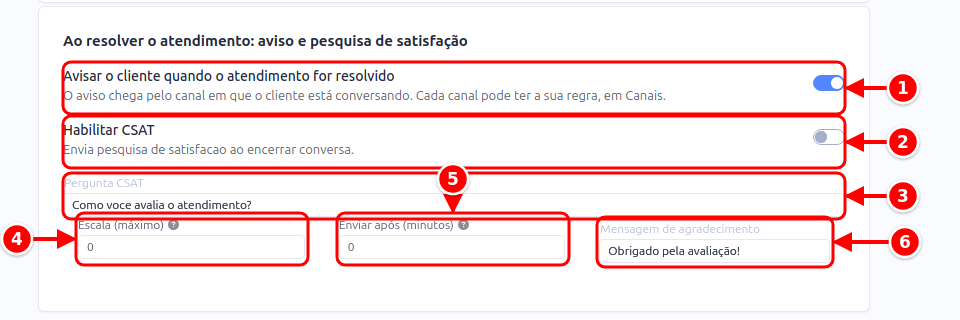
- Avisar o cliente quando o atendimento for resolvido.
- Habilitar CSAT.
- Pergunta CSAT.
- Escala (máximo).
- Enviar após (minutos).
- Mensagem de agradecimento.
A chave Avisar o cliente quando o atendimento for resolvido, ligada por padrão, envia ao cliente: “Seu atendimento foi concluído. Se ainda precisar de algo, é só responder aqui.” No chat do site, ele vê o aviso Atendimento resolvido dentro do chat.
A chave A IA aprende com os atendimentos, desligada por padrão, faz a IA ler a conversa ao resolver e sugerir ao agente de IA do canal as lições que ela ensinou e que não estavam na base dele. As sugestões ficam aguardando a revisão da equipe em IA → Agentes → Lições aprendidas, e cada leitura é uma chamada à IA. Sem agente de IA no canal, nada é lido. Veja A IA aprende com os atendimentos.
A chave Habilitar CSAT liga a pesquisa de satisfação. Desligada, o cliente não é convidado a avaliar, mesmo com os campos abaixo preenchidos.
- Pergunta CSAT: o que o cliente lê ao ser convidado a avaliar
- Escala (máximo): a nota mais alta, que no chat do site vira a quantidade de estrelas. O padrão é 5
- Enviar após (minutos): 0 pede a avaliação assim que o atendimento é resolvido
- Mensagem de agradecimento: o retorno depois que o cliente avalia
O convite sai uma vez só por atendimento: reabrir e resolver de novo não pede outra vez. As notas alimentam o Dashboard e aparecem com estrela na lista de Atendimentos.
Pelo WhatsApp e pelos outros canais de mensagem
Seção intitulada “Pelo WhatsApp e pelos outros canais de mensagem”O aviso e a avaliação chegam pelo canal em que o cliente está conversando. No chat do site são cartões dentro do chat, e a nota é dada nas estrelas. No WhatsApp, no Instagram, no Facebook e no Telegram viram mensagens, e a pergunta vem com as notas em opções numeradas, uma por linha, da maior para a menor (5️⃣ ⭐⭐⭐⭐⭐ até 1️⃣ ⭐, conforme a escala).
- O cliente responde só com o número (por exemplo, “5”) e ele vira a avaliação do atendimento, com a mensagem de agradecimento de volta. O atendimento não reabre e não volta para a fila.
- Qualquer outra resposta é conversa e reabre o atendimento, como sempre: dentro do tempo de Liberação após resolvido, ele volta para o mesmo operador, sem a pergunta de retomada e sem abrir outro atendimento.
- Se o cliente escreveu algo (“obrigado”, por exemplo) e só depois mandou o número, o número ainda vale como nota, desde que ninguém da equipe tenha respondido nesse meio-tempo. Depois de uma resposta do operador, o número é conversa.
- A nota por mensagem é aceita por até 7 dias depois do convite.
- Pelo e-mail o aviso e a pergunta não são enviados, para não entrar numa troca sem fim com a resposta automática da caixa do cliente.
Regra própria de um canal
Seção intitulada “Regra própria de um canal”Cada canal pode seguir esta configuração ou ter a sua, nos campos Avisar que o atendimento foi resolvido e Pedir a avaliação do atendimento: na seção Avaliação e encerramento da página do canal ou, no chat do site, em Avaliação de qualidade. O mesmo vale para A IA aprende com os atendimentos deste canal, na seção Inteligência artificial do canal. Ligado num canal vale mesmo com a configuração geral desligada, e o contrário também. Veja Canais de atendimento.
Proteção contra robôs e spam
Seção intitulada “Proteção contra robôs e spam”Vale para o chat do site e para os canais de mensagem (WhatsApp, Telegram, Messenger, Instagram, e-mail e os que forem conectados), e age só na abertura de um atendimento. Quem já está conversando nunca é afetado.
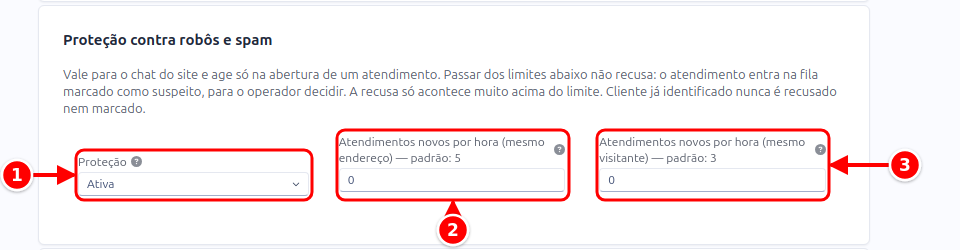
- Proteção.
- Atendimentos novos por hora (mesmo endereço).
- Atendimentos novos por hora (mesmo visitante).
- Proteção: Ativa (padrão), Somente monitorar ou Desativada
- Atendimentos novos por hora (mesmo endereço): a partir daqui você quer olhar. Deixe em 0 para usar o padrão do sistema (5)
- Atendimentos novos por hora (mesmo visitante): o mesmo, contando por pessoa em vez de endereço. 0 usa o padrão do sistema (3)
Passar do limite não recusa ninguém. O atendimento entra na fila normalmente, marcado como Suspeito na lista de conversas, com o motivo ao passar o mouse. Quem decide é o operador, pelos botões Não é spam e É spam que aparecem na conversa (veja Atendimento suspeito). A recusa só acontece muito acima do limite (quatro vezes ele), no volume em que não existe uso legítimo: aí o atendimento não é criado e quem tentou recebe um aviso no chat.
No chat do site, o sistema também marca como suspeita a primeira mensagem que é só um link ou que é a mesma mensagem já vinda daquele endereço.
Nos canais de mensagem, a proteção olha só o primeiro contato de cada pessoa. Ela nunca recusa: só marca como suspeito quando
- o contato tem telefone de outro país (fora do +55) e chega sem nome nenhum. No WhatsApp, isso quer dizer que não está na agenda do celular conectado nem tem nome no perfil. Estrangeiro com nome entra normal. Vale só para canais que informam o telefone, como o WhatsApp;
- a mesma mensagem com link chega de três ou mais contatos novos em menos de uma hora, o jeito do disparo em massa. Vale para todos os canais.
Não são marcadas:
- a mensagem que é só um link: pelo celular, o cliente manda link de comprovante, de produto ou de localização;
- a mesma mensagem sem link vinda de vários clientes, como o texto pronto de um anúncio ou do botão de conversa do seu site;
- dois clientes mandando o mesmo link, como o de um produto da sua loja;
- mensagem de quem já conversou com a empresa antes.
Links do próprio sistema não contam, aqui e no chat do site: o link de uma cobrança, de um pedido ou de uma nota que o sistema enviou ao cliente é ele respondendo ao que recebeu, não spam.
Cliente já identificado (vinculado a um cadastro) nunca é recusado nem marcado.
Leads de campanha
Seção intitulada “Leads de campanha”O quadro Leads de campanha traz os endereços para receber contatos de anúncios e do RD Station. Veja Leads de campanha.
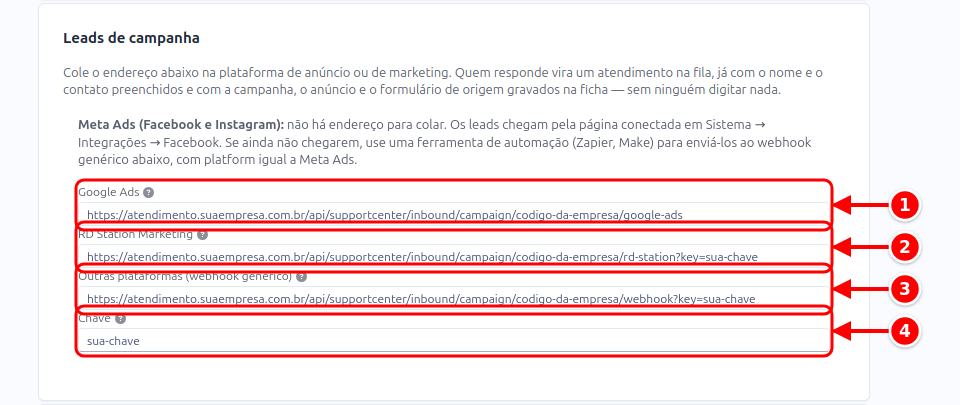
- Google Ads.
- RD Station Marketing.
- Outras plataformas (webhook genérico).
- Chave.
Notificações
Seção intitulada “Notificações”São os e-mails que a equipe recebe sobre o atendimento. Valem para todos os canais.
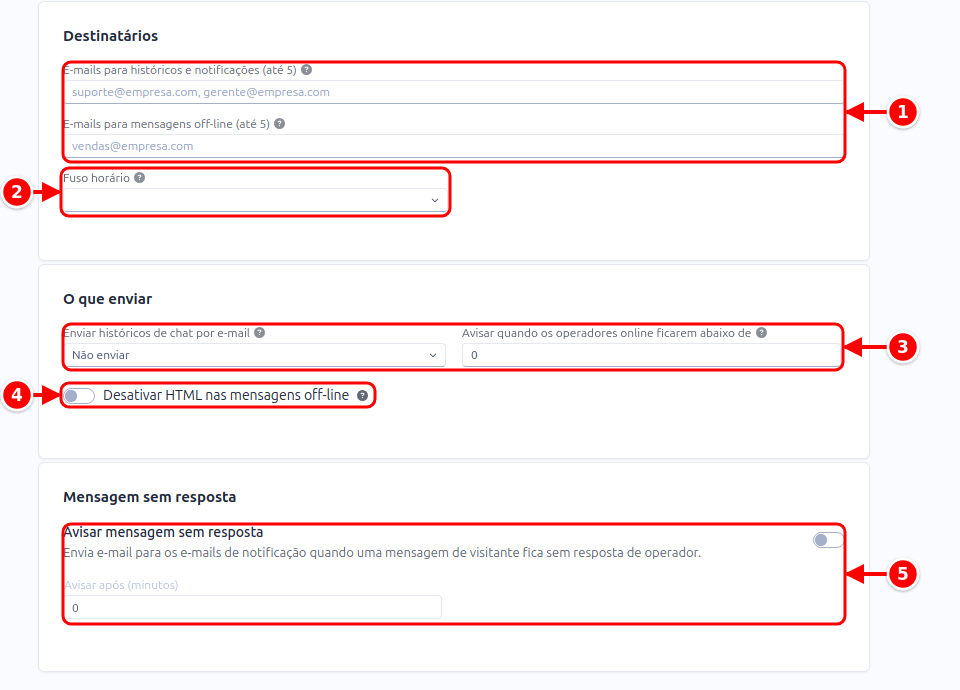
- E-mails para históricos e notificações e E-mails para mensagens off-line.
- Fuso horário.
- Enviar históricos de chat por e-mail e Avisar quando os operadores online ficarem abaixo de.
- Desativar HTML nas mensagens off-line.
- Avisar mensagem sem resposta e Avisar após (minutos).
Destinatários
- E-mails para históricos e notificações (até 5): recebem os históricos das conversas e os avisos do atendimento. Separe por vírgula
- E-mails para mensagens off-line (até 5): recebem o que o cliente escreve num atendimento ainda sem responsável, quando não há operador online ou fora do horário de atendimento. Atendimento que já tem responsável não gera esse e-mail: a mensagem chega a quem atende, e a demora é avisada pelo alerta de mensagem não respondida. As mensagens em sequência vão num e-mail só. Vazio, ninguém recebe
- Fuso horário: o horário mostrado nos e-mails
O que enviar
- Enviar históricos de chat por e-mail: Não enviar, Para os e-mails de notificação ou Para os e-mails de notificação e o do operador. O histórico sai quando o atendimento termina
- Avisar quando os operadores online ficarem abaixo de: 0 desliga
- Intervalo entre mensagens off-line do mesmo atendimento (minutos): depois de um e-mail, o próximo do mesmo atendimento espera esse tempo e leva tudo o que o cliente escreveu nesse meio. Se o operador responder antes, o e-mail não sai. 0 usa 30 minutos
- Desativar HTML nas mensagens off-line: as mensagens off-line saem em texto simples, para quem encaminha o e-mail a um sistema de chamados
Mensagem sem resposta
A chave Avisar mensagem sem resposta manda e-mail para os e-mails de notificação quando uma mensagem do cliente fica sem resposta de operador pelo tempo de Avisar após (minutos).
Integrações (CRM)
Seção intitulada “Integrações (CRM)”A aba Integrações liga o atendimento a um CRM: o do próprio sistema, HubSpot, Pipedrive, RD Station CRM, Salesforce ou um sistema seu, por webhook. Com o CRM ligado, o painel do atendimento mostra o bloco do CRM, e a equipe cria o contato e o negócio a partir da conversa.
- Escolha o CRM na lista à esquerda. Fica um ligado por vez.
- No HubSpot, no Pipedrive, no RD Station CRM e no Salesforce, escolha em Conexão a conta conectada em Sistema → Integrações. No webhook, informe a URL que recebe os eventos.
- Ajuste Identificação do cliente, a ordem em que o contato é procurado no CRM, e Criação e registro, que define se o contato é criado sozinho e se a atividade é registrada ao resolver.
- Clique em Salvar. O botão Testar conexão confere se o CRM responde.
Origem do contato no CRM
Seção intitulada “Origem do contato no CRM”A origem do atendimento, isto é, o anúncio, a campanha ou a busca de onde o cliente veio, segue junto para o CRM:
- HubSpot, Pipedrive, RD Station CRM e Salesforce: no quadro Mapeamento de campos, escolha o campo do CRM que recebe cada dado. Os itens Origem · plataforma, Origem · campanha, Origem · anúncio, Origem · id do clique e Origem · utm_source, utm_medium, utm_term e utm_content levam a origem. O que ficar em Não enviar não vai. Os dados seguem quando o contato ou o negócio é criado pelo atendimento.
- CRM do sistema: não precisa mapear. A oportunidade criada pelo atendimento mostra a origem em Origem do lead e o canal em Canal de origem, e o contato criado pelo atendimento ganha a origem na linha do tempo.
- Webhook: todo evento enviado leva a origem do atendimento.