
Contratos
Visão Geral
Seção intitulada “Visão Geral”O módulo de Contratos permite gerenciar contratos recorrentes de prestação de serviços. Com ele, você pode criar contratos com periodicidade configurável (diário, semanal, mensal ou anual), acompanhar pagamentos, emitir notas fiscais (NFSe/NFe) e configurar cobranças automáticas. O sistema gera automaticamente a renovação alguns dias antes do vencimento da parcela seguinte, criando-a a partir da anterior.
Cada contrato possui um número gerado automaticamente pelo sistema, acompanha a situação (Pendente, Fechado ou Cancelado) e mantém o histórico completo de pagamentos, cobranças e documentos fiscais vinculados.
Como acessar
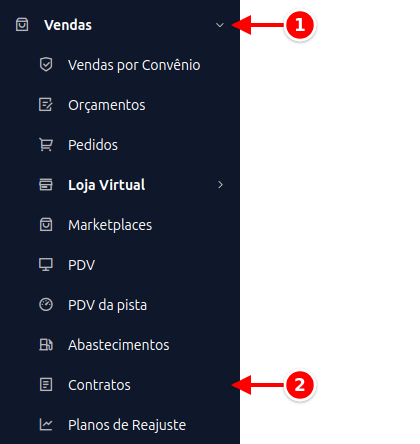
Seção intitulada “Como acessar”- No menu lateral, clique em Vendas.
- Clique em Contratos.
A tela de listagem mostra todos os contratos cadastrados.
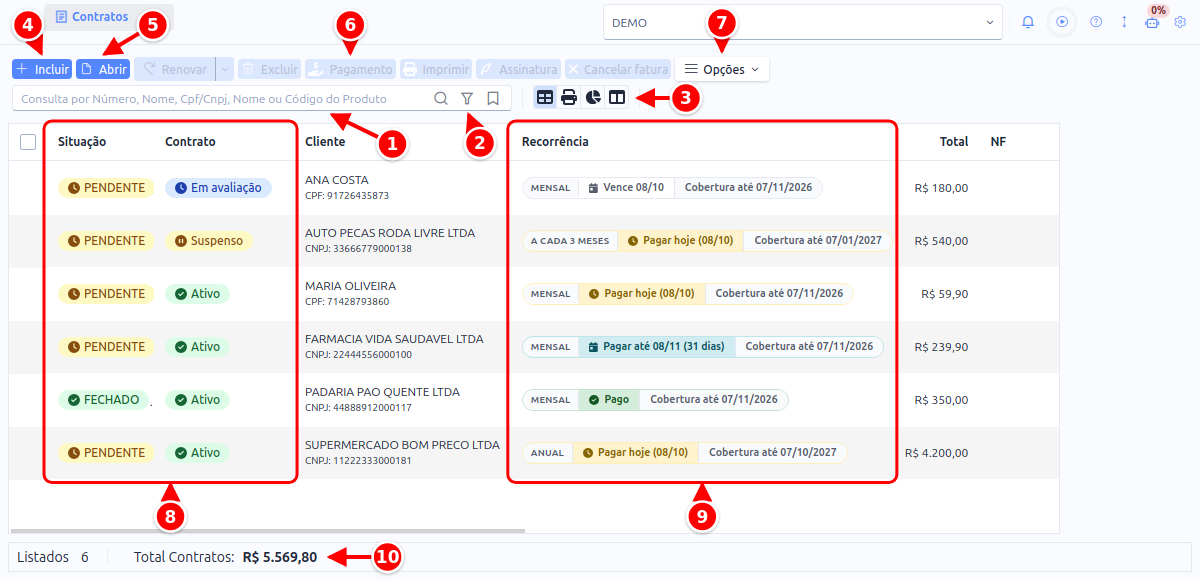
- Consulta: busca por número, nome ou CPF/CNPJ do cliente.
- Filtros: abre os filtros da listagem, descritos em Filtros da Listagem.
- Modos de exibição: alternam entre a grade, os relatórios e os dashboards.
- Incluir: começa um contrato novo.
- Abrir: abre o contrato selecionado. Um duplo clique na linha faz o mesmo.
- Pagamento: registra o pagamento do contrato selecionado.
- Opções: menu com as demais ações, descritas em Menu de Opções.
- Situação e Contrato: a situação da parcela (pendente, fechado ou cancelado) e a do contrato (ativo, em avaliação, suspenso…).
- Recorrência: a periodicidade, a situação do vencimento e a cobertura da parcela.
- Total Contratos: soma do valor dos contratos listados.
A imagem mostra só as colunas principais. Todas elas estão em Colunas da Listagem.
Criando um Contrato
Seção intitulada “Criando um Contrato”- Na tela de listagem, clique em Incluir (4 na imagem acima).
- Preencha o campo Cliente (obrigatório) utilizando a busca de clientes.
- Selecione o Vendedor responsável pelo contrato.
- Defina a Recorrência (Diário, Semanal, Mensal ou Anual).
- Informe o Intervalo (ex.: a cada 1 mês, a cada 3 meses).
- O Vencimento (dia em que a parcela deve ser paga) e a Cobertura até (último dia de uso que ela paga) são calculados automaticamente a partir da recorrência, do intervalo e do tipo do contrato. Veja Vencimento e cobertura.
- No painel lateral direito, selecione o Tipo de Contrato: no Pré-pago a cobertura começa no vencimento (o cliente paga antes de usar); no Pós-pago, termina nele (paga depois de usar).
- O Número do Contrato é gerado automaticamente pelo sistema. Se necessário, pode ser editado manualmente.
- Adicione Tags para classificar o contrato (ex: LICENCA, MANUTENCAO).
- Na aba Serviços, adicione os serviços que fazem parte do contrato.
- Clique em Salvar.
Campos do Contrato
Seção intitulada “Campos do Contrato”Dados Principais
Seção intitulada “Dados Principais”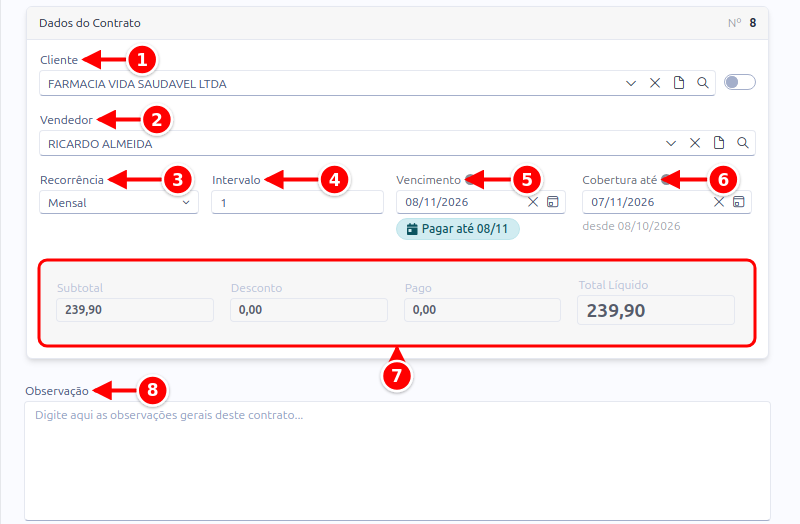
- Cliente: quem contratou. Obrigatório.
- Vendedor: o vendedor responsável pelo contrato.
- Recorrência: a periodicidade (diário, semanal, mensal ou anual).
- Intervalo: de quantos em quantos períodos a parcela se repete.
- Vencimento: o dia em que a parcela deve ser paga. Abaixo dele aparece o selo com a situação do vencimento.
- Cobertura até: o último dia de uso que a parcela paga. Abaixo dele fica o início da cobertura.
- Painel de valores: subtotal, desconto, valor pago e total líquido da parcela.
- Observação: anotações livres sobre o contrato.
| Campo | Descrição |
|---|---|
| Cliente | Pessoa cadastrada como cliente. Obrigatório. Ao selecionar, exibe dados como CPF/CNPJ e endereço. |
| Vendedor | Pessoa cadastrada como vendedor responsável pelo contrato. |
| Recorrência | Tipo de periodicidade do contrato: Diário, Semanal, Mensal ou Anual. Em contrato novo, trocar a recorrência recalcula o vencimento e a cobertura; em contrato já salvo, as duas datas continuam as mesmas, e a recorrência nova vale a partir da próxima parcela. |
| Intervalo | Número de períodos entre cada recorrência. Ex.: intervalo 2 com recorrência Mensal = a cada 2 meses. |
| Vencimento | Dia em que a parcela deve ser paga. Mudar o dia leva junto a cobertura e as próximas parcelas. |
| Cobertura até | Último dia de uso que a parcela paga, com o início logo abaixo. Pode ser estendida sem mudar o vencimento. |
| Observação | Campo de texto livre para anotações gerais sobre o contrato (máximo 500 caracteres). |
Painel de Valores
Seção intitulada “Painel de Valores”| Campo | Descrição |
|---|---|
| Subtotal | Soma dos valores dos serviços do contrato. Calculado automaticamente. |
| Desconto | Valor total de descontos aplicados. |
| Pago | Valor total já pago pelo cliente. |
| Total Líquido | Valor final do contrato (subtotal menos desconto mais acréscimo). |
Informações do Contrato (painel lateral)
Seção intitulada “Informações do Contrato (painel lateral)”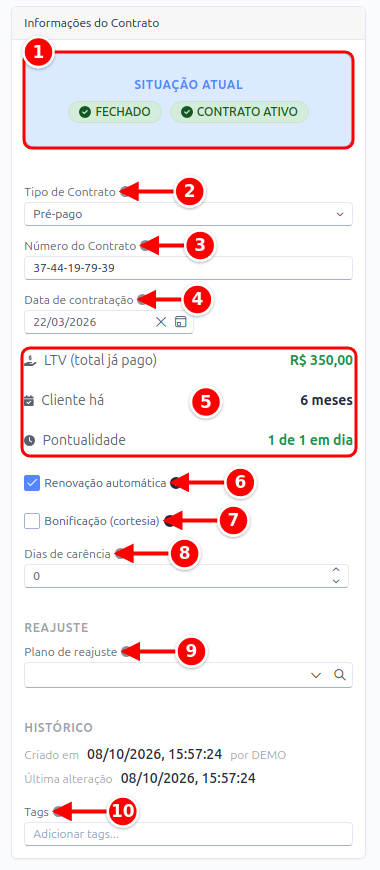
- Situação atual: a situação da parcela aberta na tela e a situação do contrato.
- Tipo de Contrato: pré-pago ou pós-pago.
- Número do Contrato: a identificação do contrato.
- Data de contratação: quando o contrato começou.
- LTV (total já pago), Cliente há e Pontualidade: o histórico do cliente neste contrato. A pontualidade aparece depois da primeira parcela paga.
- Renovação automática: liga ou desliga a geração da próxima parcela pelo sistema.
- Bonificação (cortesia): tira o contrato das métricas de receita.
- Dias de carência: quantos dias a licença continua liberada depois do vencimento.
- Plano de reajuste: o plano que reajusta o valor do contrato.
- Tags: etiquetas para classificar o contrato.
| Campo | Descrição |
|---|---|
| Situação | Estado da parcela aberta na tela: PENDENTE (aguardando pagamento), FECHADO (totalmente pago) ou CANCELADO. |
| Situação do Contrato | Estado do contrato como um todo: Ativo, Em avaliação, Avaliação expirada, Suspenso ou Cancelado. Veja Situação do contrato. |
| Ciclo liberado em | Aparece quando a parcela foi colocada em vigor antes do pagamento, com a data e hora da liberação. |
| Tipo de Contrato | Pré-pago (a cobertura começa no vencimento: paga antes de usar) ou Pós-pago (a cobertura termina no vencimento: paga depois de usar). Trocar o tipo num contrato já salvo mantém a cobertura da parcela e leva o vencimento para o início (pré) ou o fim (pós) dela; as próximas parcelas acompanham. |
| Número do Contrato | Identificação externa do contrato. Gerado automaticamente, mas pode ser editado. |
| Data de contratação | Quando o contrato começou. Vale para todas as renovações e define o mês de reajuste. Corrija aqui ao migrar um contrato antigo. |
| LTV (total já pago) | Quanto o cliente já pagou neste contrato, somando todas as parcelas pagas desde a contratação. Mostra o peso do cliente na receita. |
| Cliente há | Tempo desde a Data de contratação. Em contrato cancelado aparece como Foi cliente por, contado até o fim da última cobertura. |
| Pontualidade | Quantas parcelas pagas foram quitadas até o vencimento e o atraso típico das que atrasaram (metade dos pagamentos atrasados passou até esse número de dias do vencimento). |
| Renovação automática | Ligada, o sistema gera sozinho a próxima parcela perto do vencimento. Desmarque para renovar só pelo botão Renovar. As renovações herdam a escolha. |
| Bonificação (cortesia) | Contrato bonificado não entra nas métricas de receita e carteira (MRR, clientes ativos, ticket médio, LTV, churn, novas vendas, a receber). As renovações herdam a marcação. |
| Dias de carência | Dias depois do vencimento em que a licença do cliente continua liberada antes do bloqueio (de 0 a 365). Zero bloqueia a partir do vencimento. As renovações herdam o valor. |
| Reajuste | Plano de reajuste do contrato. Veja Reajuste. |
| Tags | Etiquetas para classificação do contrato (ex.: LICENCA, MANUTENCAO). |
| Criado em | Data e hora de criação do contrato. |
| Criado por | Usuário que criou o contrato. |
| Última alteração | Data e hora da última modificação. |
LTV, tempo de cliente e pontualidade são do contrato inteiro, não da parcela aberta: aparecem iguais em qualquer parcela do mesmo contrato e já contam os pagamentos feitos depois da renovação.
Vencimento e cobertura
Seção intitulada “Vencimento e cobertura”Cada parcela do contrato tem duas datas, lado a lado no formulário:
- Vencimento: o dia em que a parcela deve ser paga. É ele que marca o ciclo do contrato: a parcela seguinte vence um período depois. Também é por ele que saem a cobrança automática, o aviso de atraso e as notas programadas para antes do vencimento.
- Cobertura até: o último dia de uso que a parcela paga. A cobertura começa no dia mostrado logo abaixo do campo. Em contrato de licença, é ela que libera o acesso ao sistema.
O Tipo de Contrato diz onde a cobertura fica em relação ao vencimento:
| Tipo | Cobertura | Exemplo (mensal, dia 15) |
|---|---|---|
| Pré-pago | Começa no vencimento: o cliente paga antes de usar. | Vence em 15/10 e cobre de 15/10 a 14/11. A parcela seguinte vence em 15/11 e cobre de 15/11 a 14/12. |
| Pós-pago | Termina no vencimento: o cliente paga depois de usar. | Vence em 15/11 e cobre de 15/10 a 14/11. |
Mudar o vencimento
Seção intitulada “Mudar o vencimento”- Pelo campo Vencimento, na parcela em aberto: a cobertura dela acompanha até o novo dia, sem mudar o valor, e as próximas parcelas passam a vencer no novo dia.
- Por Opções > Alterar vencimento: faz o mesmo, mas recalcula o valor proporcionalmente aos dias de cobertura. Com a parcela já paga, a mudança vale para a próxima, que é gerada na hora se ainda não existir.
Em contrato de licença, a cobertura pode ir até um período mais 15 dias, contados do início dela.
Estender a cobertura
Seção intitulada “Estender a cobertura”Para liberar o uso por mais alguns dias sem mudar o vencimento, altere o campo Cobertura até. Vale também na parcela já paga. O vencimento e as próximas parcelas continuam como estavam.
Em contrato de licença, para liberar o acesso de um cliente que ainda vai pagar, prefira Opções > Liberar ciclo sem pagamento, informando até quando: a liberação fica registrada e é desfeita pelo mesmo menu. Veja Liberar ciclo sem pagamento.
Abas do Contrato
Seção intitulada “Abas do Contrato”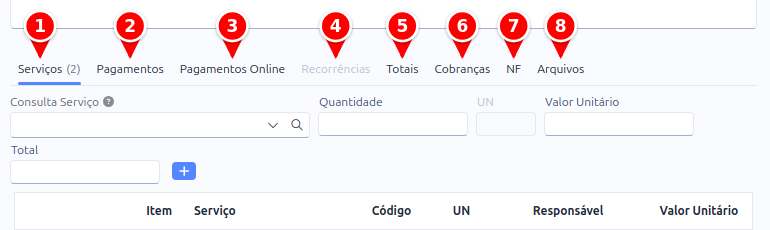
- Serviços
- Pagamentos
- Pagamentos Online
- Recorrências
- Totais
- Cobranças
- NF
- Arquivos
A aba Produtos e a aba de campos personalizados aparecem só quando estão ligadas, como explicado abaixo.
Serviços
Seção intitulada “Serviços”Lista os serviços inclusos no contrato. Para adicionar um serviço:
- Pesquise pelo nome ou código do serviço.
- Informe a quantidade e o valor unitário (preenchido automaticamente a partir do cadastro do serviço, se disponível).
- Clique em Adicionar.
O subtotal do contrato será recalculado automaticamente a cada serviço adicionado ou removido.
Produtos
Seção intitulada “Produtos”Aparece só quando a opção Permitir produtos no contrato está ligada nas configurações de contratos. Por padrão, o contrato tem apenas serviços. Nesta aba entram os produtos do contrato, inclusive os em comodato ou locação. Veja Produto em comodato nas renovações.
Pagamentos
Seção intitulada “Pagamentos”Exibe o histórico de pagamentos realizados para o contrato. Os pagamentos são registrados através do botão Pagamento na barra de ferramentas. Cada entrada mostra:
- Forma de pagamento utilizada
- Valor pago
- Data do pagamento
- Situação do pagamento (Efetivado ou Cancelado)
Quando o valor total pago atinge o valor do contrato, a situação do contrato muda automaticamente para FECHADO.
Pagamentos Online
Seção intitulada “Pagamentos Online”Exibe transações de pagamento online vinculadas ao contrato (links de pagamento). Permite acompanhar pagamentos realizados por meio de links enviados ao cliente via e-mail ou WhatsApp.
Recorrências
Seção intitulada “Recorrências”Lista as parcelas já geradas a partir deste contrato, com número, data e hora, situação, cliente e total, e o botão Abrir para ir direto a cada uma. A aba fica desabilitada enquanto o contrato não tiver nenhuma renovação.
Painel detalhado com os valores do contrato:
- Subtotal: soma dos serviços
- Total: valor final
- Total Pago: quanto já foi pago
Nesta aba também é possível aplicar Desconto (valor fixo ou percentual) e Acréscimo (valor fixo ou percentual) sobre o subtotal do contrato.
Cobranças
Seção intitulada “Cobranças”Mostra o histórico de cobranças enviadas para o contrato (data, canal, status, valor e se o disparo foi manual ou automático) e o botão Enviar cobrança, para cobrar na hora.
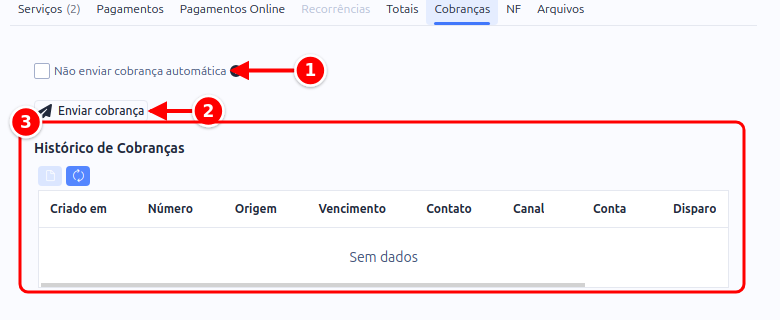
- Não enviar cobrança automática: deixa o contrato de fora dos planos de cobrança.
- Enviar cobrança: envia a cobrança na hora.
- Histórico de Cobranças: tudo o que já foi enviado para este contrato.
A cobrança automática não é configurada no contrato. Quem decide quais contratos são cobrados, e quando, são os Planos de Cobrança, pelo grupo de pessoas ou pelo cliente.
Para deixar um contrato de fora mesmo quando ele se encaixa em um plano, marque Não enviar cobrança automática nesta aba. Nenhum plano envia cobrança dele, o botão Enviar cobrança continua funcionando e as renovações herdam a escolha. A marcação pode ser feita também em contrato já pago, para valer nas próximas parcelas.
NF (Nota Fiscal)
Seção intitulada “NF (Nota Fiscal)”Configurações de nota fiscal vinculada ao contrato:
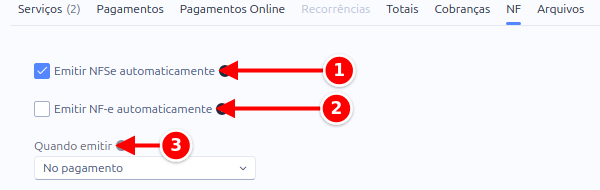
- Emitir NFSe automaticamente
- Emitir NF-e automaticamente
- Quando emitir: aparece quando uma das duas notas está ligada.
Detalhando cada opção:
- Emitir NFSe automaticamente: emite a Nota Fiscal de Serviço Eletrônica (NFS-e) dos serviços do contrato no momento escolhido em Quando emitir.
- Emitir NF-e automaticamente: emite a NF-e dos produtos do contrato no mesmo momento.
- Quando emitir: aparece quando uma das notas automáticas está ligada.
- No pagamento: a nota sai quando o contrato é totalmente pago, com qualquer forma de pagamento, inclusive o PIX e o boleto confirmados pelo banco. A exceção é quando todas as formas usadas estão marcadas como Não emitir NFS-e automática no cadastro da forma de pagamento.
- Dias antes do vencimento: a nota sai na manhã do dia que fica a quantidade de dias informada antes do vencimento (de 0 a 60).
- No primeiro envio da cobrança da parcela: a nota sai quando a cobrança da parcela é enviada pela primeira vez, pelo botão Enviar cobrança ou pelo plano de cobrança. Os reenvios da mesma parcela não emitem outra nota; a parcela seguinte tem a nota emitida no primeiro envio dela. Não pode ser escolhida em contrato marcado como Não enviar cobrança automática: sem a cobrança automática, a nota só sairia se alguém enviasse a cobrança à mão.
- Dia fixo do mês: a nota sai na manhã do dia informado, no mês do vencimento. Em mês mais curto, vale o último dia (dia 31 em fevereiro vira dia 28 ou 29).
- Nº NFS-e gerada: exibe o número da NFSe emitida (quando houver).
- Nº NF-e gerada: exibe o número da NF-e vinculada (quando houver).
Cada nota sai uma vez por parcela, e as renovações herdam as escolhas desta aba. Se o contrato for pago antes do momento escolhido, a nota sai no pagamento.
Campos personalizados
Seção intitulada “Campos personalizados”Aparece quando a empresa tem campos personalizados cadastrados para contratos. Preencha os campos extras nesta aba.
Arquivos
Seção intitulada “Arquivos”Permite anexar arquivos ao contrato (PDF do contrato assinado, comprovantes, etc.):
- Upload: arraste ou selecione arquivos para enviar.
- Download: clique no arquivo para baixar.
- Excluir: remova arquivos que não são mais necessários.
Exibe nome, tamanho e data de upload de cada arquivo.
Ações Disponíveis
Seção intitulada “Ações Disponíveis”Botões na Barra de Ferramentas
Seção intitulada “Botões na Barra de Ferramentas”
- Renovar
- Pagamento
- Imprimir
- Assinatura
- Cancelar fatura
- Opções
| Ação | Descrição |
|---|---|
| Renovar | Gera agora a próxima parcela do contrato, sem esperar a renovação automática. A seta ao lado escolhe entre Valores atuais do cadastro (preço atual dos serviços e produtos) e Clonar valores existentes (mantém os valores do ciclo atual). O padrão vem das configurações de contratos. |
| Pagamento | Abre a tela de registro de pagamento. Permite pagamento total ou parcial, escolhendo a forma de pagamento. |
| Imprimir | Gera a impressão do contrato no formato configurado. |
| Assinatura | Envia o contrato para assinatura eletrônica. Aparece quando a empresa tem o módulo e o usuário tem permissão de envio. |
| Regerar Custódia | Aparece em contrato fechado com item em comodato. Cria de novo os registros de Custódia que estiverem faltando. |
| Cancelar fatura | Cancela a parcela aberta na tela. Exige informar o motivo. Não encerra o contrato: para isso, use Opções > Cancelar contrato. |
Menu de Opções (dropdown)
Seção intitulada “Menu de Opções (dropdown)”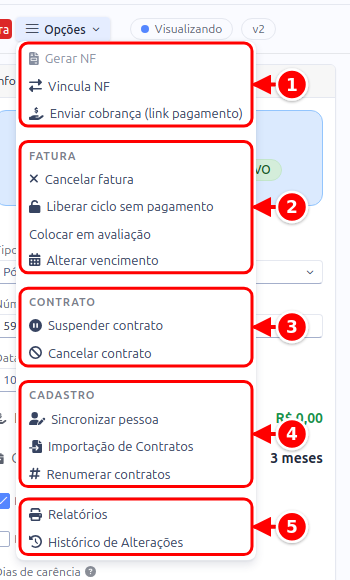
- Nota e cobrança: Gerar NF, Vincula NF e Enviar cobrança (link pagamento).
- Fatura: Cancelar fatura, Liberar ciclo sem pagamento, Colocar em avaliação e Alterar vencimento.
- Contrato: Suspender contrato e Cancelar contrato.
- Cadastro: Sincronizar pessoa, Importação de Contratos e Renumerar contratos.
- Relatórios e Histórico de Alterações.
As opções que não valem para o contrato aberto aparecem apagadas ou escondidas. Cada uma está explicada na tabela:
| Ação | Descrição |
|---|---|
| Gerar NF | Gera uma Nota Fiscal (NFe ou NFSe) a partir do contrato. Disponível apenas para contratos com situação FECHADO e sem NF já emitida. |
| Enviar cobrança (link pagamento) | Envia um link de pagamento ao cliente por e-mail ou WhatsApp. Pode ser enviado para um ou vários contratos selecionados na listagem. |
| Cancelar fatura / Descancelar fatura | Cancela apenas a parcela aberta na tela, ou reverte esse cancelamento. Não encerra o contrato. |
| Suspender contrato | Interrompe o contrato temporariamente. Pede o motivo. Enquanto suspenso, o contrato não gera novas parcelas. |
| Cancelar contrato | Encerra o contrato. Pede o motivo e para de gerar novas parcelas. |
| Reativar contrato | Aparece quando o contrato está parado (suspenso, cancelado ou com a avaliação expirada) e volta a colocá-lo em funcionamento. |
| Colocar em avaliação | Coloca o contrato em período de teste pelo prazo padrão, contado de hoje. Disponível para contrato com a fatura em aberto e sem renovações. |
| Estender avaliação | Prorroga a avaliação em curso pelo período padrão, respeitando o limite máximo de dias. |
| Liberar ciclo sem pagamento | Coloca a parcela em aberto em vigor antes de ela ser paga. Veja Liberar ciclo sem pagamento. |
| Alterar vencimento | Muda o dia de vencimento a partir da parcela a pagar, com o valor proporcional aos dias de cobertura. Veja Mudar o vencimento. |
| Vincula NF | Vincula uma Nota Fiscal existente ao contrato. |
| Sincronizar pessoa | Atualiza os dados do cliente no contrato a partir do cadastro de pessoas. Se o cliente ainda não tiver cadastro, ele é criado e vinculado na hora. |
| Importação de Contratos | Importa contratos de um arquivo CSV ou JSON, a partir dos modelos oferecidos no diálogo. Aparece para quem tem a permissão de importação. |
| Renumerar contratos | Numera de novo os contratos em vigor, na ordem de cadastro, a partir do número escolhido; as renovações anteriores vêm depois. Aparece para quem tem a permissão de renumerar. |
Situação do contrato
Seção intitulada “Situação do contrato”O contrato tem uma situação própria, diferente da situação da parcela. A parcela diz se aquela cobrança foi paga; a situação do contrato diz o que foi decidido para o contrato.
| Situação | O que significa |
|---|---|
| Ativo | Contrato em funcionamento normal. Gera as parcelas seguintes conforme a recorrência. |
| Em avaliação | Contrato em período de teste, valendo para o cliente antes do pagamento. Passa para Ativo automaticamente no primeiro pagamento. |
| Avaliação expirada | O prazo da avaliação terminou e a fatura continua em aberto. O contrato para: não gera novas parcelas nem entra na cobrança automática. Veja Fim do prazo da avaliação. |
| Suspenso | Atendimento interrompido por decisão de quem gerencia o contrato. O contrato continua existindo, mas não gera novas parcelas enquanto estiver assim. |
| Cancelado | Contrato encerrado. Não gera novas parcelas. |
Fim do prazo da avaliação
Seção intitulada “Fim do prazo da avaliação”O contrato em avaliação vale para o cliente sem ter sido pago, então o prazo precisa ter um fim. Todo dia, de madrugada, o sistema procura os contratos em avaliação cujo prazo terminou e cuja fatura continua em aberto, e passa cada um deles para Avaliação expirada.
Enquanto estiver assim, o contrato:
- não gera as parcelas seguintes da recorrência
- não entra na cobrança automática, mesmo com a fatura em aberto
- continua aparecendo na listagem, e pode ser filtrado por essa situação em Status Contrato
Para tirar o contrato dessa situação você tem três caminhos, conforme o que aconteceu:
| O que aconteceu | O que fazer |
|---|---|
| O cliente pagou a fatura, mesmo depois do prazo | Registre o pagamento normalmente. O contrato volta sozinho para Ativo. |
| O cliente ainda vai pagar e você quer liberá-lo agora | Reativar contrato, no painel de situação ou no menu Opções. O vencimento é trazido para a frente, como em qualquer reativação. |
| O cliente pediu mais tempo para avaliar | Opções → Colocar em avaliação, que reabre a avaliação pelo período padrão contado de hoje. |
Enquanto a avaliação ainda está correndo, quem quiser esticar o prazo usa Opções → Estender avaliação. Existe um limite máximo de dias somando as prorrogações, e ao atingi-lo o sistema recusa novas.
Suspender, cancelar e reativar
Seção intitulada “Suspender, cancelar e reativar”As três ações estão no menu Opções e pedem o motivo, que fica registrado e aparece no painel de situação.
Suspender e cancelar funcionam mesmo com a parcela já paga, que é a situação normal de quem encerra um contrato em dia.
Reativar vale para qualquer contrato parado, inclusive o que está com a avaliação expirada.
Ao reativar um contrato que ficou parado além do vencimento, o sistema traz o vencimento de volta para a frente, avançando períodos inteiros e mantendo o dia contratado, e a cobertura vem junto. Sem isso o contrato voltaria a ficar ativo sem nunca mais gerar cobrança. O tempo em que ele ficou parado não é cobrado.
Liberar ciclo sem pagamento
Seção intitulada “Liberar ciclo sem pagamento”Normalmente vale para o cliente a última parcela paga. Uma parcela em aberto só passa a valer quando é quitada, inclusive quando você altera os serviços dela, o que serve para programar uma mudança para o próximo ciclo sem afetar o que o cliente tem hoje.
Quando você precisa que uma parcela em aberto já valha antes do pagamento, use Opções → Liberar ciclo sem pagamento. É o caso de liberar o cliente que vai pagar depois, ou de corrigir na parcela nova algo que estava errado e não pode esperar a cobrança.
Ao escolher a opção, o sistema pergunta até quando liberar:
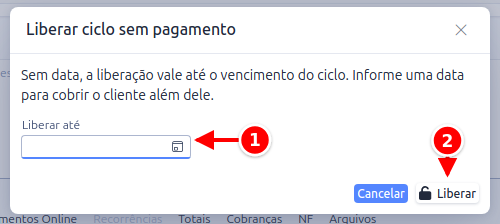
- Liberar até: a data limite da liberação. Sem data, vale até o vencimento do ciclo.
- Liberar: confirma a liberação.
Enquanto o ciclo estiver liberado:
- é ele que vale para o cliente, no lugar da última parcela paga
- a cobrança continua em aberto normalmente
- a liberação vale até o vencimento daquele ciclo
- o contrato mostra o selo Ciclo liberado, com a data e a hora, no painel de situação e na listagem
A ação vale só para a parcela em que você clicou, não para o contrato inteiro, e pode ser desfeita pelo mesmo menu. Quando a parcela for paga, ela passa a valer pela regra normal e a liberação vira histórico.
Recorrência
Seção intitulada “Recorrência”A recorrência é o mecanismo que permite a renovação automática dos contratos. Alguns dias antes do vencimento da parcela seguinte, o sistema cria essa parcela automaticamente com os mesmos dados (cliente, serviços, valores).
Como funciona
Seção intitulada “Como funciona”- Um job automático verifica periodicamente os contratos cuja parcela seguinte vence logo (por padrão, nos próximos 10 dias). A parcela seguinte vence um período depois do vencimento da atual, mesmo que a cobertura da atual tenha sido alterada.
- Para cada contrato encontrado que ainda não teve recorrência gerada, o sistema cria a parcela seguinte, com esse vencimento e a cobertura que o tipo do contrato põe em volta dele.
- O contrato original é marcado com o novo contrato gerado, e o card Recorrência gerada mostra o link para abri-lo.
- A recorrência só é gerada para parcelas com situação PENDENTE ou FECHADO.
- Parcelas com situação CANCELADO não geram recorrência.
- Só o contrato Ativo gera a parcela seguinte. Em avaliação, avaliação expirada, suspenso e cancelado ficam de fora: a avaliação entra no ciclo depois do primeiro pagamento, e os demais tiveram o contrato interrompido.
- Contrato com Renovação automática desmarcada também fica de fora: a próxima parcela só sai pelo botão Renovar.
Os valores da parcela nova seguem a opção Padrão ao renovar / gerar recorrência das configurações de contratos: clonar os valores do ciclo atual (padrão) ou usar os valores atuais do cadastro.
Tipos de Recorrência
Seção intitulada “Tipos de Recorrência”| Tipo | Descrição | Limite Máximo de Intervalo |
|---|---|---|
| Diário | Renova a cada N dias | 365 dias |
| Semanal | Renova a cada N semanas | 52 semanas |
| Mensal | Renova a cada N meses | 12 meses |
| Anual | Renova a cada N anos | 10 anos |
Visualização na Listagem
Seção intitulada “Visualização na Listagem”Na coluna Recorrência da listagem de contratos, o sistema exibe:
- O tipo de recorrência (ex.: “Mensal”, “A cada 3 Meses”)
- O vencimento da parcela, com a situação dele:
- Pagar até a data, com os dias que faltam, ou Pagar hoje, enquanto a parcela está em aberto
- Pago no prazo, Pago N dias antes ou Pago N dias depois, quando a parcela está quitada
- Pagamento atrasado há N dias, em vermelho, só para o que passou do vencimento sem ter sido pago
- Cobertura até, com o último dia do período de uso que a parcela paga
- Recorrência gerada, enquanto o ciclo corre, quando a próxima parcela já foi criada
- Ciclo liberado, com data e hora, quando a parcela foi colocada em vigor antes do pagamento
Contrato Gerado por Recorrência
Seção intitulada “Contrato Gerado por Recorrência”Quando um novo contrato é gerado por recorrência, o contrato original exibe o card Recorrência gerada com o link para o novo contrato, e a aba Recorrências lista todas as parcelas geradas.
Produto em comodato nas renovações
Seção intitulada “Produto em comodato nas renovações”O equipamento em comodato sai do estoque uma única vez, no contrato original. As renovações geradas pela recorrência repetem o item, mas não movimentam o estoque: o equipamento continua com o cliente, vinculado ao contrato original.
Por isso, excluir ou cancelar uma renovação, ou remover dela o item em comodato, não devolve o produto ao estoque. O contrato original segue ativo e continua gerando as próximas renovações. A renovação com item em comodato mostra esse aviso no corpo do contrato, logo acima das abas, e na tela de cancelamento.
Para devolver o equipamento ao estoque:
- Contrato original pendente (ainda sem faturamento): remova o item em comodato do contrato original, ou exclua/cancele o contrato original para encerrar tudo. Depois, exclua as renovações pendentes que ainda trazem o item.
- Contrato original fechado: registre a devolução na tela de Custódia.
Reajuste
Seção intitulada “Reajuste”O reajuste de valor dos contratos é definido em Vendas > Planos de Reajuste. Cada plano diz o tipo (percentual, valor em R$ ou índice como IPCA, IGP-M e INPC), de quanto em quanto tempo reajusta, quais contratos entram, quantos dias antes o cliente é avisado e se os reajustes passam por um lote para aprovação. O plano marcado como Padrão dos contratos novos já vem escolhido em todo contrato novo.
No contrato, o bloco Reajuste do painel lateral mostra:
- Plano de reajuste: o plano do contrato. Sem plano, o contrato não reajusta. As renovações herdam o plano.
- Próximo reajuste: a primeira parcela que começa nesta data ou depois já sai com o valor reajustado. Em branco, vale a contagem do plano.
- Condições próprias neste contrato: troca o tipo, o valor, a periodicidade ou o aviso só para este contrato. Desmarcado, vale o plano.
O reajuste é aplicado na renovação. A parcela reajustada mostra o valor anterior, o valor novo e o reajuste aplicado.
Filtros da Listagem
Seção intitulada “Filtros da Listagem”A tela de listagem oferece diversos filtros para localizar contratos:
| Filtro | Descrição |
|---|---|
| Busca geral | Pesquisa por número, nome ou CPF/CNPJ do cliente. |
| Situação | Filtra a parcela por Pendente, Fechado ou Cancelado. |
| Status Contrato | Filtra o contrato por Ativo, Em avaliação, Avaliação expirada, Suspenso ou Cancelado. |
| Cliente | Busca por cliente específico. |
| Vendedor | Busca por vendedor específico. |
| Número Contrato | Filtra pelo número de identificação do contrato. |
| Tipo Recorrência | Filtra por Diário, Semanal, Mensal ou Anual. |
| Tipo de Contrato | Filtra por Pré-pago ou Pós-pago. |
| Intervalo | Filtra pelo intervalo de recorrência. |
| Vencimento (A partir / Até) | Filtra as parcelas pelo dia em que devem ser pagas. |
| Emissão (A partir / Até) | Filtra contratos por período de criação. |
| Fechamento (A partir / Até) | Filtra contratos por período de fechamento. |
| Valor Total | Filtra por valor total do contrato. |
Colunas da Listagem
Seção intitulada “Colunas da Listagem”A grade de listagem exibe as seguintes colunas:
| Coluna | Descrição |
|---|---|
| Situação | Badge colorido indicando PENDENTE, FECHADO ou CANCELADO da parcela. |
| Contrato | Situação do contrato: Ativo, Em avaliação, Avaliação expirada, Suspenso ou Cancelado. Ao passar o mouse, mostra o motivo informado na última mudança. |
| Data/Hora Criação | Data e hora em que o contrato foi criado. |
| Número | Número interno sequencial do contrato. |
| Número Contrato | Número de identificação externa do contrato. |
| Cliente | Nome do cliente e CPF/CNPJ. |
| Vendedor | Nome do vendedor responsável. |
| Serviços | Serviços do contrato, com a quantidade quando for maior que um. |
| Recorrência | Tipo e intervalo de recorrência, situação do vencimento e selos de recorrência gerada e de ciclo liberado. |
| Total | Valor total do contrato. |
| NF | Badges indicando NFSe, NFe ou NFCe vinculadas ao contrato. |
No rodapé da listagem, o sistema exibe o somatório do campo Total Contratos.
Relatórios e dashboards
Seção intitulada “Relatórios e dashboards”Na tela de contratos, os três ícones acima da listagem alternam entre a grade, os relatórios e os dashboards. Os dois últimos são de contrato: não trazem pedidos nem ordens de serviço junto, e cada contrato aparece uma vez só, no ciclo vigente, e as recorrências já geradas não são contadas de novo.
Os mesmos filtros da consulta
Seção intitulada “Os mesmos filtros da consulta”Relatórios e dashboards oferecem os mesmos filtros da listagem, incluindo os que só existem em contrato: Status Contrato, Vencimento e Recorrência, além de Estado, Cidade, Cliente, Vendedor, Situação e os períodos.
É o que permite responder perguntas como “onde estão os clientes que ainda estão em avaliação”: basta marcar Status Contrato: Em avaliação e escolher o período em Data de criação.
Dashboards
Seção intitulada “Dashboards”| Dashboard | O que mostra |
|---|---|
| Visão resumida | Total contratado no período e a divisão por vendedor. |
| TOP5 | Os cinco maiores em cliente, serviço e vendedor. |
| Contratos por região | Mapa do Brasil, com as tabelas por estado, cidade e bairro, e a análise cruzada por vendedor. |
| Contratos KPI | Indicadores do período em formato de painel. |
Os seletores no topo do dashboard (mês, situação, estado, cidade e bairro) começam em Tudo e servem para isolar um recorte sem refazer a consulta. Clique no x ao lado do seletor para voltar a ver tudo.
Relatórios
Seção intitulada “Relatórios”Os relatórios de carteira (Contratos Vencendo (30/60/90 dias), Contratos por Tipo de Recorrência, Contratos por Plano e Clientes que Precisam de Atenção) têm critério próprio e não usam os filtros da tela.
Os demais (Resumido de contratos, Lista detalhada, Por cliente, Por cidade e Por situação) obedecem aos filtros escolhidos.
Para imprimir ou enviar por e-mail, use os botões da barra do relatório. O acesso depende da permissão Relatório.
Configurações
Seção intitulada “Configurações”As configurações de contratos ficam em Sistema > Configuração, aba Contratos. A aba só aparece quando a empresa tem o módulo de contratos.
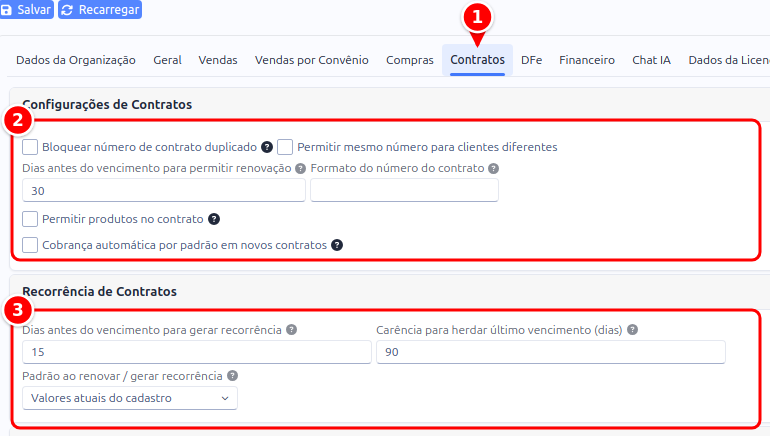
- Contratos: a aba da configuração.
- Configurações de Contratos: número do contrato, renovação, produtos e cobrança automática.
- Recorrência de Contratos: quando a próxima parcela é gerada e com quais valores.
No card Configurações de Contratos:
| Configuração | Descrição | Padrão |
|---|---|---|
| Bloquear número de contrato duplicado | Impede a criação de contratos com o mesmo número quando o contrato anterior ainda não expirou. | Desativado |
| Permitir mesmo número para clientes diferentes | Quando ativado, a validação de duplicidade considera apenas contratos do mesmo cliente, permitindo que clientes diferentes tenham contratos com o mesmo número. | Desativado |
| Dias antes do vencimento para permitir renovação | Número de dias antes do vencimento de um contrato existente a partir do qual o sistema permite criar um novo com o mesmo número. | 30 dias |
| Formato do número do contrato | Padrão de formatação para números gerados automaticamente. Exemplo: CT-{YYYY}-{SEQ}. | Sequencial numérico |
| Permitir produtos no contrato | Exibe a aba Produtos no contrato. Sem ela, o contrato tem apenas serviços. | Desativado |
| Cobrança automática por padrão em novos contratos | Contratos novos já nascem com a cobrança automática marcada; dá para desligar em cada contrato. Aparece quando a empresa tem o módulo de link de pagamento. | Desativado |
No card Recorrência de Contratos:
| Configuração | Descrição | Padrão |
|---|---|---|
| Dias antes do vencimento para gerar recorrência | Quantos dias antes do vencimento da parcela seguinte o sistema gera essa parcela automaticamente. | 10 dias |
| Carência para herdar último vencimento (dias) | Ao criar um contrato novo, se o último vencimento do cliente estiver dentro desta janela, o próximo vencimento é calculado a partir dele. Passado o prazo, usa a data de criação. | 90 dias |
| Padrão ao renovar / gerar recorrência | Define se o botão Renovar e a renovação automática usam os Valores atuais do cadastro ou Clonar valores existentes. Na renovação manual, dá para escolher a outra opção pela seta do botão. | Clonar valores existentes |
Na mesma aba ficam os cards Cláusulas dos Termos de Custódia (Comodato) (veja Comodato) e Assinatura eletrônica (veja Assinatura eletrônica).
Permissões
Seção intitulada “Permissões”O acesso ao módulo de contratos é controlado pelas seguintes permissões, configuráveis em Sistema > Segurança > Grupos/Permissões:
| Permissão | Descrição |
|---|---|
| Cria | Permite criar novos contratos. |
| Exclui | Permite excluir contratos. |
| Atualiza | Permite editar contratos existentes. |
| Relatório | Permite acessar relatórios de contratos. |
| Cancela | Permite cancelar contratos. |
| Faz pagamento | Permite registrar pagamentos em contratos. |
| Imprime | Permite imprimir contratos. |
| Envia por e-mail | Permite enviar contratos por e-mail. |
| Escolhe vendedor | Permite alterar o vendedor do contrato. |
| Aplica desconto | Permite aplicar descontos no contrato. |
| Exclui item | Permite excluir itens (serviços) do contrato. |
| Altera item | Permite alterar itens (serviços) do contrato. |
| Ver todos os contratos | Permite visualizar contratos de todos os vendedores. Quando desativado, o usuário vê apenas seus próprios contratos. |
| Dashboard | Permite acessar o dashboard de contratos. |
- Pagamento parcial: é possível registrar pagamentos parciais. O contrato só será fechado quando o valor total for atingido.
- Desconto para fechamento: ao aplicar um desconto na tela de pagamento, se o valor pago já cobrir o novo total, o contrato é fechado automaticamente.
- Número automático: se você não preencher o número do contrato, o sistema gera um número sequencial automaticamente ao salvar.
- Tags para organização: use tags para classificar seus contratos e facilitar a busca. Por exemplo: LICENCA, MANUTENCAO, SUPORTE.
- Notas automáticas: ative “Emitir NFSe automaticamente” (e “Emitir NF-e automaticamente”, se o contrato tiver produtos) na aba NF e escolha em Quando emitir se a nota sai no pagamento, antes do vencimento, junto com a cobrança ou num dia fixo do mês. Contrato fechado antes de a opção ser ligada não é emitido depois: use Opções > Gerar NF.
- Histórico de alterações: em Opções > Histórico de Alterações aparece quem alterou o contrato e o que mudou (vencimento, recorrência, situação, valor e os demais dados do contrato), com o valor anterior e o novo.
- Cobrança em lote: na tela de listagem, selecione vários contratos e use a opção “Enviar cobrança” para enviar links de pagamento em lote.
- Acompanhamento de recorrência: na coluna de recorrência da listagem, o badge verde “Recorrência Gerada” indica que o próximo contrato já foi criado pelo sistema.