
Marca própria (White-Label)
Se a sua empresa é uma revenda, você pode operar o sistema com a sua marca: nome próprio, logo, favicon, rodapé e até um domínio próprio. As empresas que você atende passam a ver o sistema como se fosse seu.
Como essa marca aparece para todos os seus clientes, cada configuração passa por uma aprovação antes de entrar no ar. Esta página mostra o passo a passo.
O que a marca própria muda
Seção intitulada “O que a marca própria muda”Quando a sua marca está ativa, ela aparece para as suas empresas em:
- título da aba do navegador;
- tela de login;
- barra lateral e topo das telas;
- ícone da aba (favicon);
- aplicativo instalado (PWA);
- e-mails enviados pelo sistema;
- rodapé dos relatórios.
Como abrir a tela
Seção intitulada “Como abrir a tela”- No menu lateral, clique em Sistema.
- Clique em Configuração.
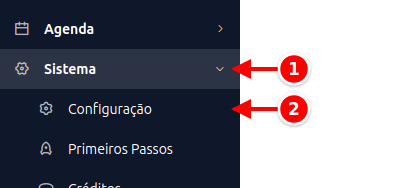
- Abra a aba Marca (White-Label).

Como configurar a marca
Seção intitulada “Como configurar a marca”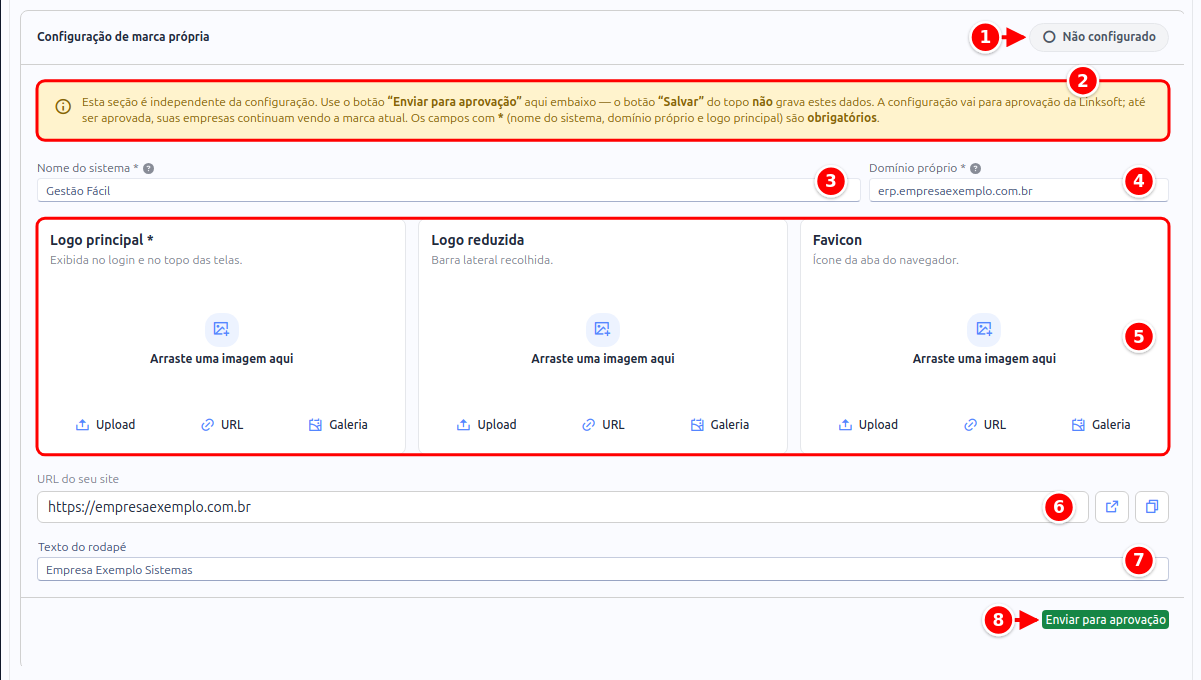
- Status: o selo mostra em que etapa a marca está (Não configurado, Pendente de aprovação, Ativo, Rejeitado ou Suspenso). Veja Acompanhar o status.
- Aviso: lembra que o botão Salvar do topo não grava a marca e que os campos com asterisco são obrigatórios.
- Nome do sistema *: o nome que substitui o nome padrão nas telas, e-mails e relatórios das suas empresas.
- Domínio próprio *: somente o domínio, sem
http://nem barras. Ex.:erp.suaempresa.com.br. - Imagens: Logo principal * (exibida no login e no topo das telas), Logo reduzida (usada quando a barra lateral está recolhida) e Favicon (ícone da aba do navegador). Para cada uma, Upload envia um arquivo do seu computador, URL cola o endereço de uma imagem pública e Galeria escolhe uma imagem do gerenciador de arquivos.
- URL do seu site: o endereço do seu site, começando com
http://ouhttps://. Os botões ao lado abrem o site em uma nova aba e copiam o link. - Texto do rodapé: o texto que aparece no rodapé dos documentos.
- Enviar para aprovação: grava a marca e envia para análise.
Os campos Nome do sistema, Domínio próprio e Logo principal são obrigatórios para enviar a marca. Sem o domínio próprio o seu cliente não consegue acessar o sistema com a sua marca.
Enviar para aprovação
Seção intitulada “Enviar para aprovação”O botão Salvar do topo da tela não grava a marca. Para gravar e mandar para análise, use o botão próprio da aba.
- Confira todos os campos.
- Clique em Enviar para aprovação, no rodapé do card.
Ao enviar, o status muda para Pendente de aprovação e a equipe da Linksoft recebe a solicitação para revisar.
Acompanhar o status
Seção intitulada “Acompanhar o status”No topo do card há um selo que mostra em que etapa a sua marca está:
| Status | O que significa |
|---|---|
| Não configurado | Você ainda não enviou nenhuma marca |
| Pendente de aprovação | A marca foi enviada e aguarda a análise da Linksoft |
| Ativo | A marca foi aprovada e está no ar nas suas empresas |
| Rejeitado | A marca foi recusada. O motivo aparece na tela: ajuste e reenvie |
| Suspenso | A marca foi tirada do ar e as empresas voltaram ao padrão. O motivo aparece na tela. A Linksoft pode reativar |
Quando a marca é rejeitada ou suspensa, o sistema mostra o motivo informado pela Linksoft.
- Rejeitada: ajuste o que foi apontado e clique novamente em Enviar para aprovação.
- Suspensa: a Linksoft pode reativar a marca sem você precisar reenviar. Se a suspensão foi por causa dos dados da marca, corrija o que for preciso e use Enviar para aprovação.
Editar uma marca que já está ativa
Seção intitulada “Editar uma marca que já está ativa”Você pode ajustar a marca a qualquer momento. Ao alterar uma marca já ativa e clicar em Enviar para aprovação, o sistema cria uma nova solicitação pendente, e a marca que já está no ar continua valendo até a nova ser aprovada.
Ou seja: mexer na marca não tira a atual do ar. A troca só acontece quando a nova versão é aprovada.
Domínio próprio (endereço com a sua marca)
Seção intitulada “Domínio próprio (endereço com a sua marca)”Além da marca visual, a revenda pode acessar o sistema por um endereço próprio, como erp.suaempresa.com.br. O sistema reconhece a revenda pelo domínio e já carrega a marca automaticamente.
O processo tem quatro passos:
- Você informa o domínio desejado no campo Domínio próprio do cadastro da marca (ex.:
erp.suaempresa.com.br) e envia para aprovação. - Você aponta o domínio para o sistema: no provedor onde o seu domínio está registrado, crie um registro A apontando o subdomínio para o endereço (IP) informado pela Linksoft.
- Com a marca aprovada, o sistema passa a reconhecer o seu domínio automaticamente, sem cadastro adicional do seu lado além do DNS.
- Após a propagação do DNS (pode levar de alguns minutos a algumas horas), o acesso pelo seu domínio próprio passa a funcionar.
O endereço padrão do sistema continua funcionando normalmente, mesmo depois de o domínio próprio entrar no ar.
O que acontece quando a marca é aprovada, rejeitada, suspensa ou reativada
Seção intitulada “O que acontece quando a marca é aprovada, rejeitada, suspensa ou reativada”- Aprovada: a marca passa a valer imediatamente para todas as suas empresas: telas, login, e-mails, relatórios e o acesso pelo domínio próprio.
- Rejeitada: a marca não entra no ar. O motivo aparece na tela para você ajustar e reenviar. As suas empresas seguem com a marca anterior (ou com o padrão, se nunca houve marca aprovada).
- Suspensa: a marca é tirada do ar e as suas empresas voltam ao padrão. O domínio próprio deixa de dar acesso enquanto a marca estiver suspensa (o endereço padrão continua funcionando). A Linksoft pode reativar a marca depois; se a suspensão foi por causa dos dados, você também pode ajustar e enviar novamente para aprovação.
- Reativada: a marca volta ao ar nas suas empresas, inclusive o acesso pelo domínio próprio, sem precisar reenviar a configuração.
Perguntas frequentes
Seção intitulada “Perguntas frequentes”O botão Salvar do topo grava a minha marca? Não. Para gravar e enviar a marca, use o botão Enviar para aprovação, dentro da aba Marca (White-Label). O Salvar do topo não grava esses dados.
Editei a marca. As minhas empresas mudaram na hora? Não. Enquanto a nova versão está pendente, as suas empresas continuam vendo a marca atual. A troca só acontece depois da aprovação.
Preciso mexer em servidor ou gerar certificado? Não. Do seu lado, basta criar o registro A apontando o seu domínio para o endereço informado pela Linksoft. O reconhecimento do domínio é feito pelo próprio sistema, sem cadastro adicional.
A marca foi suspensa e o meu domínio parou de abrir. É normal? Sim. Com a marca suspensa, o domínio próprio deixa de dar acesso. Use o endereço padrão do sistema. A Linksoft pode reativar a marca; se a suspensão foi por causa dos dados, ajuste o que for preciso e reenvie para aprovação.
Eu mesmo aprovo a minha marca? Não. A aprovação é feita pela Linksoft. Você acompanha o status pela aba, mas não aprova a própria marca.